











KOCHAT · 画面と機能
複数のトークを横に並べる(パソコン)
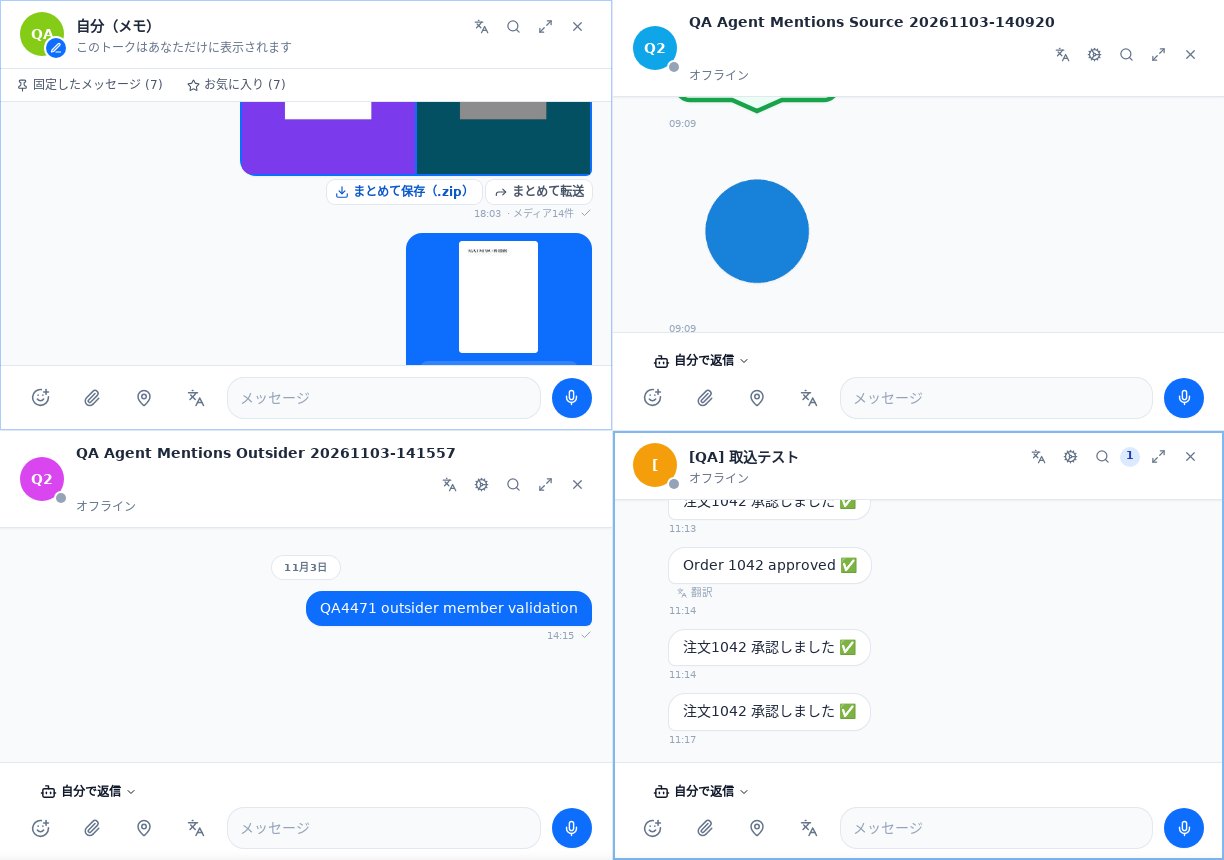
複数のトークを同時に開けます(Web は最大4つ、パソコンのアプリは最大6つ)。見ていないパネルに新着が届くと枠が光ります。
目次
KOCHAT webでトークを横に開く
左のトーク一覧から、次のどれかで開きます。
- トークを右クリック › 横に開く。
- トークをCtrl+クリック(Macは⌘+クリック)。
- トークを右へドラッグし、ここにドロップして横に開くに放します。パネルの上に放すと、そのパネルのトークが入れ替わります。
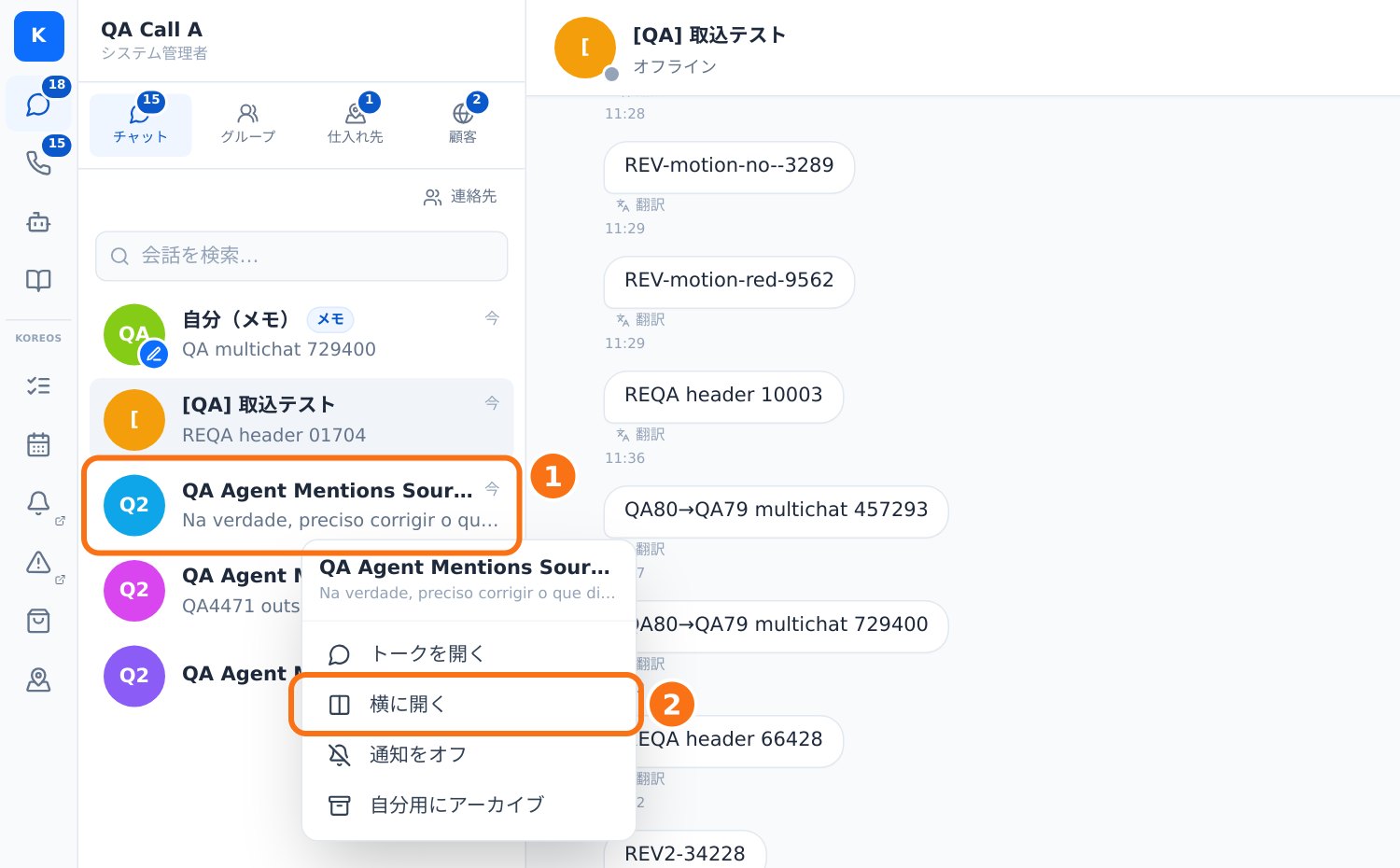
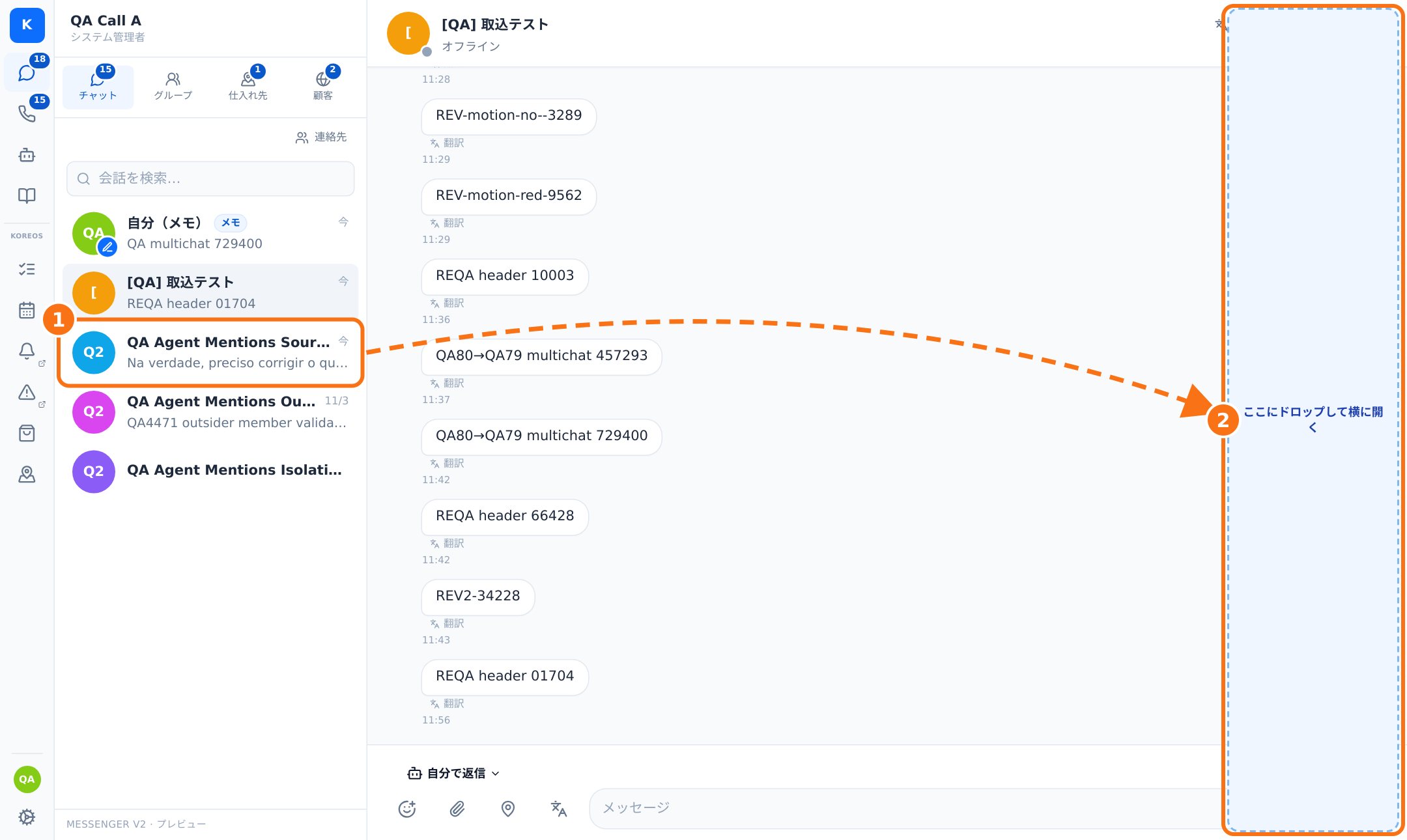
普通のクリックはこれまでどおり、使っているパネルのトークを切り替えます。
最大4パネル
1つなら全体、2つと3つは列、4つは画面の大きさに合わせて列または2×2で並びます。1パネルに約360pxが必要なため、幅1366pxの画面では2つまでです。入りきらないときは最大N件まで表示できますと表示され、いちばん前に使ったトークが新しいトークに入れ替わります。
パネルの使い方
- パネルのどこかをクリックすると、そのパネルが選ばれ(うすい枠)、キーボード入力もそこに入ります。Alt+1〜4でも選べます。
- 入力欄・下書き・添付・スタンプ・メンション・通話はパネルごとに使えます。
- ⤢ 最大化でそのパネルだけを表示(他は保持)。Escか同じボタンで元に戻ります。
- ×でパネルを閉じます。
新着メッセージ
使っていないパネルのトークに新着が届くと、パネルの枠が光り(3回点滅してから点灯)、見出しに件数が出ます。そのパネルをクリックするか、最後までスクロールすると消えます。トークが既読になるのは、実際に最後まで表示したときだけです。
再読み込みとスマホ
ページを再読み込みしても、開いていたパネルは元に戻ります(ユーザーごと、このブラウザ)。スマホや狭いウィンドウでは、これまでどおり1つずつ表示します。
パソコンのアプリ:最大6件(1.8.58)
- Windows・Mac・Linux の KOCHAT アプリでは最大 6 件のトークを並べられます。ウィンドウに合わせて自動で配置します(例:5 件 = 上 3 + 下 2、6 件 = 3×2)。
- 自分で並べるときは、一覧のトーク、またはパネル上部のつまみをドラッグします。置く場所のプレビューが出ます。パネルの端なら分割、グリッドの端なら行・列を追加、別のパネルの中央なら入れ替えです。
- 境界線をドラッグすると大きさを変えられます。境界線をダブルクリックすると均等に戻ります。
- 7 件目は開かず、お知らせが出ます。KOCHAT web は今までどおり最大 4 件です。