











KOCHAT · 画面と機能
グループタブとグループトーク
グループタブにはグループトークだけが並びます。グループでの名前表示、@メンション、既読者、設定、会社のグループについて。
目次
何ができるか
グループは、チーム・シフト・プロジェクトなど複数の人を1つのトークにまとめます。グループタブには参加しているグループだけが並び、1対1のトークと混ざらずにすぐ見つかります。グループはチャットタブにも表示されます。
使う人と場所
社内のだれでも使えます。KOCHAT を開いてグループタブをタップします。グループを検索で名前を絞り込めます。タブの青い数字はグループの未読合計です。
グループのトーク
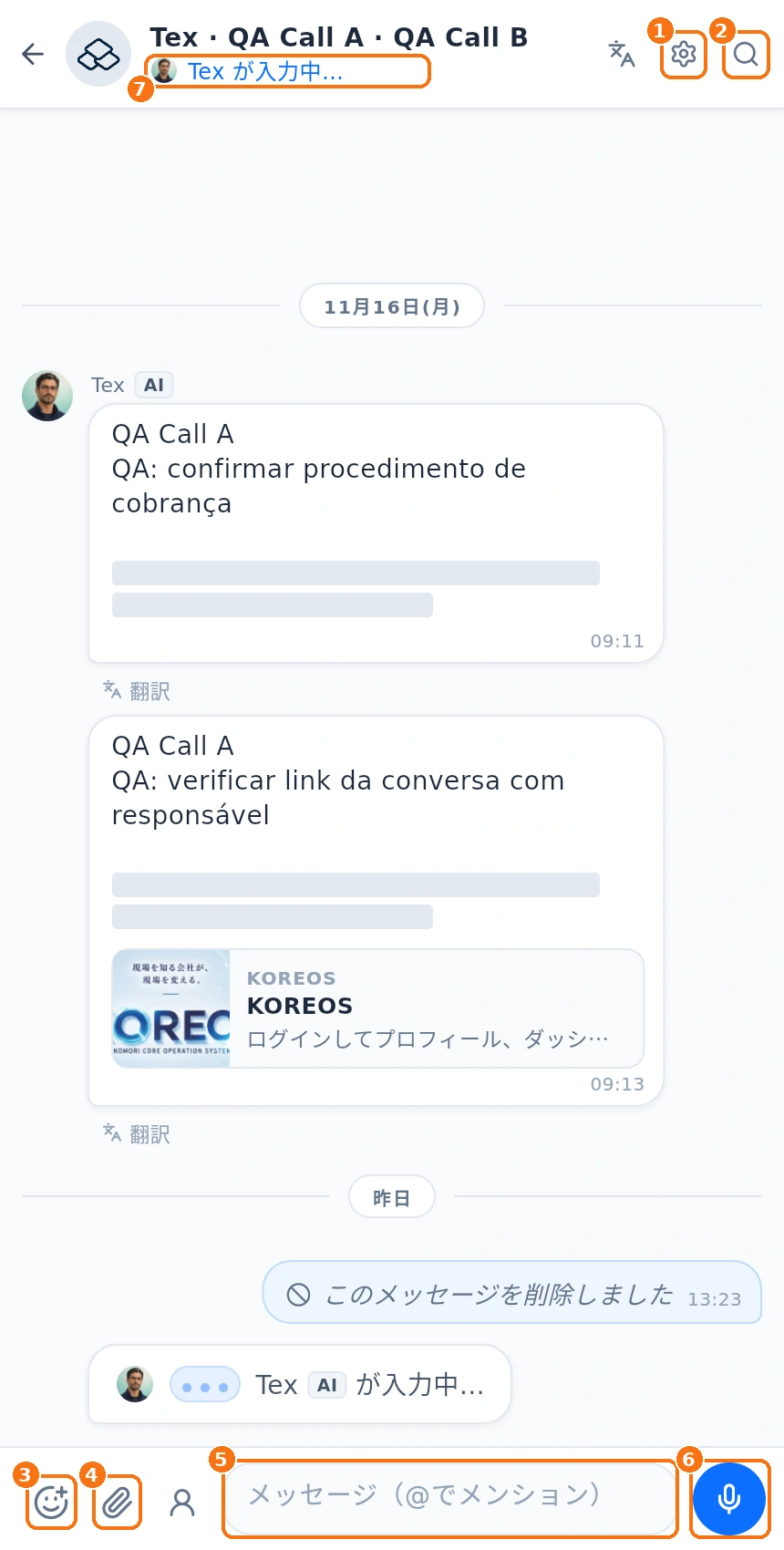
- 名前の下にグループと表示されます。ほかの人のメッセージには名前と写真が付きます。
- ① 歯車:グループを管理 — 名前・写真・メンバー・招待リンク。
- ② 虫めがね:グループ内を検索。
- ⑦ 入力中…:誰かがメッセージを書いているとき、その人の写真と名前がトークの上部に表示されます。
- ⑤ メッセージ(@でメンション)欄:@ でメンバーを呼ぶと通知が届きます。名前がスペースを含む場合(例:@斎藤 あゆみ)も色付きでハイライトされ、タップするとその人のプロフィールが開きます。
- だれが読んだかは、自分のメッセージを長押し →メッセージ情報で確認します。既読者(写真と時刻付き)と未読者が一覧に表示され、3/8 既読のようにカウンターで人数が分かります。1対1のトークでは既読(時刻付き)または配信済みと表示されます。
- グループには音声/ビデオ通話のボタンはありません。通話は相手との1対1のトークから。
手順:グループを使い始める
- グループタブでグループをタップします。
- 最新のメッセージを読みます。トークは最初の未読から開きます。
- 下の欄で返信するか、返信でメッセージを引用します。
- にぎやかなグループは、一覧で長押し →通知をオフ。
外部ゲスト
社外の人も、プランが許可していれば招待リンクから外部ゲストとしてグループに参加できます。参加できるのはそのグループだけで、「外部」と表示されます。
よくあるトラブルと対処
- 間違えて退出した:グループの管理者にもう一度追加してもらってください。
- 名前を変えられない:編集できるのはオーナーと管理者だけです。
- グループが見えない:外されたか、オーナーがグループを削除しました。
関連する質問
- グループを作ってメンバーを招く方法
- グループ管理:メンバー・写真・招待リンク・退出
- 入力:テキスト・メンション・絵文字・GIF・スタンプ
- トーク情報:メディア・ファイル・リンク・検索