











KOCHAT · はじめに
ログイン・ログアウト・パスワードの再設定
メールアドレスとパスワード、またはクイックログインでのログイン方法、セッション切れのとき、端末ごとのログアウト、パスワードの再設定。
目次
このページについて
KOCHATは端末ごとに一度ログインして使います。アカウントはどの端末でも共通で、会社のアカウント(KOREOSと同じ)または無料の個人アカウントのメールアドレスとパスワードを使います。
メールアドレスとパスワードでログイン
- KOCHATを開くとログイン画面が表示されます。
- メールアドレスとパスワードを入力します。
- ログインをタップします。数秒でトークが読み込まれます。
クイックログインのボタン
ログインボタンの下にまたは次でログインの列があります。アカウントが連携されている場合に使えます。
- KOREOS:ブラウザで開いているKOREOSのログイン状態を使います。
- Google:登録に連携したGoogleアカウントでログインします。iPhoneでは表示されない場合があります。
- 近日公開と表示されたボタンはまだ使えません。
パソコンではクイックログインでブラウザが開きます。ブラウザで操作を終えると、KOCHATに開いたブラウザで続けてください…と表示され、戻ると自動でログインします。中止するときはキャンセルをタップします。
パスワードを忘れたとき
- ログイン画面でパスワードをお忘れですか?をタップします。
- ブラウザで再設定ページが開きます。メールアドレスを入力します。
- 届いたメールを開き、新しいパスワードを作ります。
- KOCHATに戻り、新しいパスワードでログインします。ほかの端末でも再ログインが必要になる場合があります。
ログアウト
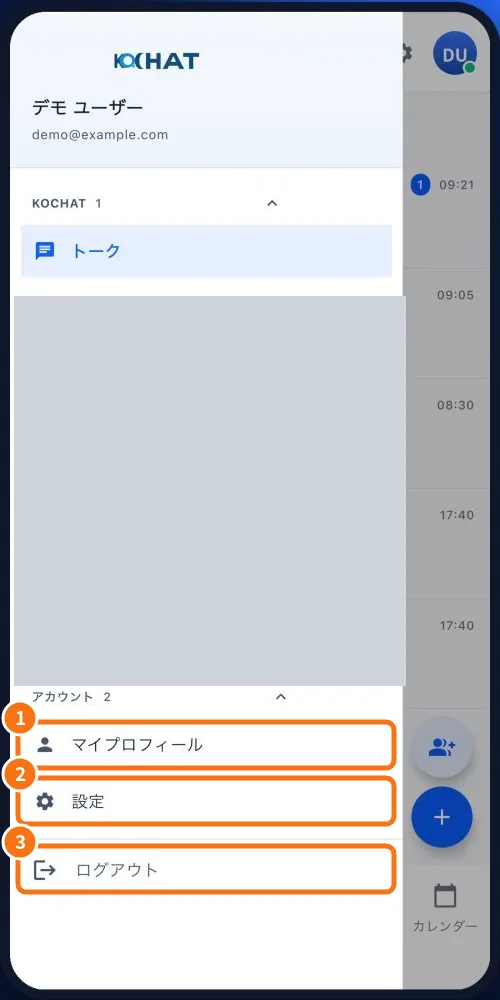
- メニュー☰を開きます。
- ③ ログアウトをタップします(設定 → アカウントとプライバシー → ログアウトからも可能)。
- この端末でログアウトしますか?で確定します。
ログアウトはその端末だけに適用されます。トークはサーバーに残り、再ログインすると戻ります。ほかの端末には影響しません。
セッションの期限切れ
セッションの有効期限が切れました。もう一度ログインすると、続きから再開できます。と表示されるのは、長期間アプリを開かなかったときやパスワード変更後の通常の動作です。再ログインしてください。データは失われません。
よくある間違い
- 「ログインできませんでした。メールアドレスとパスワードをご確認ください。」:大文字・小文字、メールアドレス末尾の空白、キーボードの入力言語を確認してください。それでも駄目ならパスワードを再設定します。
- 「サーバーに接続できません。」:インターネット(Wi-Fiまたはモバイルデータ)を確認して再試行してください。
- 会社のアカウントが無効:会社の管理者だけが有効に戻せます。
- iPhoneで個人アカウントを使う:先にサイト(chat.its-komori.com/free)で登録し、その後アプリでログインします。
関連する質問
- 無料の個人アカウントを作る
- 複数の端末で同時に使う
- トラブル:ログインとアカウント
- アカウントの削除