











KOCHAT · はじめに
KOCHATとは・使える場所
KOMORIの仕事用メッセンジャー。トーク・グループ・通話・ファイルをスマホ、パソコン、ブラウザで使えます。
目次
KOCHATでできること
KOCHATはKOMORIの仕事用メッセンジャーです。同僚や取引先とのトーク、チームや案件ごとのグループ、音声・ビデオ通話、写真・ファイル・音声メッセージの送信ができます。仕事の連絡を個人のアプリと分けられるのが特長です。
同じアカウントでどこからでもログインできます。スマホで送ったメッセージは、すぐにパソコンやブラウザにも表示されます。
利用する人
- KOREOSを契約している会社の社員:会社が作成したアカウントを使います(KOCHATはKOREOSの契約に含まれます)。
- 社外の方(ドライバー、取引先、仕入先など)でKOMORIと連絡する方:無料の個人アカウントを作成します。
- 会社の管理者:トークに加えて、自社ワークスペースでプラン・ユーザー枠・メンバーを確認します。
使える場所
- 端末 · 方法
- Android · Google Playのアプリ
- iPhone・iPad · App Storeのアプリ
- Windows・Mac · パソコン版アプリ(its-komori.com/kochat からダウンロード)
- Linux · パソコン版アプリ(会社からインストーラーが提供された場合)
- パソコンのブラウザ · chat.its-komori.com/messenger/
最初の画面の見方

- ① メニューボタン☰:サイドメニューを開きます(トーク、会社のツール、アカウント)。
- ② 自分の写真:名前・役職と、ステータスの丸(緑=オンライン)が表示されます。
- その下にタブ(トーク、ストーリー、グループ、連絡先など。権限により異なります)が並びます。
アカウント関連の場所
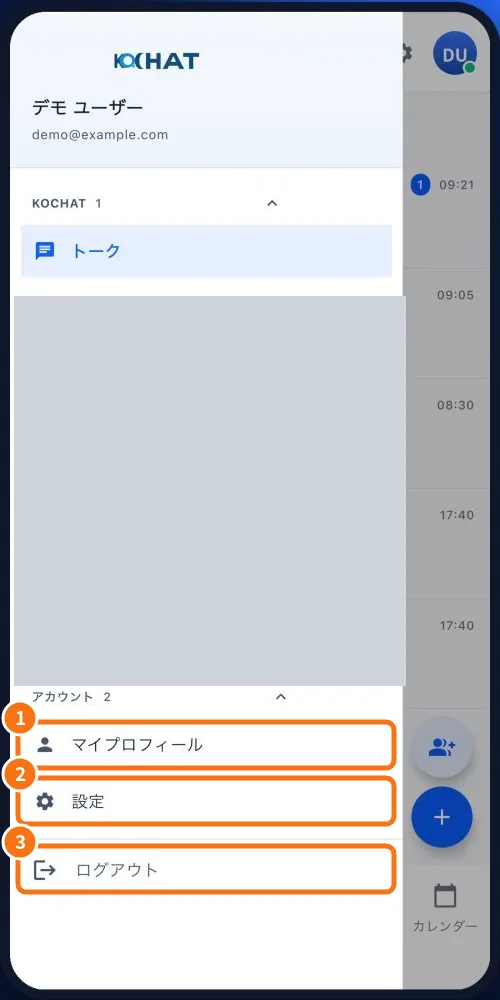
- ① マイプロフィール:写真・名前・アカウント情報・ステータス。
- ② 設定:言語・翻訳・通知・アカウントとプライバシー・このアプリについて。
- ③ ログアウト:この端末だけログアウトします。
メニュー中央の項目(タスク、カレンダー、AIアシスタントなど)は、会社のプランと権限によって変わります。無料の個人アカウントには表示されません。
よくある間違い
- スマホのブラウザで開いたのにトークが表示されない:仕様です。アプリをインストールしてください。
- 同僚よりメニューの項目が少ない:役割と会社のプランによってメニューが変わります。
関連する質問
- KOCHATのインストール(スマホ・パソコン・Web)
- 無料の個人アカウントを作る
- ログイン・ログアウト・パスワードの再設定
- KOCHATのアカウントの種類と役割