











KOCHAT · はじめに
無料の個人アカウントを作る
KOMORIと連絡するドライバー・取引先・社外の方向け。chat.its-komori.com/free で登録し、メールのコードで確認、グループに自動参加します。
目次
このアカウントについて
無料の個人アカウントは、会社のアカウントを持たずにKOMORIと連絡する方(ドライバー、取引先、仕入先、その他の社外の方)向けです。参加しているグループでの会話、写真・ファイル・音声の送信、同じグループの人との個別トークや通話ができます。
登録する場所
ブラウザで chat.its-komori.com/free を開きます(スマホでもパソコンでも可)。Androidアプリのログイン画面にもアカウントをお持ちでない方は新規作成があります。iPhoneはサイトからのみ登録できます。
手順
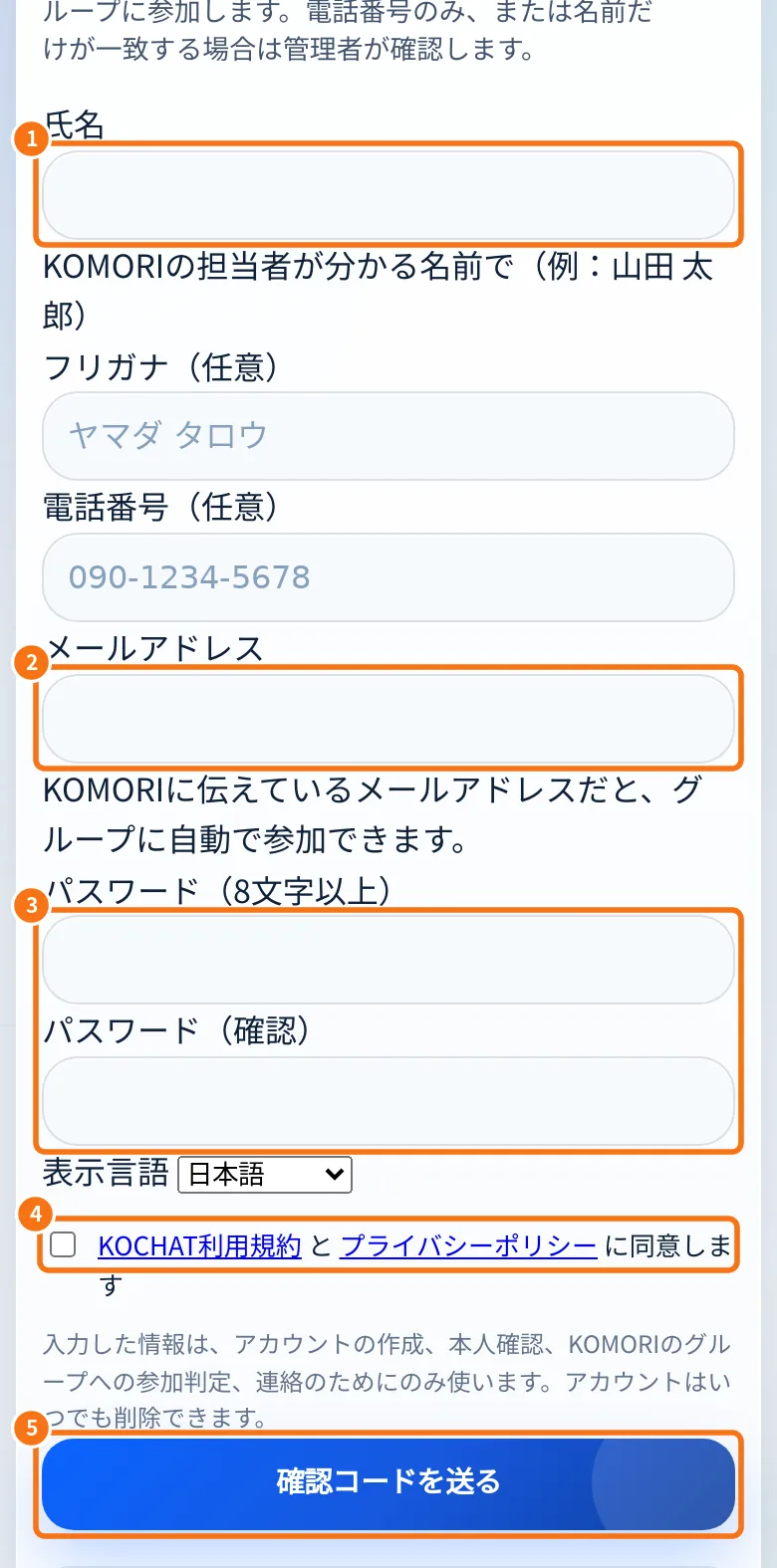
- chat.its-komori.com/free を開きます。上部でページの言語(PT・JP・ENなど)を選べます。
- ① 氏名には、KOMORIの担当者が分かる名前を入力します。フリガナと電話番号は任意ですが、グループを見つけやすくなります。
- ② メールアドレスは、KOMORIに伝えているものがあればそれを使います。グループに自動で参加できます。
- ③ パスワード(8文字以上)を作り、パスワード(確認)に同じものを入力します。表示言語を選びます。
- ④ KOCHAT利用規約とプライバシーポリシーに同意しますにチェックします。
- ⑤ 確認コードを送るをタップします。
- 届いたメールを開き、6桁のコードを入力して登録を完了します。メール内の確認ボタンからも完了できます。コードの有効期限は24時間です。
- 完了画面に参加したグループの数が表示されます。アプリをダウンロードし、同じメールアドレスとパスワードでログインします。
グループへの参加のしかた
- メールアドレスが一致(KOMORIの登録情報またはグループ招待):すぐに参加します。
- 電話番号のみ・名前が似ているだけ:参加申請になります。グループの責任者が確認し、結果をメールでお知らせします。
- グループが見つからない:連絡しているKOMORIの担当者にメールアドレスを伝えてください。招待してもらえます。
マイアカウント(ブラウザ)
登録後のアカウントページでは、参加しているグループ、確認待ちのグループ、使用中のファイル容量を確認でき、グループからの退出、アカウントの削除、ログアウトができます。
よくある間違い
- 「このメールアドレスはすでに登録されています」:アプリからログインしてください。パスワードを忘れた場合はログイン画面のパスワードをお忘れですか?から再設定します。
- コードが届かない:迷惑メールフォルダを確認してください。24時間を過ぎた場合は最初からやり直します。
- 「コードが違います」「試行回数が多すぎます」:落ち着いて入力してください。失敗が続くと最初からやり直しになります。
- 会社として登録したい:KOCHAT単体の会社登録は終了しました。会社での利用はKOREOSの契約に含まれます(KOMORIにご相談ください)。
関連する質問
- KOCHATのプランと上限
- KOCHATのアカウントの種類と役割
- ログイン・ログアウト・パスワードの再設定
- アカウントの削除