











KOCHAT · Mga screen at feature
Pagsulat: teksto, mention, emoji, GIF at sticker
Ang kahon ng mensahe: Enter at bagong linya, @ para mag-mention, mahabang teksto, pag-paste ng screenshot at panel ng emoji, GIF at sticker na may paghahanap at paborito.
Sa pahinang ito
Para saan ito
Nasa ibaba ng bawat chat ang kahon ng mensahe (may @ para mag-mention). Bukod sa teksto, puwede rito mag-mention ng tao, mag-paste ng larawan at buksan ang panel ng emoji, GIF at sticker.

Hakbang-hakbang: magpadala ng teksto
- I-tap ang kahon ⑤ at mag-type.
- Kapag may teksto, nagiging button na Ipadala (paper plane) ang mikropono ⑥. I-tap ito.
- Sa computer at web, Enter para magpadala at Shift+Enter para sa bagong linya.
Mag-mention (@)
- Sa grupo, i-type ang @.
- Lalabas ang listahan ng mga tao sa usapan lamang. Ituloy ang pag-type para salain.
- Sa ibaba ng listahan, may hiwalay na seksyon para sa mga available na agent.
- I-tap ang pangalan (sa computer, ↑ ↓ at Enter). Aabisuhan ang na-mention.
- Pagkatapos pumili, ang pangalan ng tao ay nagiging naka-highlight sa mensahe. I-tap ang mention para buksan ang profile ng tao.
- Ang mga pangalan na may espasyo (hal. @斎藤 あゆみ) ay may kulay rin at bumubukas ang profile kapag na-tap.
- Ang isang awtorisadong empleyado ay puwedeng tumawag ng agent para sundan ang kanyang hiling sa parehong usapan.
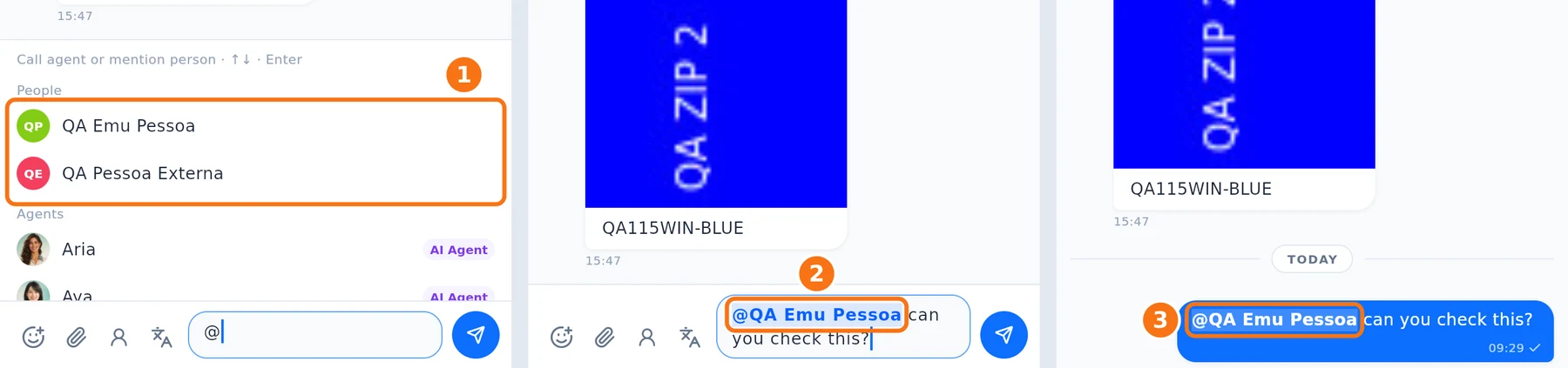
① I-type ang @: lalabas ang mga tao sa grupo, at sa ibaba ang mga agent. ② Naka-highlight sa kahon ang napiling tao. ③ Pagkapadala, may kulay ang pangalan sa mensahe — pati pangalang may espasyo — at bubukas ang profile kapag na-tap.
Emoji, GIF at sticker
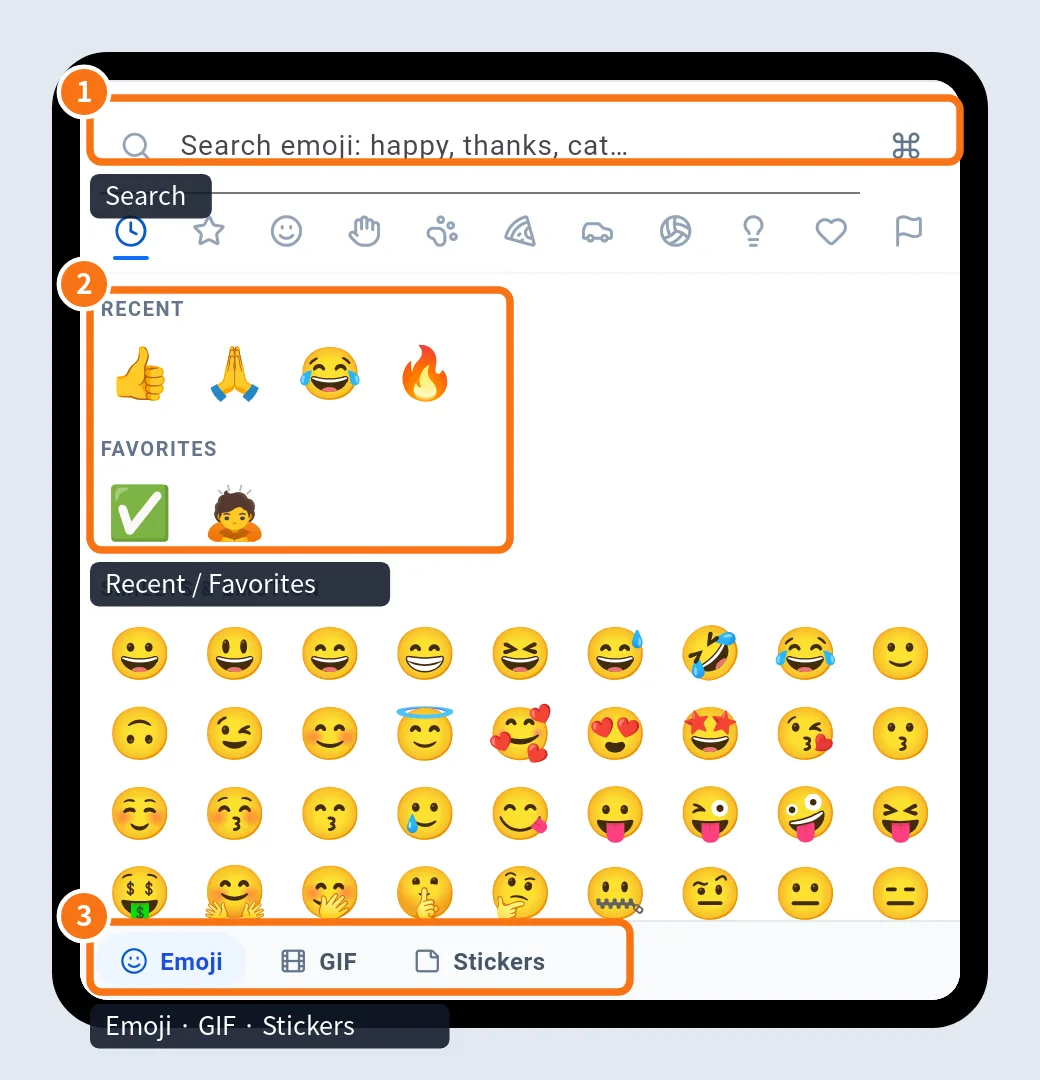
- I-tap ang smiley na may + (③ sa unang larawan).
- ① Gumagana ang paghahanap sa English, Portuguese at Japanese.
- ② Nasa itaas ang Kamakailan at Mga Paborito.
- ③ Lumipat sa Emoji, GIF at Mga Sticker gamit ang tab sa ibaba.
- Para i-save ang GIF o sticker sa paborito, pindutin nang matagal (sa computer, right-click o ⭐).
Galing ang GIF at sticker sa katalogong may libreng lisensya; nasa Credits & licenses ng panel ang credits.
Mahabang teksto
May bilang sa ilalim ng kahon (hal. "3,950 / 4,000"). Kapag lampas sa 4,000 character, sasabihin ng KOCHAT na ipapadala ito nang sunod-sunod sa ilang bahagi, nang walang napuputol.
Mag-paste ng larawan at file
Sa computer, kopyahin ang screenshot o file at pindutin ang Ctrl+V (Mac: ⌘V) sa kahon, o i-drag ang file sa chat. Bubukas ang preview para suriin, lagyan ng caption at ipadala. Sa telepono, pindutin nang matagal ang kahon at gamitin ang paste ng larawan kapag inalok ng keyboard.
Karaniwang problema at ano ang gagawin
- Hindi lumalabas ang listahan ng @: para sa grupo ang mention; hindi kailangan sa chat ng dalawang tao.
- Hindi gumagana ang Ctrl+V sa web: may browser na hindi nagbibigay ng file mula sa clipboard. Gamitin ang clip.
- Abo ang kahon: hindi ka puwedeng magsulat sa chat na ito (hal. inalis ang contact o sarado na ang usapan).
- Lumabas ang "Not found" nang i-tap ang mention: taga-ibang kumpanya ang tao at hindi mo siya contact; hindi bumubukas ang profile ng taga-ibang kumpanya.
Mga kaugnay na tanong
- Menu ng mensahe: mag-react, sumagot, kopyahin, i-pin at iba pa
- Magpadala ng larawan, video at file (preview at caption)
- Voice message: mag-record, makinig at baguhin ang bilis
- Isalin ang mga mensahe at ang buong chat