











KOCHAT · Mga screen at feature
Tab ng People: hanapin ang kasamahan at tingnan ang profile
Nasa tab na People ang mga kasamahan sa kumpanya at ang personal mong contact, may paghahanap, filter na All/Company/Personal, profile at button para magdagdag ng contact.
Sa pahinang ito
Para saan ito
Ang tab na People ang address book ng KOCHAT. Nandito ang mga kasamahan sa kumpanya at ang personal na contact na idinagdag mo, kasama ang status nila. Dito ka puwedeng magsimula ng chat kahit hindi pa kayo nag-uusap.
Sino ang gumagamit at nasaan ito
Sa home screen (Chats), i-tap ang People sa tabi ng search. Lumalabas ito kapag kasama sa plano ng kumpanya ang directory; hindi ito nakikita ng guest.
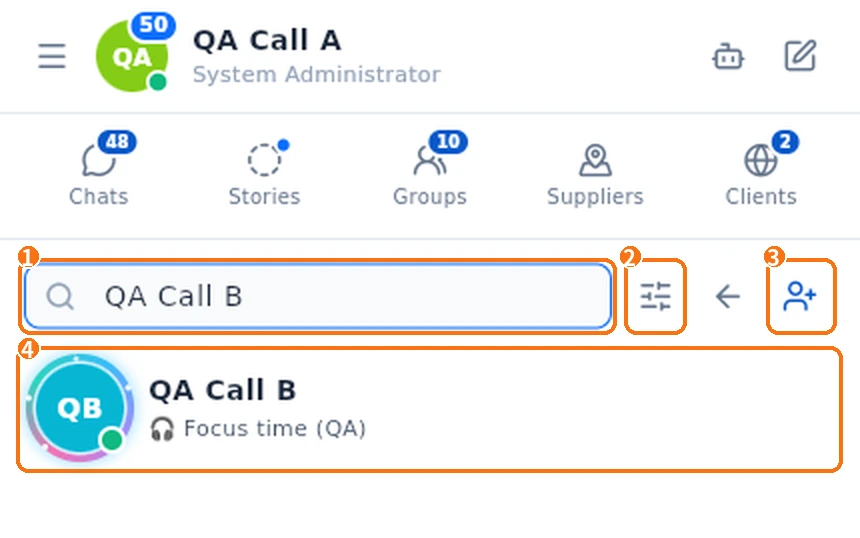
- Maghanap ng tao…: i-type ang bahagi ng pangalan.
- Filter (icon ng sliders): piliin ang All, Company (kasamahan) o Personal (idinagdag mo).
- Magdagdag ng contact: binubuksan ang screen para magdagdag gamit ang ID, link o QR.
- I-tap ang tao para buksan ang chat.
Hakbang-hakbang: kausapin ang bagong kasamahan
- I-tap ang People.
- I-type ang pangalan sa paghahanap.
- I-tap ang pangalan. Bubukas ang chat (gagawin kung unang beses).
- Mag-type at ipadala.
Tingnan ang profile
- Pindutin nang matagal ang tao (right-click sa computer).
- Piliin ang View profile para buksan ang Contact info. Makikita rin dito ang impormasyong inilagay, gaya ng kumpanya, departamento, tungkulin, e-mail at telepono.
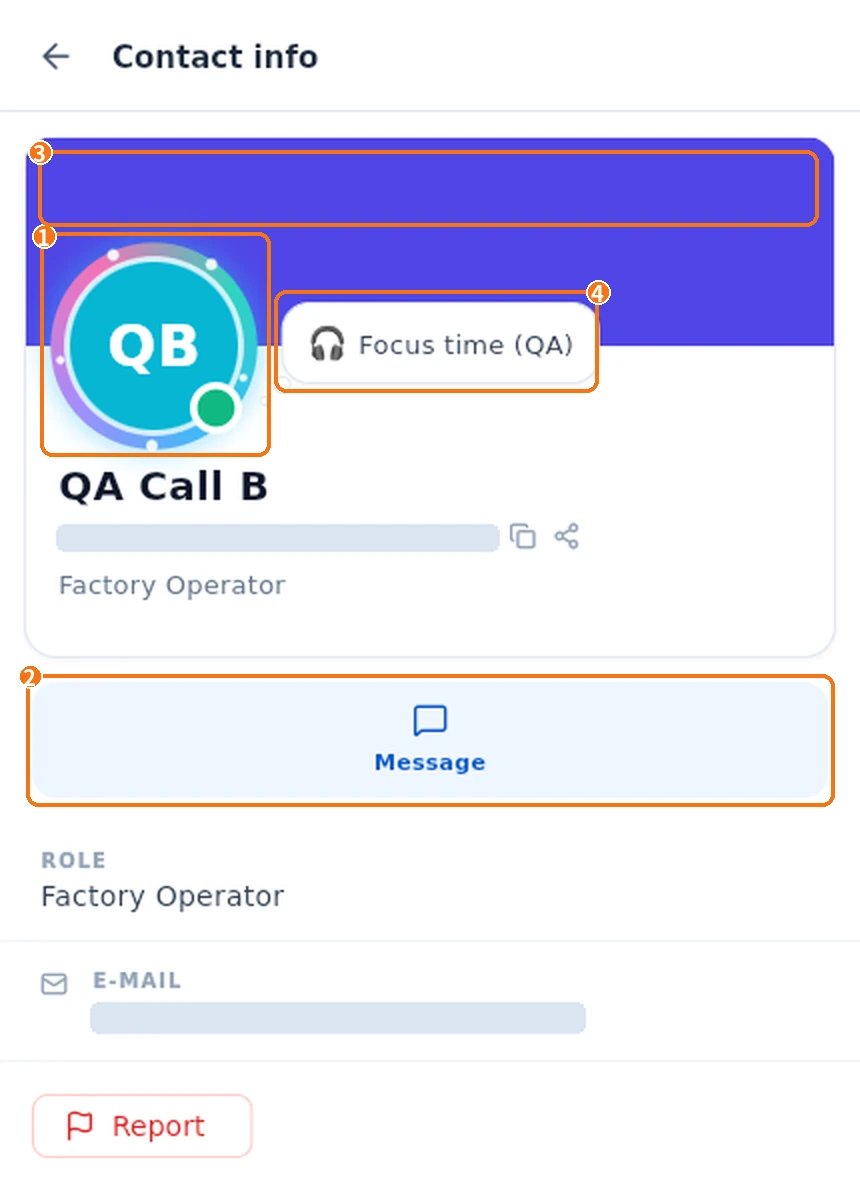
- Larawan: kung pumili ang tao ng dekorasyon, gagalaw ito sa paligid ng larawan.
- Message: bubukas ang chat.
- Banner: puwedeng kulay o larawan ang nasa itaas.
- Status: makikita sa bubble ang emoji at text na inilagay ng tao. Sa pagtatakda ng status, puwedeng pumili ng 30 minuto, 1 oras, hanggang ngayong araw o walang takdang oras.
Kapag may story ang tao, may singsing din sa larawan (may kulay kung bago at abo kung nakita na). I-tap ang larawan sa profile para buksan ang story. Sa listahan ng chat, i-tap ang larawan at piliin ang View story o View info.
Personal na contact
May label na "Personal contact" ang idinagdag mo. Sa menu nila may Remove contact, Block at Report (nasa Magdagdag ng contact → Naka-block ang listahan ng naka-block).
Karaniwang problema at ano ang gagawin
- Hindi ko makita ang kasamahan: baka hindi pa aktibo ang account niya sa KOCHAT; magtanong sa administrator ng kumpanya.
- Walang tab na People: walang directory sa plano, o guest ka. Gamitin ang lapis (Bagong Pag-uusap).
- "User not found.": na-deactivate o inalis ang account.
Mga kaugnay na tanong
- Magdagdag ng contact gamit ang ID, link o QR
- Screen ng Chats: listahan, tab at paghahanap
- Tumawag gamit ang boses at video