











KOCHAT · Mga screen at feature
Aking profile at status
I-customize ang banner, dekorasyon ng larawan at status na may emoji. Tingnan ang preview at piliin kung paano makikita ng mga kasamahan ang presensya mo.
Sa pahinang ito
My profile
Sa app, buksan ang menu na ☰ at i-tap ang My profile. Puwede ring buksan ang menu sa pamamagitan ng pag-tap sa larawan mo sa itaas. Sa browser, i-click ang larawan mo sa kaliwang itaas para baguhin ang presensya mo sa menu.
I-customize ang profile mo
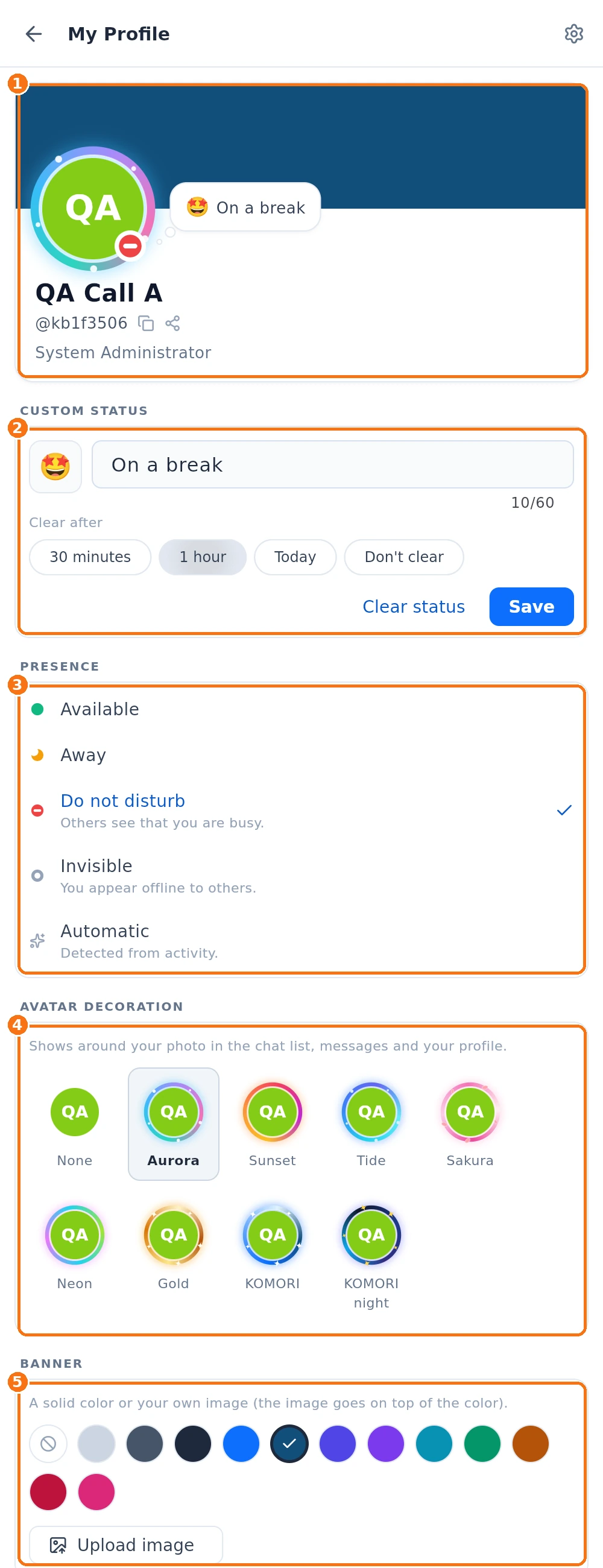
- ① Preview. Ipinapakita ng card sa itaas kung paano makikita ng iba ang profile mo. Habang ine-edit mo ang status, makikita agad sa card ang emoji at mensahe bago mo i-save.
- ② Custom na status. Pumili ng emoji, maglagay ng maikling mensahe at piliin kung kailan ito mawawala: 30 minuto, 1 oras, Ngayong araw o Huwag i-clear. I-tap ang I-save. Para alisin agad ang status, i-tap ang I-clear ang status.
- ③ Presensya. Piliin ang Available (berdeng tuldok), Wala (buwan), Huwag istorbohin (guhit) o Invisible (mukhang offline). Ang Automatic ay batay sa aktibidad mo. Ang ✓ ang marka ng kasalukuyang pinili. Para lang sa emoji at mensahe ang oras ng custom na status.
- ④ Dekorasyon ng avatar. Pumili ng gumagalaw na dekorasyon sa paligid ng larawan mo.
- ⑤ Banner. Pumili ng kulay o i-tap ang Mag-upload ng larawan para maglagay ng larawan sa itaas ng profile. Makikita ang larawan sa ibabaw ng kulay.
Detalye ng account
Ipinapakita ng Account details ang email, phone, posisyon at departamento. Sa account ng kumpanya, ang pangalan, larawan, posisyon at departamento ay galing sa record ng kumpanya: hindi ito mae-edit sa app. Para baguhin, makipag-usap sa administrator. Hilahin pababa para i-refresh.
Karaniwang pagkakamali
- Pinili ko ang Huwag istorbohin pero bumalik sa Available: tiyaking updated ang app; nase-save ang manual na pagpili hanggang palitan mo.
- Nakikita akong online kahit nasa bulsa ang phone: may ibang device mo (computer, browser) na bukas. Isara ito o piliin ang Invisible.
- Gusto kong palitan ang larawan: sa account ng kumpanya, makipag-usap sa administrator.
Kaugnay na mga tanong
- Gamitin sa maraming device nang sabay
- Mga setting: ano ang nasa bawat tab
- Mga uri ng account at tungkulin sa KOCHAT
- FAQ: tawag, notification at status