











KOCHAT · 画面と機能
受け取ったファイルを開く・ダウンロード・保存
写真・動画・PDF をアプリ内で開き、元の名前でダウンロード、写真やフォルダに保存。安全マーク(安全確認済み・確認できません・危険の可能性)の意味。
目次
何ができるか
トークに届いた写真は、会話内に軽いプレビューとして表示されます。タップすると全画面に拡大するか、元ファイルをダウンロード・保存するボタンが出ます。動画、音声、PDF、表計算、DXF、3D、Office(Word/Excel/PowerPoint)、ZIP、ソースコード、メール(.eml)なども、KOCHAT の中で開いたり、元のファイル名でダウンロードしたり、端末に保存したりできます。受け取ったファイルには安全確認のマークが付きます。
自動ダウンロードがオフになっている種類のファイルは、ぼやけた状態でサイズと ⬇ ボタンが表示され、タップすると手動でダウンロードできます。自動ダウンロードのルールは設定 → ストレージとデータ(全体)または会話・グループごとに個別に設定できます。
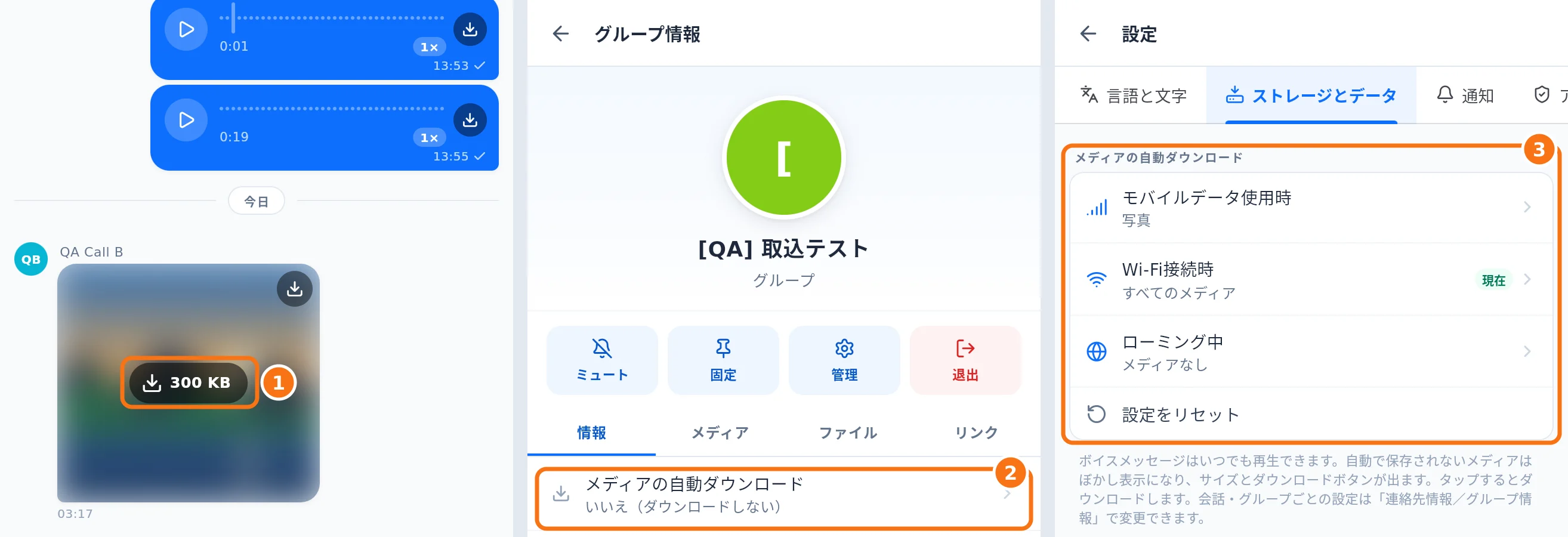
①サイズ付きの⬇ボタンをタップするとダウンロードします。②グループや会話ごとに変えるときは、その情報画面でメディアの自動ダウンロードをタップします。③全体のルール(モバイルデータ・Wi-Fi・ローミング)は設定 → ストレージとデータにあります。
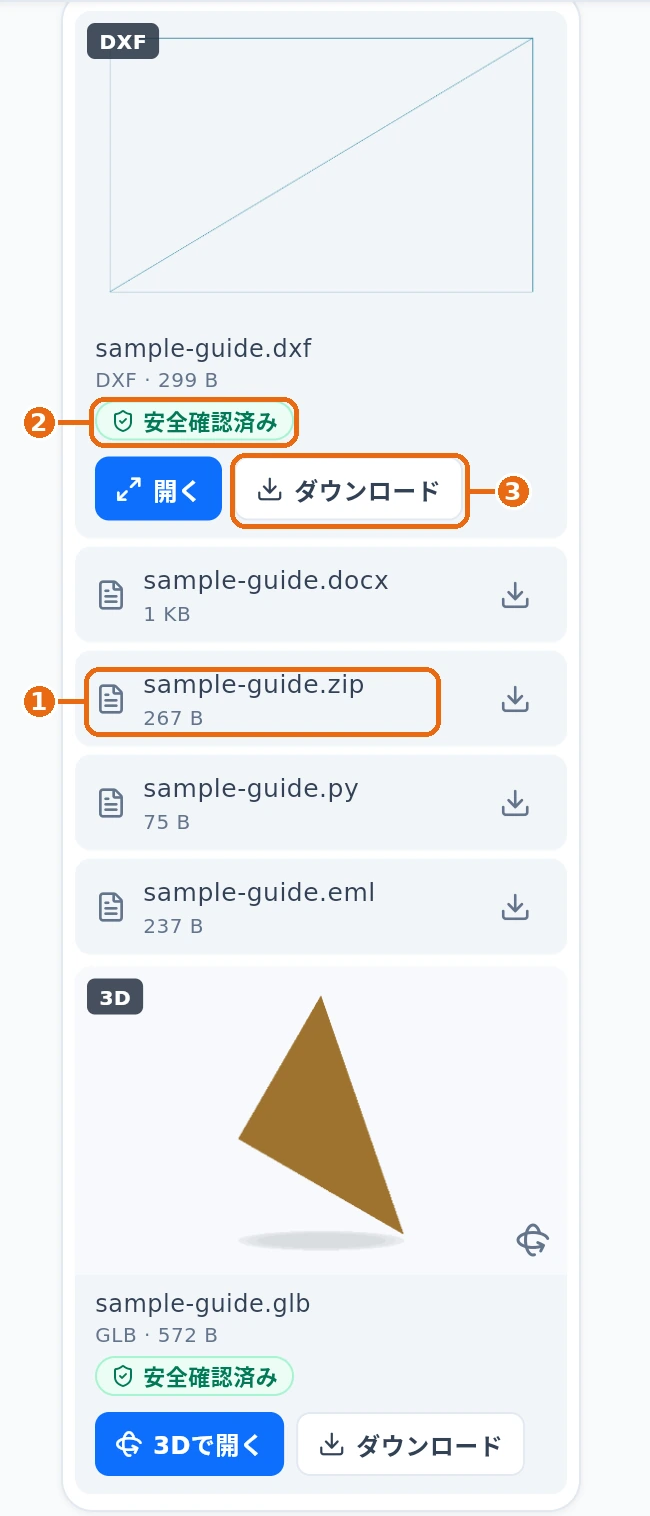
- ① 開く:画像のZIPのようにファイル名をタップします。DXFは開く、GLBモデルは3Dで開くをタップします。
- ② マーク:安全確認の結果です。
- ③ ダウンロード:元のファイル名で保存します。
安全マーク
- 安全確認済み(緑):ウイルス対策と安全ルールで確認済み。開けます。
- 確認できません(黄):パスワード付き圧縮ファイルや大きすぎるファイルなど。開く前にそれでも開く/キャンセルを聞かれます。
- 危険の可能性(赤):プログラム、マクロ、スクリプト入り PDF、ウイルスなど。危険を理解したうえで開きますにチェックしたときだけ開けます。ファイルをタップすると理由が見られます。
手順:開く・保存する
- トークでファイル名をタップすると、プレビューが開きます。開くや3Dで開くボタンがある場合は、そのボタンをタップします。写真は会話内に軽いプレビューとして表示され、タップすると全画面に拡大するか、元ファイルをダウンロード/保存するボタンが出ます。PDF はページ付きビューアー(例:「3 / 12」)で開き、テキストはどのズームでもくっきり表示されます。マウスホイールでページをスムーズにスクロールでき、拡大縮小は Ctrl+ホイール、ピンチ、または − / + ボタンで行えます。動画と音声はその場で再生されます。DXF、3D、Office(Word/Excel/PowerPoint)、ZIP、ソースコード、メール(.eml)もアプリを離れずに KOCHAT 内でそのまま開けます。Outlookの.msg形式のメールをKOCHATで見るには、.eml形式のファイルを送ってもらってください。
- 保存するときはカードかビューアーのダウンロードをタップします。元の名前のままです。
- 保存先を選ぶときは長押し(パソコンは右クリック)して、スマホは写真/ファイルに保存、パソコンは名前を付けて保存…を使います。
- ほかのアプリに渡すときは共有やほかのアプリで開く…を使います。
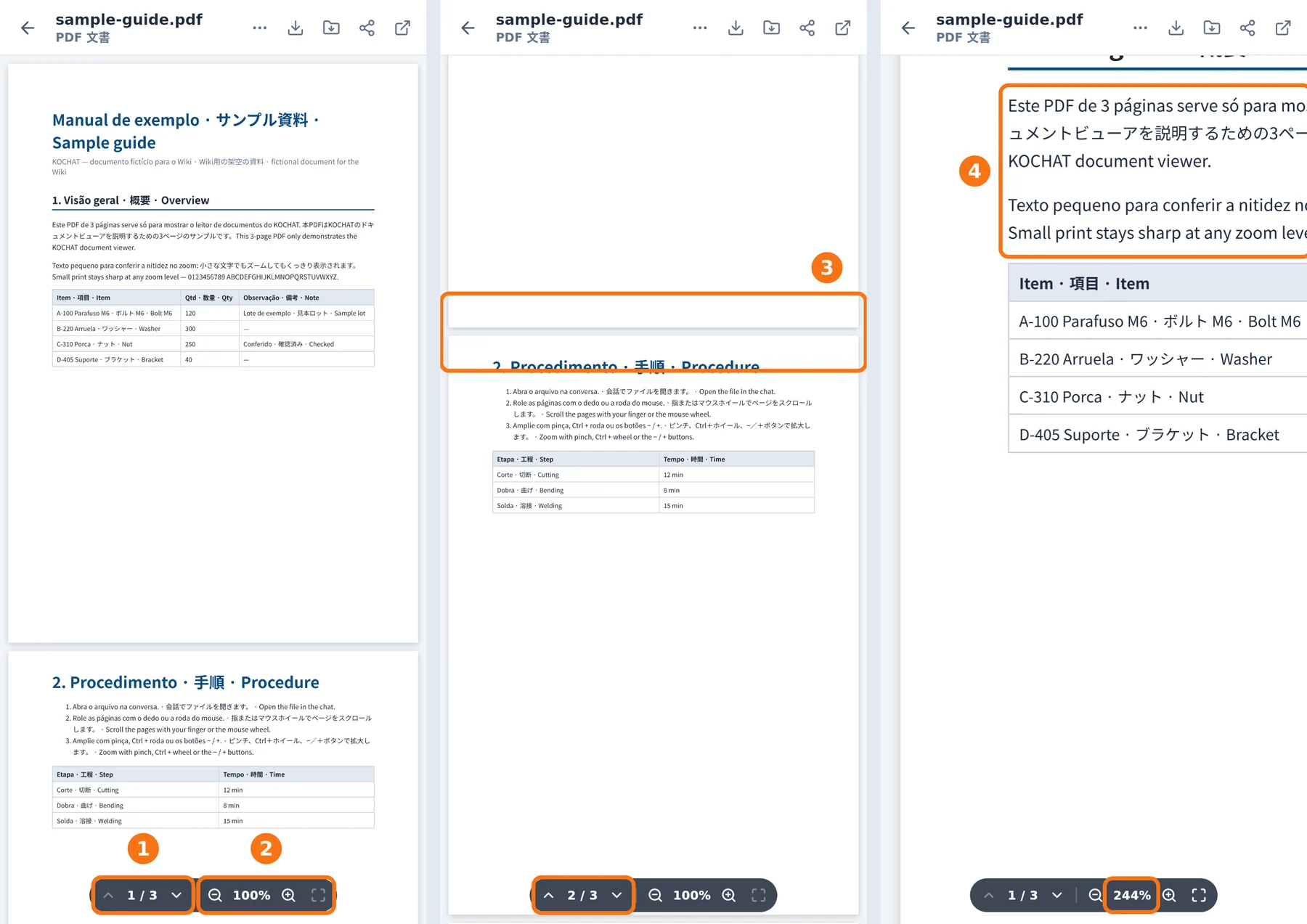
PDFビューアー ①今のページと総ページ数が表示され、矢印で前後のページに移動できます。②−/+で縮小・拡大(中央に倍率)、右端のボタンで幅に合わせた表示に戻ります。③マウスホイールや指で、ページが途切れずに続けてスクロールします。④拡大しても(例:244%)文字はくっきりしたままです。パソコンでは Ctrl+ホイール、スマホではピンチでも拡大できます。
スマホ・パソコン・Web の違い
- Android:ダウンロードしたものは「ダウンロード」フォルダに入ります。
- iPhone:写真/ファイルに保存でシステムの画面が開き、写真かファイルを選びます。
- パソコン:名前を付けて保存…でシステムの保存画面が開きます。PDF はシステムのビューアーで開く場合があります。
- Web:ブラウザで通常どおりダウンロードされます。
よくあるトラブルと対処
- 「この種類のファイルを開けるアプリがありません」:保存して、対応するアプリで開いてください。
- 「ドキュメントを開くのに時間がかかりすぎました」:回線が遅いです。再試行するか、先にダウンロードしてください。
- 「メディアを表示できません」:メッセージが削除されたか、ファイルがサーバーにありません。
関連する質問
- 写真・動画・ファイルを送る(プレビューとキャプション)
- トーク情報:メディア・ファイル・リンク・検索
- メッセージメニュー:リアクション・返信・コピー・固定など