











KoCAD · Telas e funções
Aba Desenho e o espaço de desenho 2D
Criar desenho 2D desta peça, Novo desenho 2D, 3 vistas DXF, DXF planificado e DWG; dentro do desenho, as abas Desenho, Anotação, Desenhar, Modificar, Folha e Saída.
Nesta página
O que é
O desenho de fabricação JIS (.kcdrw) é associativo: se a peça muda, as vistas e cotas acompanham. Também serve para desenhar 2D do zero, como no AutoCAD.
Na aba Desenho (modelo 3D)
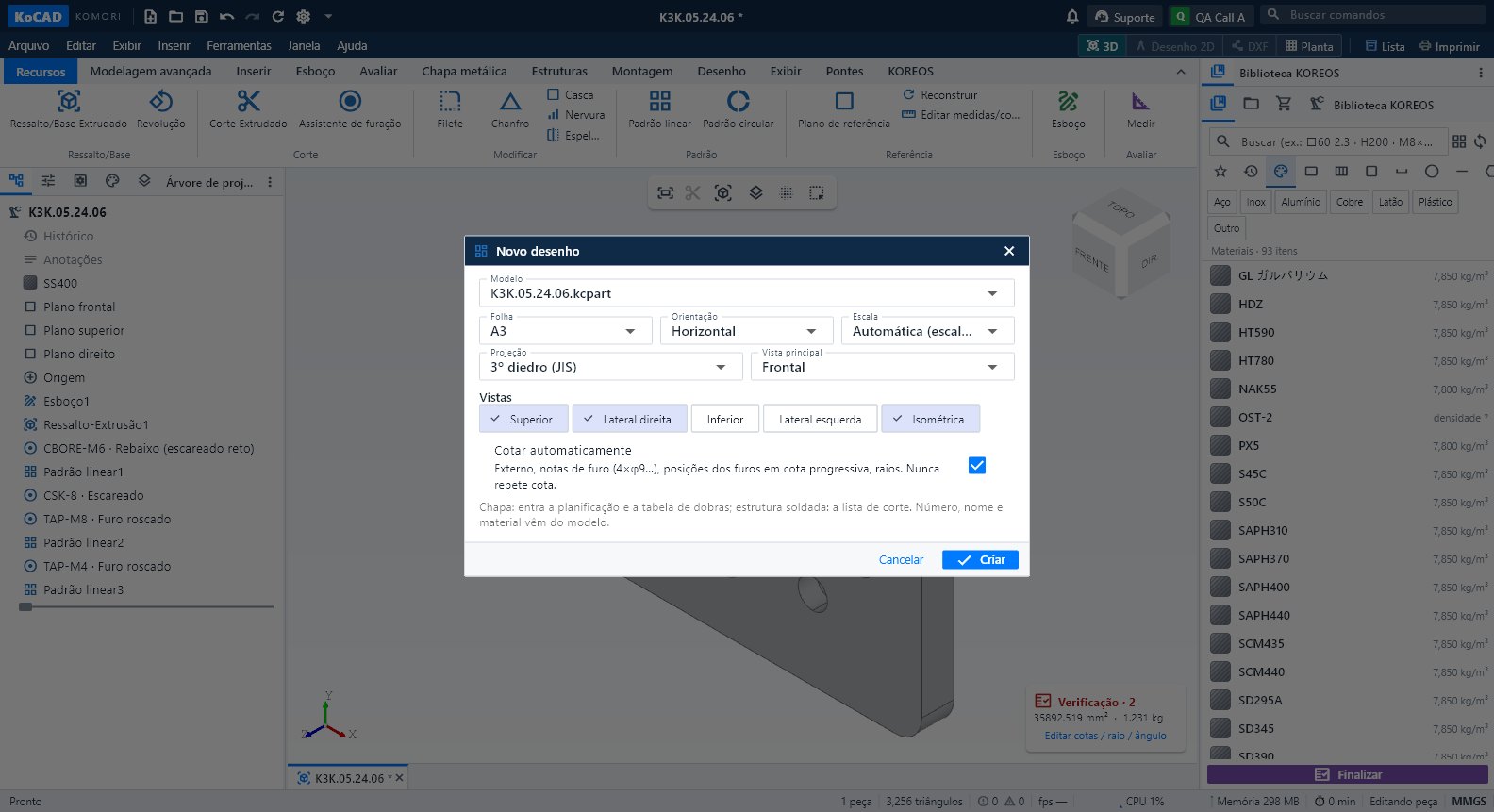
- Desenho: Criar desenho 2D desta peça · Novo desenho 2D.
- Exportar: 3 vistas DXF (3º diedro JIS) · DXF planificado (laser) · Exportar · DWG (experimental).
Dentro do desenho 2D
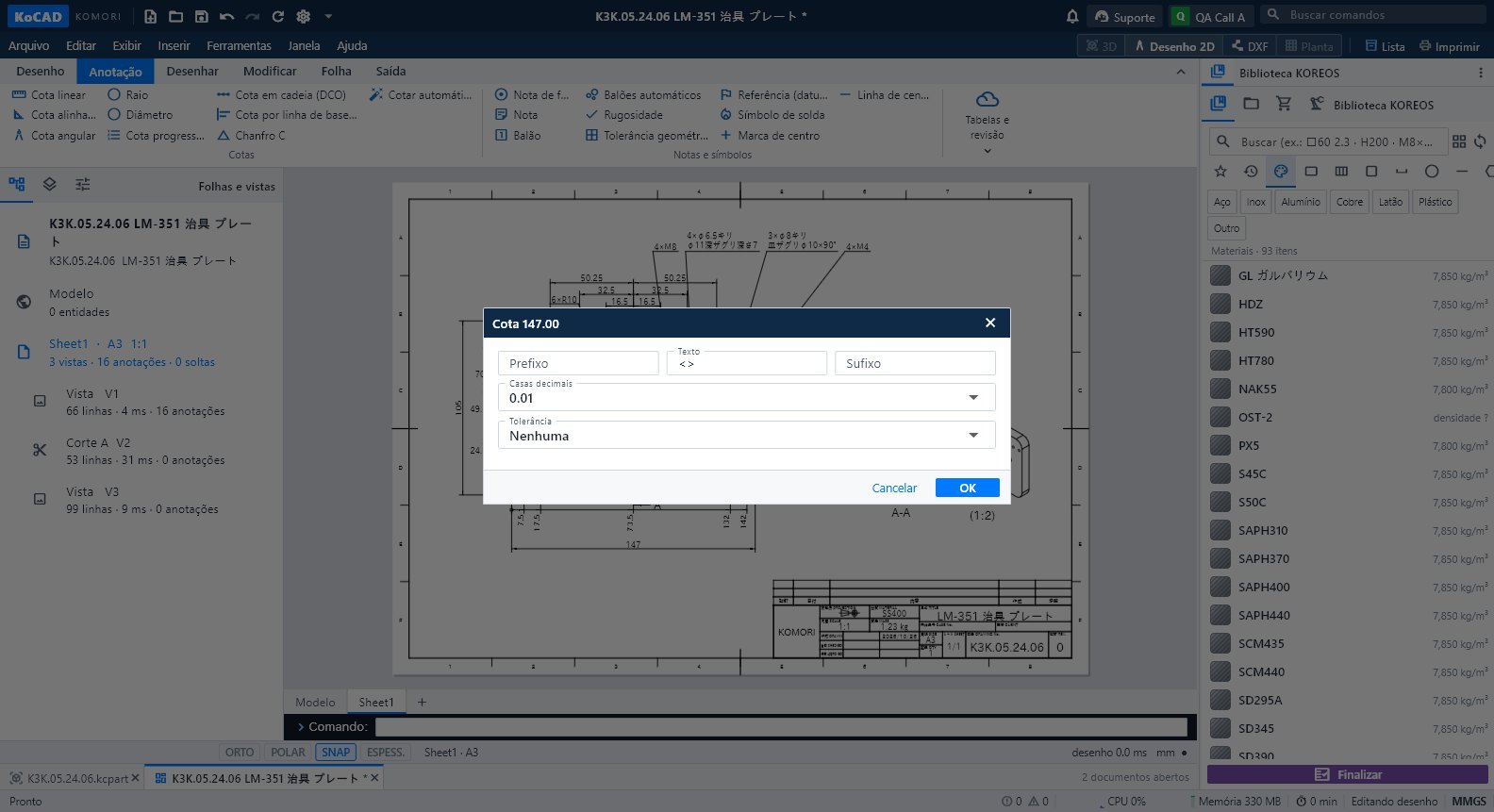
- Desenho: Desenho do modelo, Vista projetada, Corte, Meio corte, Corte desalinhado, Detalhe, Vista auxiliar, Vista quebrada, Vista parcial, Mover vista, Arrumar vistas, Atualizar.
- Anotação: cotas (linear, alinhada, angular, raio, diâmetro, progressiva, em cadeia DCO, por linha de base DBA, chanfro C, Cotar automático), Nota de furo, Nota, Balão, Balões automáticos, Rugosidade, Tolerância geométrica, Referência (datum), Símbolo de solda, Marca/Linha de centro, tabelas (BOM, lista de corte, furos, dobras) e nuvem de revisão.
- Desenhar e Modificar: linhas, hachura, texto, blocos, mover/copiar, medir — com linha de comando no estilo AutoCAD (aliases, coordenadas absolutas/relativas/polares).
Passo a passo
- Abra a peça e clique Criar desenho 2D desta peça. Escolha folha, projeção (3º diedro JIS) e escala; marque cotas automáticas se quiser.
- Ajuste vistas e cotas na aba Anotação. Preencha o carimbo (図番, 品名, 材質, 尺度…).
- Rode Verificar (aba Saída) (textos sobrepostos, cotas soltas, campos vazios).
Erros comuns
- Vista desatualizada depois de mudar a peça: Desenho → Atualizar.
- DWG de terceiros: abre pelo LibreDWG em processo separado; se um bloco vier estranho, confira no original.