











KMR · 画面と機能
希望シフト:依頼・確認・シフトへの反映
スタッフの回答の確認、シフト案(下書き)の作成、シフトへの一括反映(本人へ通知)。
目次
この機能について
希望シフトでは、スタッフに出勤できる日と店舗を依頼し、回答状況を確認し、シフト案(下書き)を作って、まとめてシフトに反映できます。作成された勤務ごとに本人へ通知されます。
どこにあるか
- アプリ:シフト → 希望シフトまたはメニュー → 希望シフト。
- Web:メニューの希望シフト。
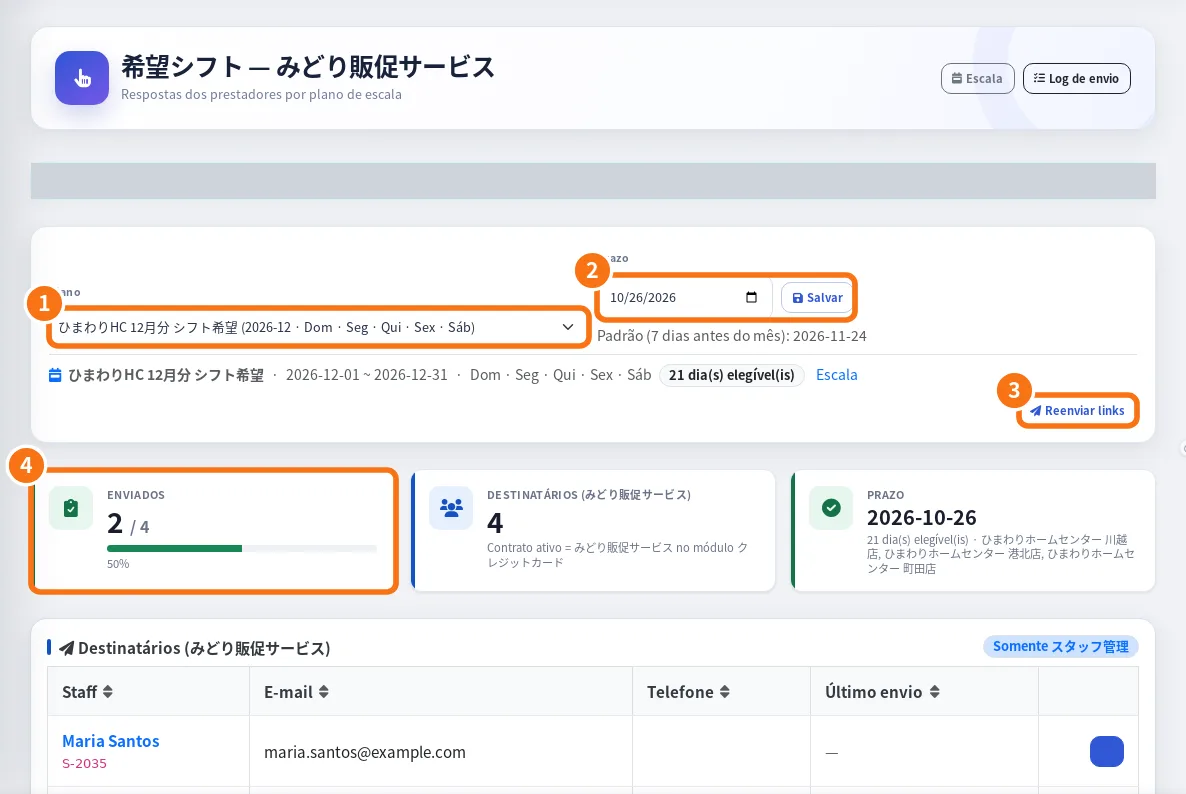
Web管理画面では:① プラン(プロジェクトと期間)、② 提出期限と保存、③ リンクの再送、④ 提出済みの人数。
アプリでの手順
- 希望シフトを開き、プロジェクトをタップします。「提出 N/N」と締切が表示されます。
- スタッフの回答で、回答済み(○ N日)と未提出を確認します。再送信で個別に依頼し直せます。
- 画面のメニュー(⋮):カレンダーPDF・回答締切を変更・全員に再送信・下書きを自動作成・スプレッドシートから作成(スプレッドシートURLとシート名)。
- 下書きを自動作成をタップすると、回答をもとにシフト案を作ります(今の下書きは置き換わります)。
- シフト案(下書き)で内容を確認し、選んで選択したN件を反映、またはすべて反映をタップします。
- シフトに反映の確認(「N件のシフトを作成し、各スタッフに勤務確定のお知らせを送ります。」)で確定します。「N件作成(N件スキップ)」と表示されます。
よくあるつまずき
- 「有効なプロジェクトがありません」:シフト → プロジェクトでプロジェクトを作成・有効化してください。
- 「下書きはまだありません」:下書きを自動作成、またはスプレッドシートから作成を使います。
- 依頼が届いていないスタッフがいる:送信先は登録済みのスタッフだけです。登録を確認し、再送信してください。
- スキップが多い:その日・店舗にすでにシフトがありました。
関連する質問
- スタッフの希望から月のシフトを作る方法
- 管理者のシフト:作成・変更・確定・キャンセル
- 希望シフトの提出