











KMR · 画面と機能
アカウント・無料アカウントの招待・作業者モード
会社の管理者による管理者・スタッフアカウントの管理、メールでのスタッフ招待、管理者の作業者モード。
目次
この機能について
ここではアクセスに関する機能をまとめます。管理者アカウント(管理者としてログインする人)、スタッフアカウント(スタッフのログイン)、無料アカウントの方の招待、管理者の作業者モードです。
管理者アカウント(会社の管理者のみ)
- メニュー → アカウント → 管理者アカウントを開きます。
- アカウント追加をタップし、名前・メール・権限を入力します。
- パスワード設定(10文字以上)を使うか、本人がパスワードを作れるよう招待を送ります。設定されるまでは「パスワード未設定」、その後は「利用可」になります。
- アクセスを止めるときは無効にする、戻すときは有効にする。
スタッフアカウント
- メニュー → アカウント → スタッフアカウントで、各スタッフのアクセスを確認します。
- リンクを紛失・漏えいしたときはログインリンクを再発行(古いリンクは使えなくなります)、またはパスワード変更を使います。
スタッフ招待(無料アカウント)
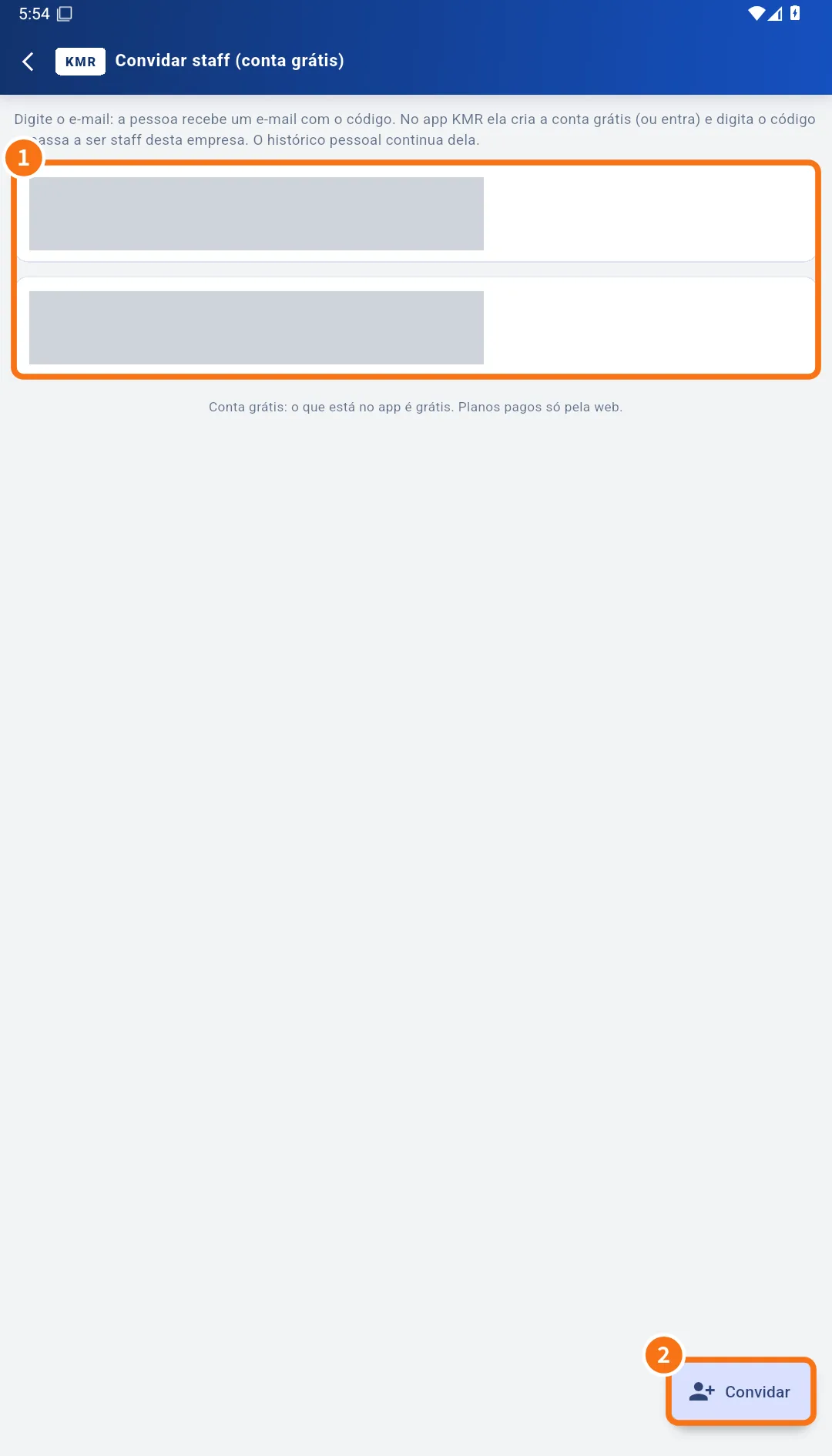
- メニュー → スタッフ招待(無料アカウント)を開き、招待する(②)をタップします。
- メールアドレスと、必要ならお名前(任意)を入力し、招待メールを送るをタップします。
- 招待コード(この画面でのみ表示)が表示されます。メールが届かないときはコピーして直接伝えてください。
- 一覧(①)には状態、「有効期限 … ・送信 N回」と再送・取り消すボタンがあります。
- 相手は無料アカウントを作成(またはログイン)してコードを入力すると、会社のスタッフになります。個人の記録は本人のものとして残ります。
作業者モード
- 管理者アカウントと同じメールのスタッフ登録がある場合、メニュー → 作業者モードが表示されます。
- タップして登録を選ぶと、スタッフとして開き、作業者モード中の帯が表示されます。
- 戻るときは管理画面に戻るをタップします。
よくあるつまずき
- 「このアカウントと同じメールアドレスのスタッフ登録がありません。」:管理者と同じメールでスタッフを登録してください。
- 「メールアドレスを確認してください。」:招待先のアドレスに入力ミスがあります。
- アカウントが別のシステムで管理されている:KMRをKOREOSと一緒に契約している場合、アカウントはKOREOSのユーザー設定で変更します。
関連する質問
- 新しいスタッフを迎える方法
- 会社からの招待:無料アカウントを会社と連携する
- プランと上限:会社の契約プランと無料アカウント
- KMRの立場:スタッフ・管理者・会社管理者・無料アカウント