











KMR · 画面と機能
パスワードと言語を変える方法
スタッフのパスワードをアプリで変更、7言語から選ぶ、管理者の場合の違い。
目次
パスワードを変える(スタッフ)
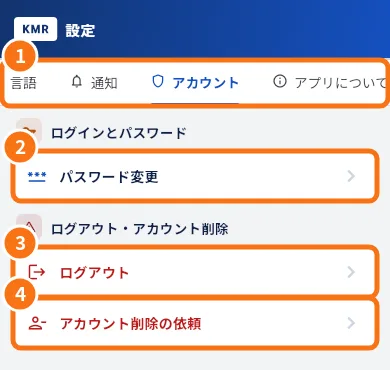
- マイページ → 設定を開きます。
- アカウントタブ(①)をタップします。
- ログインとパスワードのパスワード変更(②)をタップします。
- 現在のパスワード、新しいパスワード(6文字以上)、新しいパスワード(確認)を入力します。
- 変更するをタップします。「パスワードを変更しました。」と表示されます。
変更すると、ほかの端末ではログアウトされます(この端末はそのまま使えます)。
言語を変える
- 設定 → 言語を開きます(マイページの言語、ログイン画面では地球アイコンからも)。
- 日本語・Português・English・Tagalog・简体中文・Tiếng Việt・Español、または端末の設定に合わせるを選びます。
- すぐに切り替わります。サーバーの文言(日報の項目名など)も選んだ言語になります。
管理者の場合
- 管理者のパスワードはWeb管理画面(プロフィール)で変更します。アプリの設定にもその案内が表示されます。
- 言語はスタッフと同じように変更できます。
今のパスワードを忘れたとき
- アプリからログアウトします(設定 → アカウント → ログアウト、③)。
- ログイン画面でパスワードをお忘れですか?をタップし、届いたリンクから再設定します。
安全のためのヒント
- 自分だけが知っていて、ほかのサービスと同じではないパスワードを使ってください。
- スマートフォンをなくしたときは、別の端末でログインしてパスワードを変更します。なくした端末はログアウトされます。
- パスワードを同僚に教えないでください。一人ひとりが自分のアカウントと記録を持っています。
よくあるつまずき
- 「パスワードが一致しません。」:2つの欄に同じ新しいパスワードを入力してください。
- 「パスワードは6文字以上にしてください。」:もっと長いパスワードにしてください。
- 会社のお知らせが別の言語のまま:会社が書いた文章は書かれた言語で表示されます。
関連する質問
- 設定:一般・言語・通知・アカウント・アプリについて
- ログイン・会社の選択・パスワード再設定
- KMRで困ったときは