











KMR · 画面と機能
日報タブ:勤務確認と1日の記録
勤務確認への回答、出発・到着・昼休憩・退勤の記録、声かけ・会話のカウント、入会受付の登録。
目次
この画面について
日報タブでは、勤務確認に回答し、勤務当日の各時点を記録します。記録は管理者にすぐ反映されます。
1. 勤務確認一覧
会社が勤務を確定すると、勤務確認一覧に勤務確定のお知らせのカードが表示されます。
- 日付・店舗・時間を確認します。
- 出勤するをタップして確定します。「出勤の回答を受け付けました。」と表示されます。
- 出勤できない場合は出勤できないをタップし、出勤できない理由を選び、メモ(任意)を書いて送信するをタップします。管理者に通知されます。
勤務が近づくと、2日前確認(出勤する(2日前確認))と前日確認(出勤する(前日確認))も表示されます。急に行けなくなったときは出勤できなくなったを使います。前日キャンセルとして管理者に緊急通知されます。
2. 勤務当日
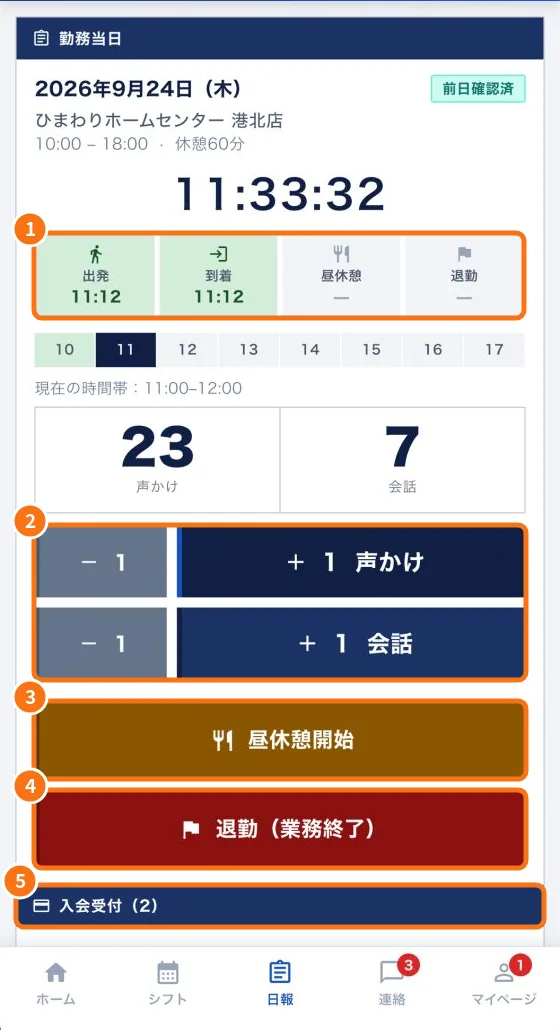
- 家を出たら家を出発したをタップします。出発を記録し、管理者へ連絡します。
- 店舗に着いたらチェックイン(到着)をタップします。タイムライン(①)に出発・到着・昼休憩・退勤の時刻が表示されます。
- 勤務中は+1 声かけと+1 会話(②)をタップしてカウントします。押しすぎたら−1で直します。上の時間帯の帯で現在の時間帯が分かります。
- 休憩に入るときは昼休憩開始(③)、戻ったら昼休憩終了をタップします。休憩中は「昼休憩中(開始)。終了予定」が表示されます。
- 終わったら退勤(業務終了)(④)をタップし、退勤時の報告に答えます。「本日もお疲れさまでした!」と表示されます。
3. 入会受付
- 入会受付(⑤)の欄で入会を登録をタップします。
- 受付時刻を確認し、内容(該当するものを選択)を選んで保存をタップします。
- 間違えたときは登録をタップし、登録の削除を使います。
よくあるつまずき
- 「出発・チェックインは勤務当日のみ操作できます。」:当日だけ使えるボタンです。
- 「この勤務はまだ確定していません。」:先に勤務確認に回答してください。
- 「本日の勤務はありません」:シフトから勤務日を選ぶと、ここで操作できます。
関連する質問
- 日報:質問・写真・必須項目
- 電波がないとき・位置情報:記録の保存と送信
- アプリで1日の勤務を最初から最後まで記録する
- 勤務に行けないことを伝える方法