











KOLOGY Software Pro · はじめに
KOLOGY Software Pro をはじめる
インストール、有効化、管理者の作成、会社情報とチームの登録、最初のロットの取り込み。
目次
インストールから最初の運用日までの流れです。管理者が一度だけ行い、数分で終わります。
1. インストールと有効化
- KOMORI から受け取った、またはお客様ポータル(ソフトウェア タブ)でダウンロードしたインストーラーで、Windows 10 / 11(64bit)にインストールします。
- 初回起動時にPC用の有効化コードを入力し、このPCで有効化 を押します。ライセンスはPCに紐づき、その後はオフラインで動作します。
2. 管理者を作成する
- 初期設定 → 管理者を作成 画面が一度だけ表示されます。
- 氏名、メールアドレス、パスワード、パスワード確認 を入力します。パスワードは12文字以上で、大文字・小文字・数字・記号のうち3種類以上が必要です。
- 管理者を作成してログイン を押します。これが全権限を持つ最初のアカウントです。
3. 会社情報
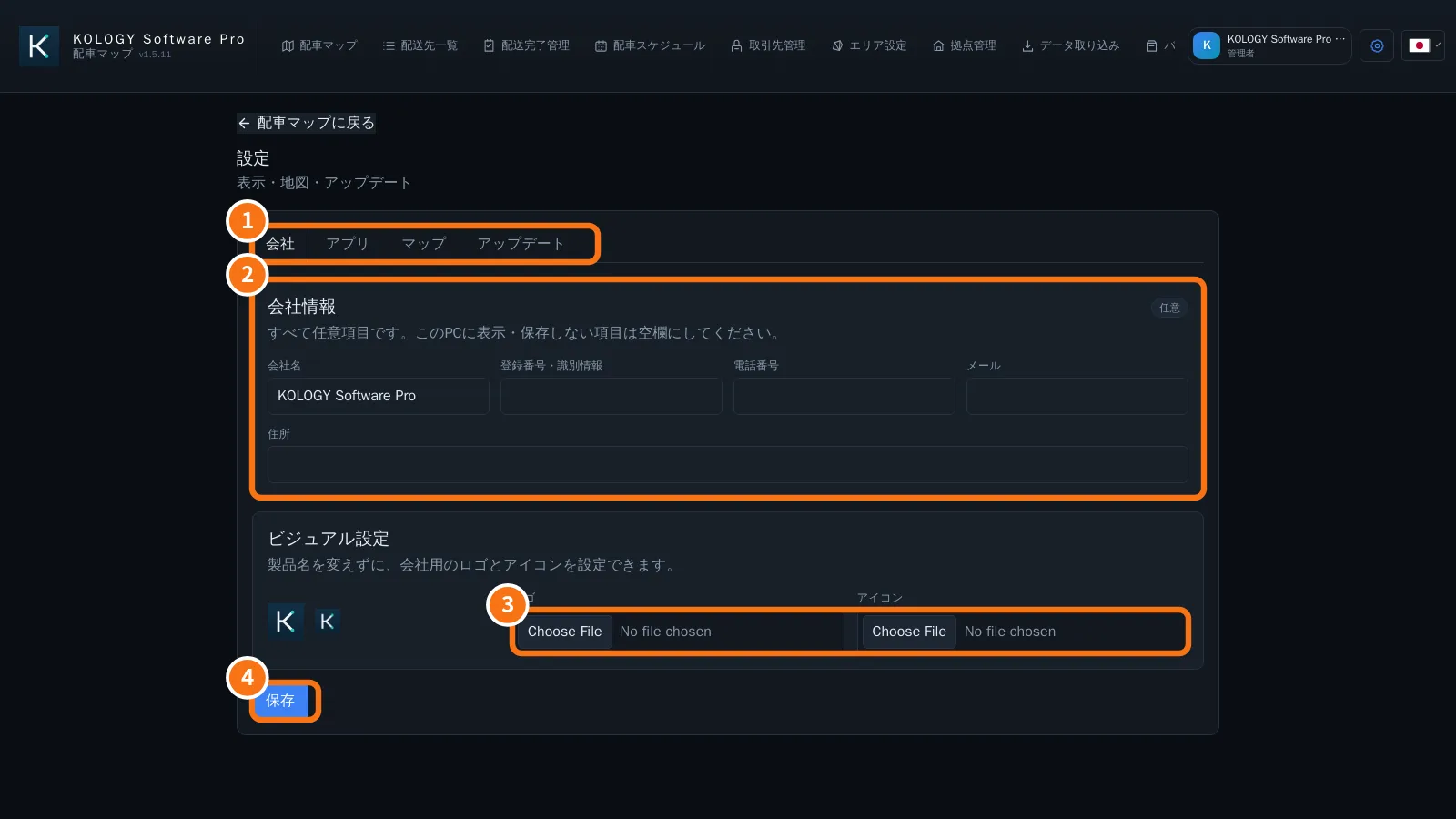
- 設定 → 会社(①)を開きます。
- 会社情報(②)を入力し、必要ならロゴとアイコン(③)を設定します。
- 保存(④)を押します。
4. チームを登録する
- チーム → ドライバー → ドライバー登録:氏名、コード、電話、ルートコード、車両。
- システムユーザー → アカウント作成 で、運行担当(および他の管理者)のアカウントを作ります。
- ドライバーがポータルを使う場合は、メール通知 でメールを設定し、ドライバーの アクセスを有効化 を使います(「ドライバーのアクセスを有効にする」参照)。
5. 最初のロット
- 地図で配送先を取り込みます(開く または PW取込 → ブラウザから貼り付け)。
- 上部の指標(合計・未完了・遅延・完了)を確認します。
- 配車スケジュール または ルート作成 で配分します。
よくあるエラー
- 「氏名、メールアドレス、パスワードを確認してください。」初期設定の項目が不正か、パスワードが弱すぎます。
- 「パスワードが一致しません。」両方の欄に同じパスワードを入力します。
関連する質問
- KOLOGY Software Pro でできること
- チーム:ドライバー・ユーザー・メール
- ログイン・初回設定・パスワード復旧
- 配送データの取り込み