











KOLOGY Software Pro · 画面と機能
新しいエリアを作る(カタログ・住所・描画)
配送エリアを作る3つの方法と、取り込み済みの配送先への適用方法。
目次
新しい市町村への配送を始めた、または広い地域を分けたいときは、新しいエリアを作ります。目的に合わせて方法を選びます。
- 方法 · 使う場面
- 公式境界(カタログ) · 市区町村全体をエリアにする。
- 住所からの候補 · 配送先を取り込み済みの町名をエリアにする。
- 地図に描く · 業務に合わせた独自の形にする。
A. 公式境界のカタログから
- 情報 → エリア設定 → 新しいエリア タブを開きます。
- 市区町村・行政区域 で 都道府県 と 市区町村 を選びます。「この境界を作成できます」と表示されます。
- エリアコード(重複不可)、名前、色を入力します。
- 既存エリアより優先する場合は 新しいエリアを優先する、すぐ適用する場合は 配送先を今すぐ再判定 にチェックします。
- 公式エリアを作成 を押すと「エリア「X」を作成し、Y件を再判定しました。」と表示されます。
B. 住所からの候補で
- 同じタブの 取込データの町名・地域 へ進みます(住所と座標のあるロットが必要です)。
- 町名・地域 を選び、コード・名前・色を調整します。
- 候補からエリアを作成 を押します。
C. 地図に描く
- 地図で右クリック → 新しいエリアを描画、または Ctrl を押しながら背景をクリックして頂点を置きます。
- 頂点は3つ以上必要です。最初の頂点をもう一度クリックするか Enter(または エリアを確定)で閉じます。
- 新しいローカルエリア名 に名前を付けます。このPCのローカルエリア に表示されます。やめるときは 描画をキャンセル。
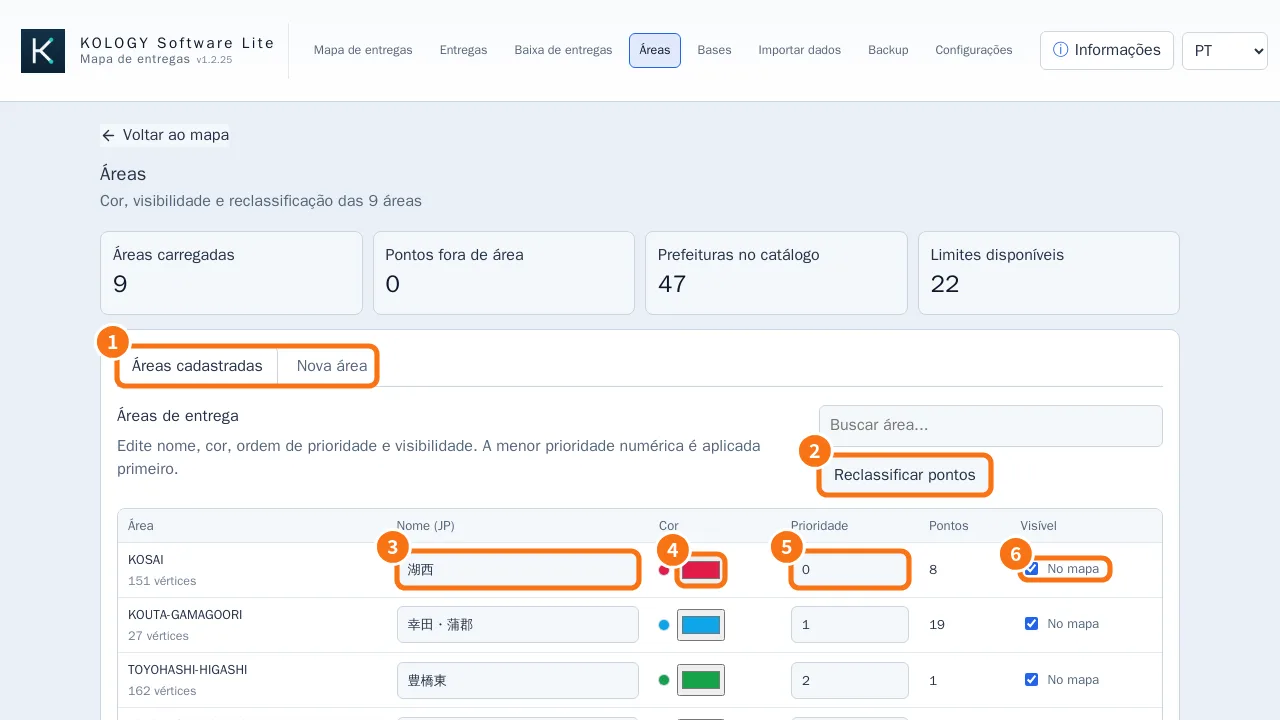
作成後は 優先順位 を確認し、再判定を選ばなかった場合は 配送先を再判定 を押します。
おすすめの運用
- コードは短く、重複せず、見て分かるものにします(例:市町村名のローマ字+番号)。
- 小さいエリアが大きいエリアの中にある場合は、小さい方の優先順位の数値を小さくすると、その配送先を正しく受け持ちます。
- 隣のエリアと色をはっきり分けると、地図が見やすくなります。
- 作成後は エリア外の配送先 の件数が減ったか確認します。
関連する質問
- 配送エリア
- 都道府県別オフライン地図
- 右クリック・マーカー・手動ドライバー