











KOLOGY Software Pro · 画面と機能
取引先と配送依頼:招待と承認
有効期限と利用回数付きの登録リンクを発行し、取引先からの依頼を受け付けて、正しいロットへ承認します。
目次
取引先管理 画面を使うと、取引先の会社が電話や表を使わずに自分で配送を依頼できます。招待リンクを送り、取引先がアカウントを作って配送を登録すると、依頼は待機一覧に入り、運行担当が承認した後にだけ地図に追加されます。
開き方
上部メニューの 取引先管理、または地図の 運行メニュー → 取引先と依頼。管理者と運行担当が使います。
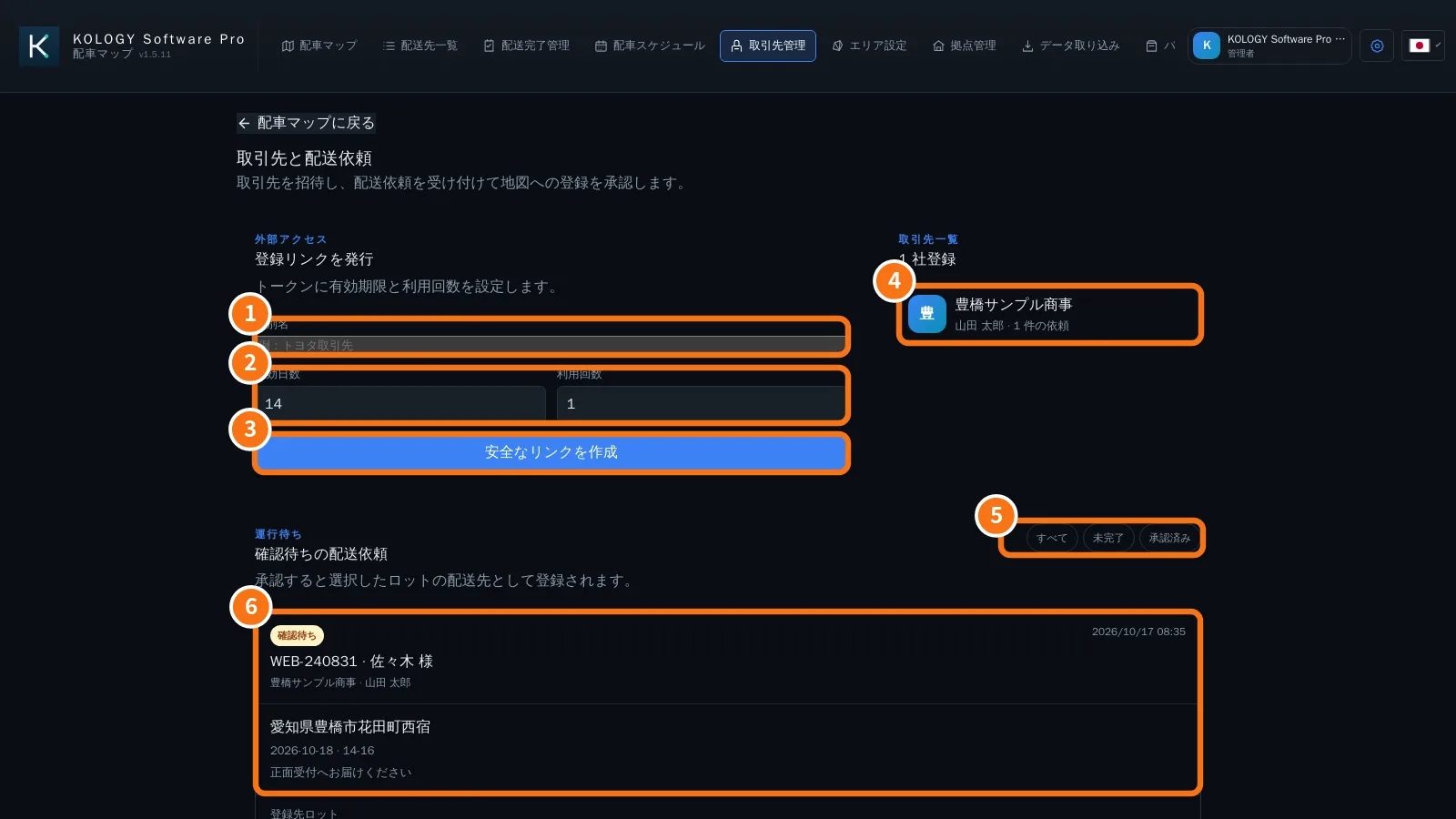
手順:取引先を招待する
- 登録リンクを発行 で 識別名(①)を入力します。後で招待を見分けるためのものです。
- 有効日数 と 利用回数(②)を決めます。例:14日・1回。
- 安全なリンクを作成(③)を押すと「コピー可能なリンク」が表示されます。
- リンクをコピーして取引先に送ります。完全なリンクは このときだけ 表示されます。
取引先一覧(④)には登録済みの会社、担当者、依頼件数が表示されます。
手順:依頼を確認する
- 運行待ち の一覧を すべて・未完了・承認済み(⑤)で絞り込みます。
- 依頼カード(⑥)を開きます:状況(確認待ち)、番号、お届け先名、会社、住所、希望日、時間帯、メモ。
- 登録先ロット を選び、必要なら 確認メモ を入力します。
- 承認して登録(依頼がそのロットの配送になり、地図に表示されます)または 却下 を押します。「確認結果を保存しました。」と表示されます。
よくあるつまずき
- 取引先からリンクが使えないと言われた:期限切れか利用回数の上限です(「招待が無効、期限切れ、または利用上限に達しています。」)。新しいリンクを発行してください。
- 送る前にリンクをなくした:安全のため再表示されません。もう一度発行します。
- 社外から招待リンクが開けない:チーム → メール通知 の 公開URL を確認してください。
関連する質問
- 取引先ポータル:配送を依頼する
- 取引先を招待して最初の依頼を承認する
- チーム:ドライバー・ユーザー・メール