











KOLOGY Software Pro · 画面と機能
配送先一覧と出力(XLSX/CSV)
配送先一覧画面では、ロット内の全伝票を絞り込み・件数・出力付きで確認できます。
目次
配送先一覧 画面は、取り込んだすべての伝票を地図の外で表形式に表示します。件数の確認、特定の伝票の検索、保管・送付用の表の作成に最適です。
開き方
地図で 情報 → 配送先一覧(内部画面では上部メニューの 配送先一覧)を開きます。戻るときは 配車マップに戻る を押します。
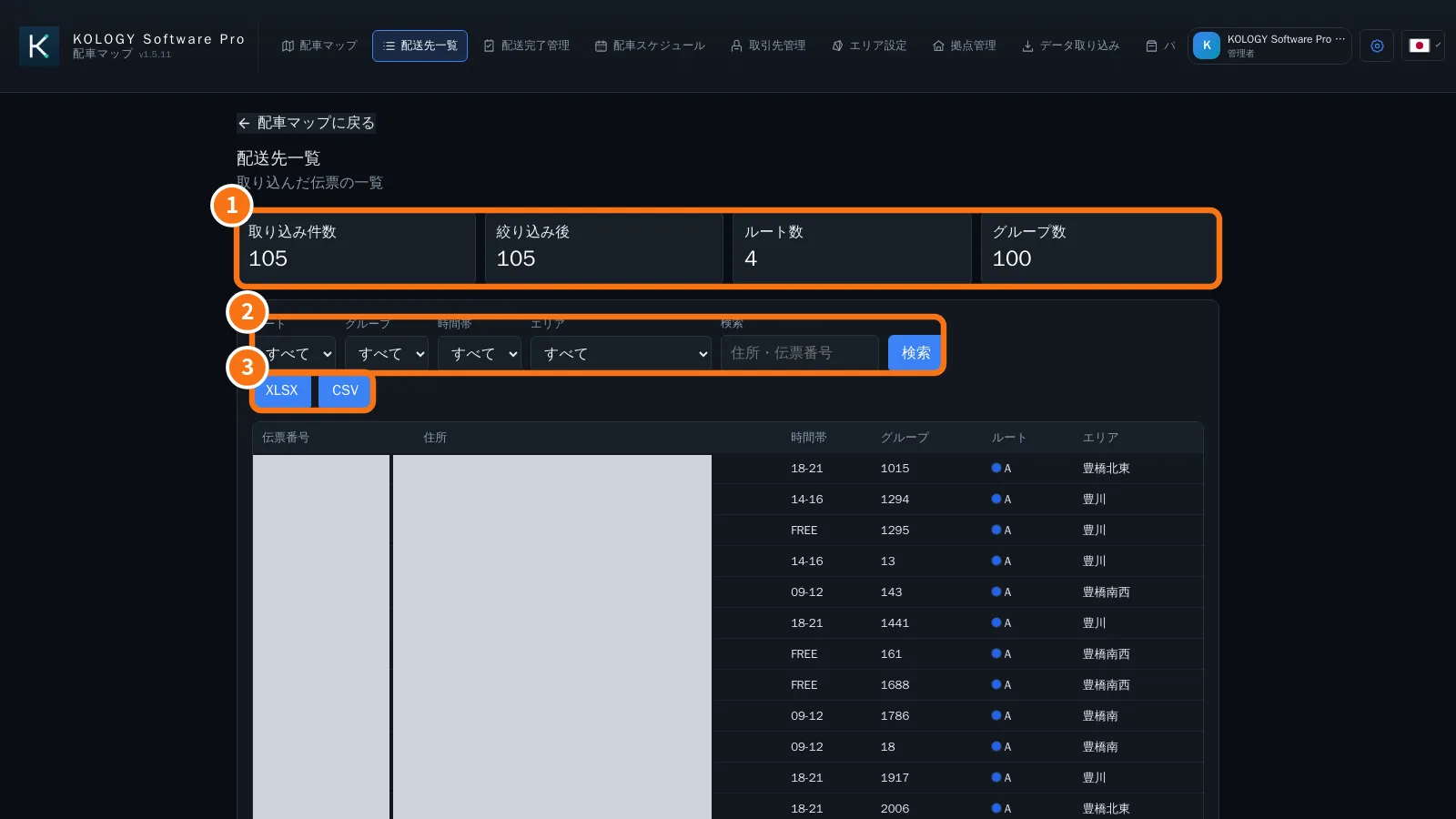
KOLOGY Software Pro(ダークテーマ)の例です。Lite でも同じ項目があります。
画面の内容
- 件数:取り込み件数、絞り込み後、ルート数、グループ数。現在の絞り込みに連動します。
- 絞り込み:取り込み(ロット)、ルート、グループ、時間帯、エリア、検索(住所・伝票番号)。
- XLSX と CSV:絞り込んだ結果だけを出力します。
表には伝票番号・住所・時間帯・グループ・ルート・エリアが表示されます。エリアに入らない配送先は エリア外 と表示されます。
手順:ルート別の表を作る
- 取り込み で当日のロットを確認します。
- ルート で対象のルート(例:A)を選びます。
- 必要に応じて 時間帯 や エリア で絞り、検索 を押します。
- 絞り込み後 の件数を確認します。
- XLSX(Excel)または CSV を押すと、製品名入りのファイルがダウンロードされます。
KOLOGY Software Pro の場合
ドライバーや状態でも検索でき、各配送がルート割り当てか個別割り当てかも表示されます。伝票の修正は地図から行います(「地図から配送先を編集する」参照)。
よくあるつまずき
- 「条件に合う配送先がありません。」:絞り込みが厳しすぎます。すべて すべて に戻してください。
- 地図と件数が合わない:地図で Ctrl 選択やエリアの絞り込みが残っている可能性があります。地図で クリア を押します。
- 表が文字化けする:Excel で日本語が正しく開く XLSX をおすすめします。
関連する質問
- 地図から配送先を編集する
- 配送完了管理
- 配送データの取り込み