











KOLOGY Software Pro · 画面と機能
運行オペレーション:Pro の地図
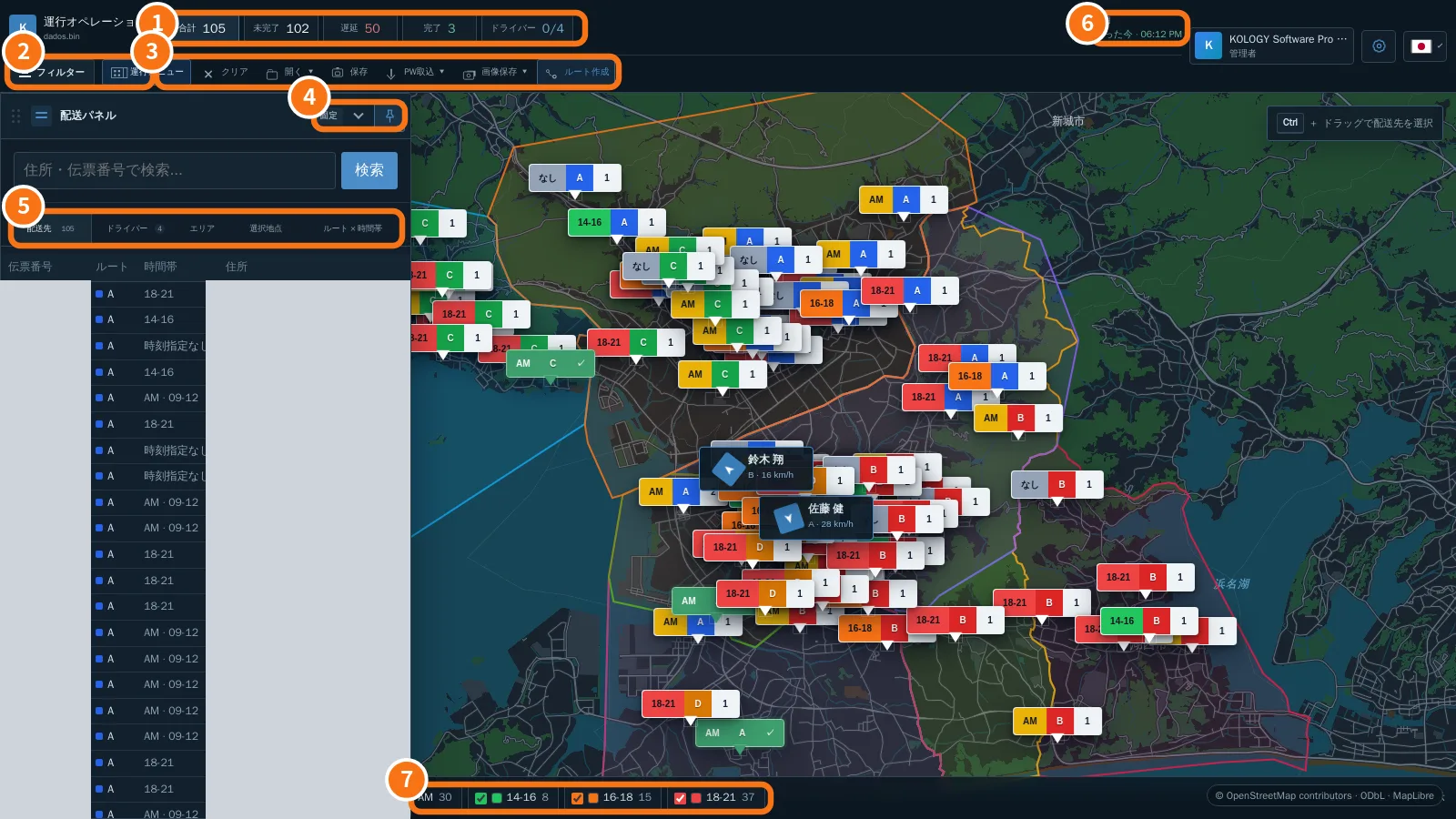
ロットの指標、フィルター、運行メニュー、固定/折りたたみの配送パネル、ドライバータブ、同期表示。
目次
KOLOGY Software Pro では、配車マップが 運行オペレーション 画面になります。ピンに加えて、ロットの状況、運行中のドライバー、データの同期状態をリアルタイムで表示します。絞り込みはピン・一覧・件数に同時に反映されます。
使う人と場所
管理者と運行担当。ログイン後に最初に開く画面です。ドライバーには自分の配送だけの簡易版が表示されます。
画面の各部
- 指標:合計、未完了、遅延、完了、ドライバー(オンライン/全体)。クリックで絞り込みます。
- フィルター と 運行メニュー:フィルターは絞り込みパネルを開きます。運行メニューは、配車スケジュール、配送完了登録、ドライバーとアクセス、取引先と依頼、データ取込、エリア、拠点、バックアップ、設定、操作ガイドを地図上の内部ウィンドウで開きます。
- 地図ツール:クリア、開く、保存、PW取込、画像保存、ルート作成(Lite と同じ)。
- パネルの表示:固定(左側に全高で固定)または 折りたたみ(コンパクト)。固定を外すとドラッグで移動でき、位置が記憶されます。
- パネルのタブ:配送先、ドライバー、エリア、選択地点、ルート × 時間帯。
- 同期:最後の同期(「たった今」)または「接続なし」を表示します。
- 下部の 時間帯 と件数。ロットに新しい時間帯があれば自動でフィルターが追加されます。
右上にはユーザーカード(マイプロフィール・ログアウト)、情報の歯車(ショートカット・表示・バージョン)、言語の国旗があります。
フィルターパネル
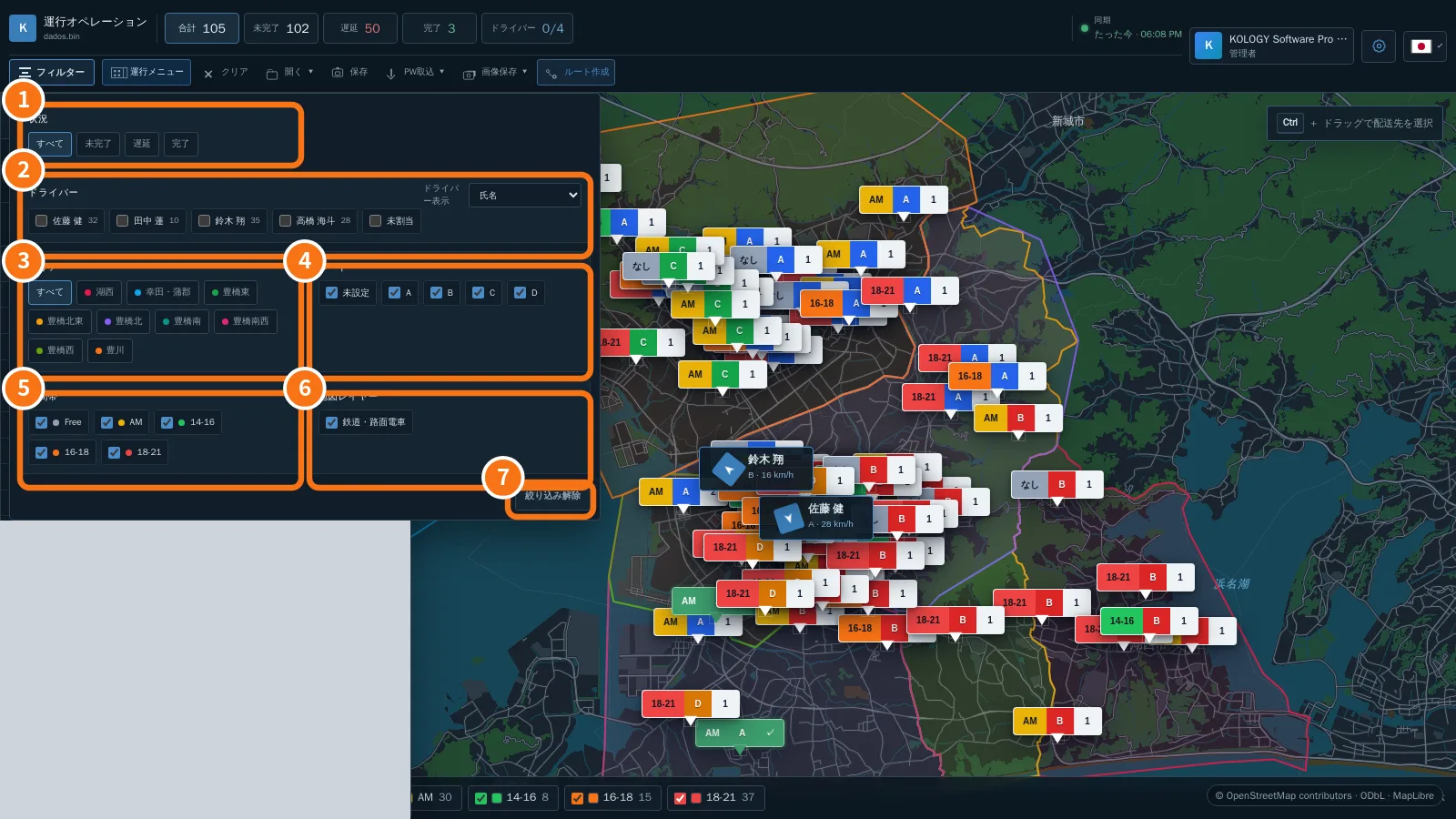
- 状況:すべて、未完了、遅延、完了。
- ドライバー:1人以上、または 未割当。ドライバー表示 で氏名・社員コード・ルートを選びます。
- エリア。
- ルート(未設定 を含む)。
- 時間帯。
- 地図レイヤー:鉄道・路面電車。
- 絞り込み解除。
ドライバータブ
- ドライバー タブを開くと、氏名・コード・ルート・接続(オンライン/オフライン)と、配達・完了・未完了・遅延が一覧表示されます。
- 氏名・コード・ルートで検索できます。
- 行、またはドライバーのリアルタイム位置ピン(ルートと速度を表示)をクリックすると 業務票 が開きます。
- + 登録 で、コードと標準ルートを持つ実際のドライバーを作成します。配送から開いた場合は この配送・集荷を新しいドライバーに割り当てる を選べます。
よくあるつまずき
- 上部の件数と一覧が合わない:絞り込みや選択が残っています。絞り込み解除 と すべて表示 を使います。
- 同期が「接続なし」:インターネットが切れています。作業は続けられ、再接続後に送信されます。「同期とオフライン作業」参照。
関連する質問
- 配車スケジュールと配分
- ドライバー業務票
- Ctrl での選択、画像保存、レイヤー