











KOLOGY Software Pro · Telas e funções
Central operacional: o mapa do Pro
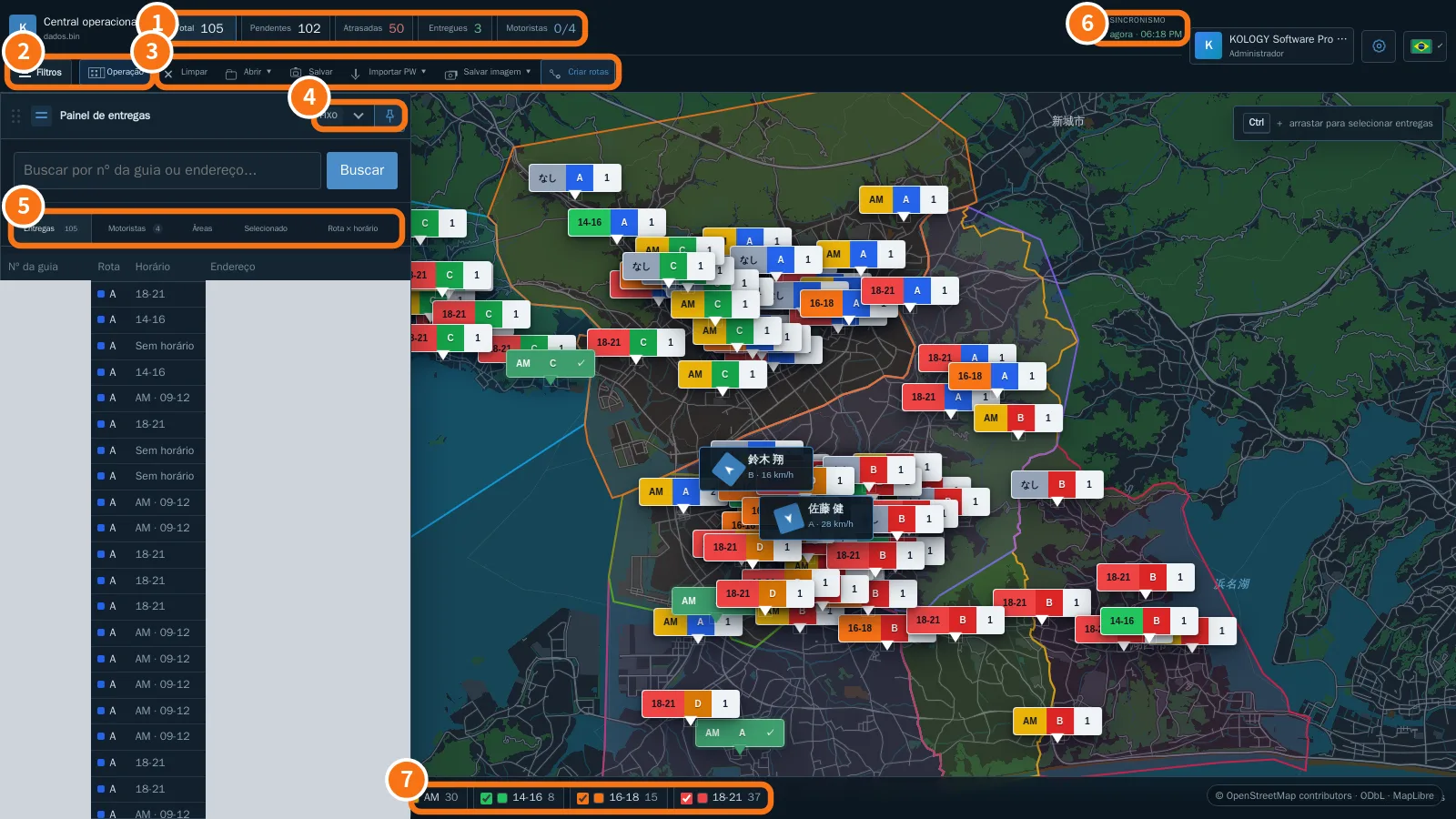
Indicadores do lote, Filtros, menu Operação, painel de entregas fixo ou em sanfona, aba Motoristas e o indicador de Sincronismo.
Nesta página
No KOLOGY Software Pro, o mapa de entregas vira a Central operacional: além dos pinos, ele mostra o estado do lote em tempo real, os motoristas em operação e se os dados estão sincronizados. Tudo o que você filtra vale ao mesmo tempo para pinos, listas e contagens.
Quem usa e onde fica
Administradores e operadores. É a tela inicial depois do login. Motoristas veem uma versão reduzida, só com as entregas deles.
As partes da tela
- Indicadores: Total, Pendentes, Atrasadas, Entregues e Motoristas (online / total). Clique num indicador para filtrar.
- Filtros e Operação: Filtros abre o painel de filtros; Operação abre a central com Cronograma, Baixa de entregas, Motoristas e acessos, Clientes e solicitações, Importar dados, Áreas, Bases, Backup, Configurações e Guia operacional, em janelas internas sobre o mapa.
- Ferramentas do mapa: Limpar, Abrir, Salvar, Importar PW, Salvar imagem e Criar rotas (iguais às do Lite).
- Modo do painel: Fixo (encaixado à esquerda, altura toda) ou Sanfona (compacto); destravado, o painel pode ser arrastado e lembra a posição.
- Abas do painel: Entregas, Motoristas, Áreas, Selecionado e Rota × horário.
- Sincronismo: mostra quando foi a última sincronização (“agora”) ou “sem conexão”.
- Horários no rodapé, com contagem por faixa. Faixas novas trazidas por um lote ganham filtro próprio automaticamente.
No canto superior direito ficam o cartão do usuário (abre Meu perfil e Sair), a engrenagem de informações (atalhos, aparência, versão) e a bandeira do idioma.
O painel de filtros
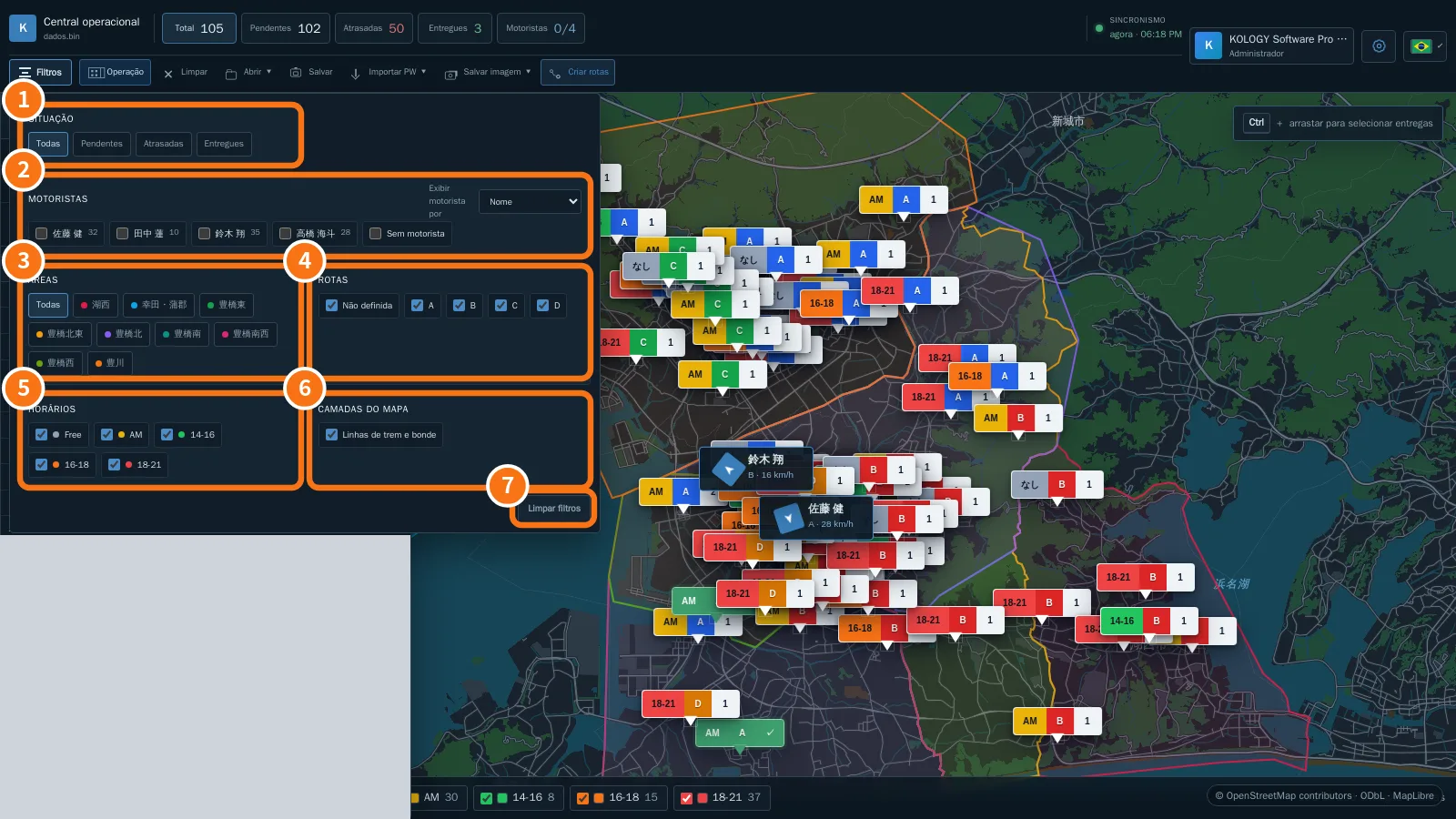
- Situação: Todas, Pendentes, Atrasadas, Entregues.
- Motoristas: marque um ou mais, ou Sem motorista. Em Exibir motorista por, escolha Nome, Código ou Rota.
- Áreas.
- Rotas (inclui Não definida).
- Horários.
- Camadas do mapa: Linhas de trem e bonde.
- Limpar filtros.
A aba Motoristas
- Clique na aba Motoristas. A lista mostra nome, código, rota, conexão (Online/Offline) e entregas, concluídas, pendentes e atrasadas.
- Pesquise por nome, código ou rota.
- Clique na linha, ou no pino de localização ao vivo do motorista (mostra rota e velocidade), para abrir a Ficha operacional.
- Use + Cadastrar para criar um motorista real com código e rota padrão; marque Atribuir esta entrega/coleta ao novo motorista se estiver vindo de uma entrega.
Erros comuns
- Os números do topo não batem com a lista: há filtro ou seleção ativa. Use Limpar filtros e Mostrar todas.
- Sincronismo “sem conexão”: a internet caiu. Continue trabalhando; a fila é enviada ao reconectar. Veja “Sincronismo e trabalho sem internet”.
Perguntas relacionadas
- Cronograma e distribuição
- Ficha do motorista
- Seleção com Ctrl, Salvar imagem e camadas