











KOLOGY Software Pro · Primeiros passos
Primeiros passos no KOLOGY Software Pro
Instalar, ativar, criar o administrador, cadastrar a empresa e a equipe e importar o primeiro lote.
Nesta página
Este é o caminho da instalação até o primeiro dia de operação no Pro. Leva poucos minutos e é feito uma vez pelo administrador.
1. Instalar e ativar
- Instale o programa no Windows 10 ou 11 (64 bits) com o instalador recebido pela KOMORI ou baixado no portal do cliente (aba Software).
- Na primeira abertura, digite o código de ativação do computador e clique em Ativar neste computador. A licença fica vinculada ao PC e funciona offline depois.
2. Criar o administrador
- A tela Configuração inicial → Crie o administrador aparece uma única vez.
- Informe Nome, E-mail, Senha e Confirmar senha. A senha precisa de 12 caracteres ou mais e três grupos (maiúsculas, minúsculas, números, símbolos).
- Clique em Criar administrador e entrar. Esta é a primeira conta com acesso total.
3. Dados da empresa
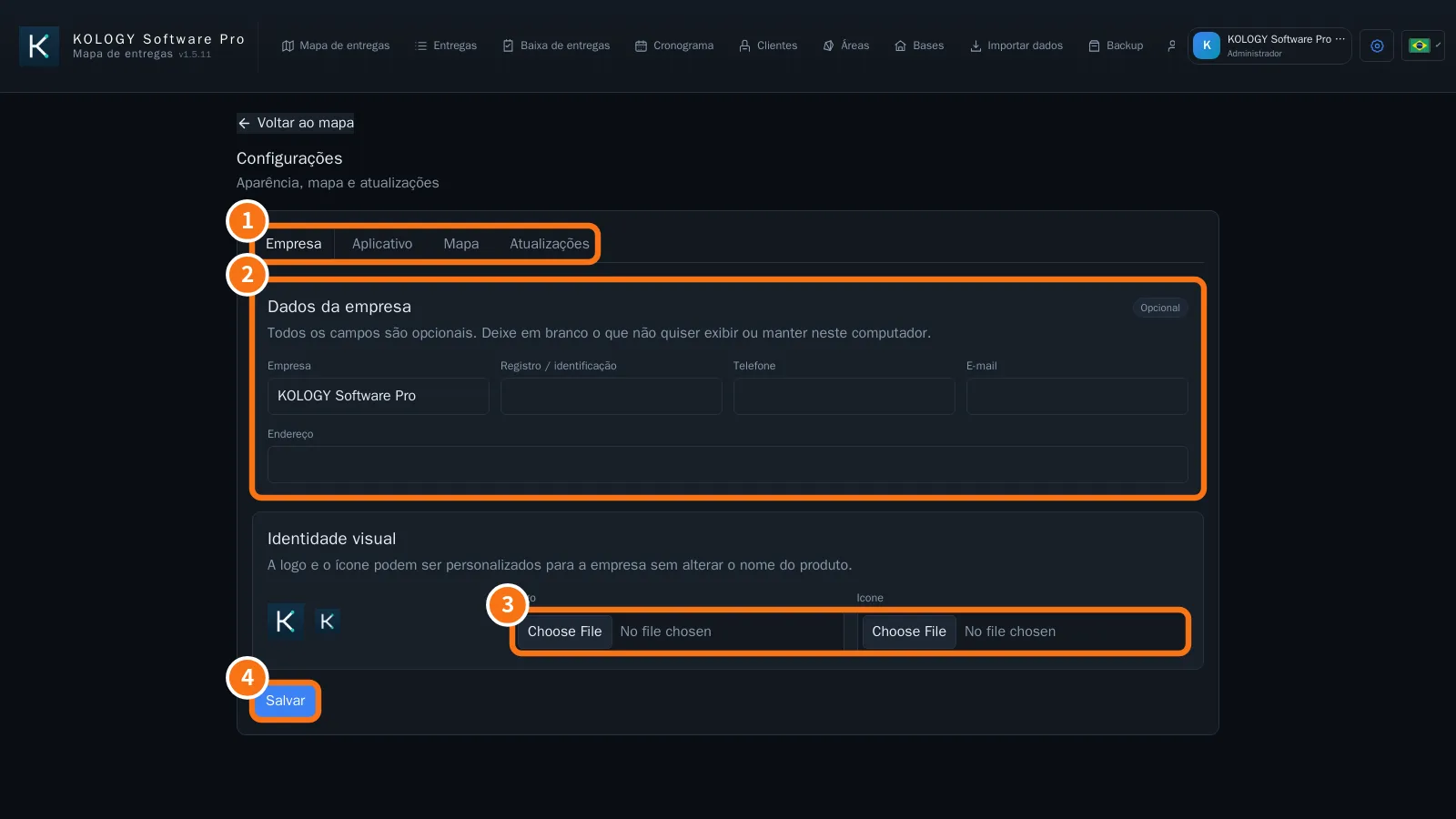
- Abra Configurações → Empresa (①).
- Preencha Dados da empresa (②) e, se quiser, o logo e o ícone (③).
- Clique em Salvar (④).
4. Cadastrar a equipe
- Abra Equipe → Motoristas → Cadastrar motorista: nome, código, telefone, Código da rota e veículo.
- Em Usuários do sistema → Criar conta de acesso, crie contas para operadores (e outros administradores).
- Se os motoristas vão usar o portal, configure o e-mail em E-mail e lembretes e use Habilitar acesso no motorista (veja “Como liberar o acesso de um motorista”).
5. Primeiro lote
- No mapa, importe as entregas (Abrir ou Importar PW → Colar do navegador).
- Confira os indicadores no topo (Total, Pendentes, Atrasadas, Entregues).
- Distribua no Cronograma ou com Criar rotas.
Erros comuns
- “Confira nome, e-mail e senha.” Algum campo da configuração inicial está inválido ou a senha é fraca.
- “As senhas não coincidem.” Digite a mesma senha nos dois campos.
Perguntas relacionadas
- O que o KOLOGY Software Pro tem a mais
- Equipe: motoristas, usuários e e-mail
- Login, primeiro acesso e recuperação de senha
- Importar entregas