











KOLOGY Software Pro · Telas e funções
Clientes e solicitações: convites e aprovação
Gere um link de cadastro com prazo e limite de usos, receba as solicitações dos clientes e aprove a entrada no lote certo.
Nesta página
Com a tela Clientes, empresas clientes podem pedir entregas sozinhas, sem telefone nem planilha. Você envia um link de convite; o cliente cria a conta e cadastra a entrega; a solicitação fica numa fila e só entra no mapa depois que alguém da operação aprova.
Onde fica
Menu do topo Clientes, ou no mapa Operação → Clientes e solicitações. Para administradores e operadores.
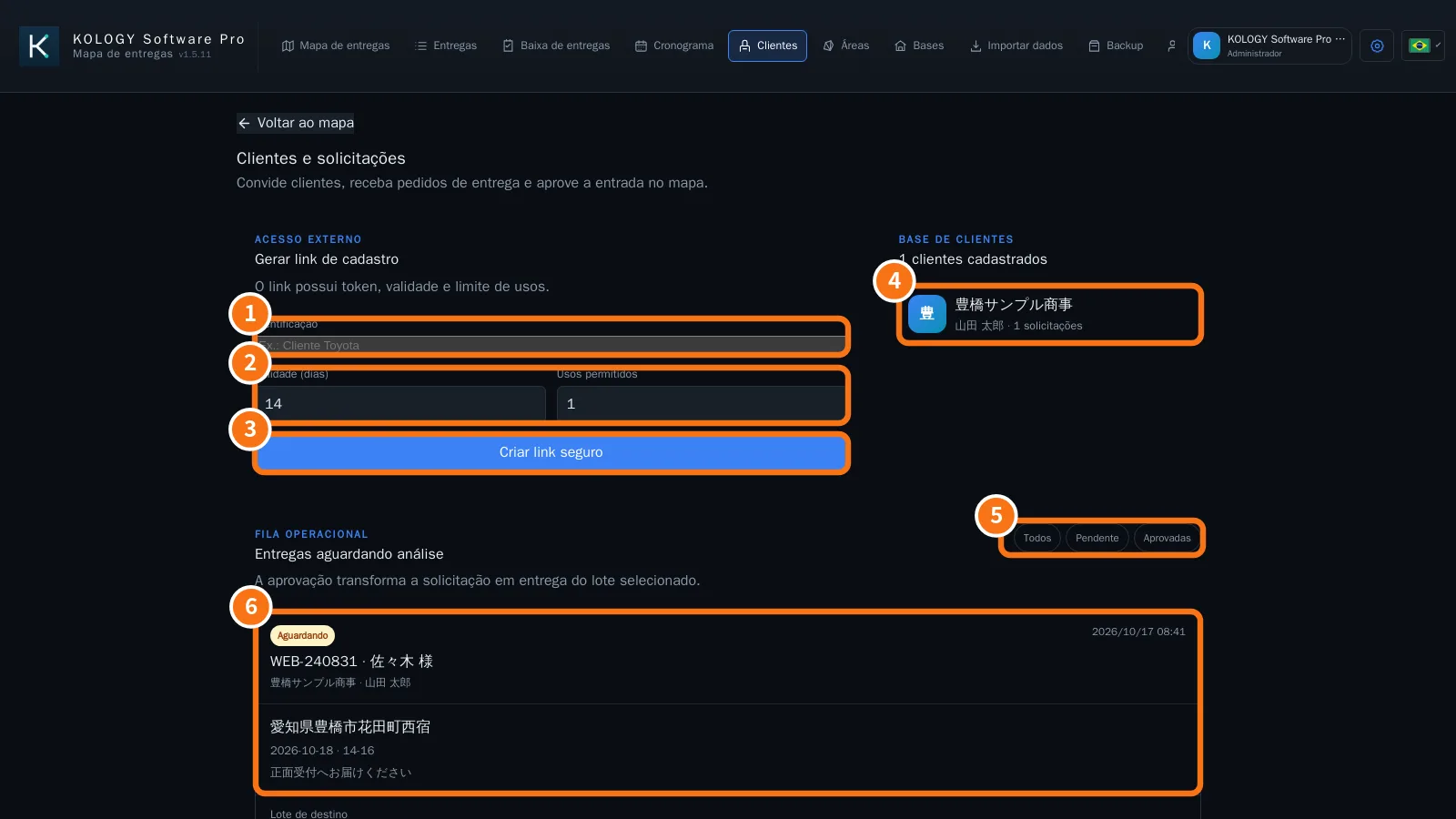
Passo a passo: convidar um cliente
- Em Gerar link de cadastro, preencha a Identificação (①), para você reconhecer o convite depois.
- Defina Validade (dias) e Usos permitidos (②). Ex.: 14 dias e 1 uso.
- Clique em Criar link seguro (③). Aparece “Link pronto para copiar”.
- Copie o link e envie ao cliente. O link completo é mostrado somente nesse momento.
A Base de clientes (④) mostra as empresas cadastradas, o responsável e quantas solicitações cada uma enviou.
Passo a passo: analisar uma solicitação
- Na Fila operacional, filtre por Todos, Pendente ou Aprovadas (⑤).
- Abra o cartão da solicitação (⑥): situação (Aguardando), referência, destinatário, empresa, endereço, data desejada, horário e observação.
- Escolha o Lote de destino e, se quiser, escreva uma Nota da análise.
- Clique em Aprovar e incluir (a solicitação vira uma entrega daquele lote e aparece no mapa) ou em Recusar. Aparece “Análise registrada.”
Erros comuns
- O cliente diz que o link não funciona: ele expirou ou já atingiu o limite de usos (“Este convite é inválido, expirou ou atingiu o limite de usos.”). Gere um link novo.
- Perdi o link antes de enviar: por segurança ele não é mostrado de novo. Gere outro.
- Os convites não abrem fora da empresa: confira em Equipe → E-mail e lembretes a URL pública do sistema.
Perguntas relacionadas
- Portal do cliente: pedir entregas
- Como convidar um cliente e aprovar o primeiro pedido
- Equipe: motoristas, usuários e e-mail