











KOLOGY Software Pro · Telas e funções
Cronograma e distribuição de motoristas
Compare o score de tempo dos motoristas, distribua automaticamente as entregas pendentes e ajuste cada parada manualmente.
Nesta página
O Cronograma monta a escala do dia: compara o desempenho de cada motorista, sugere quem deve receber as entregas ainda sem motorista e deixa você ajustar parada por parada antes de confirmar.
Quem usa e onde fica
Administradores e operadores. No menu do topo, Cronograma, ou no mapa, Operação → Cronograma.
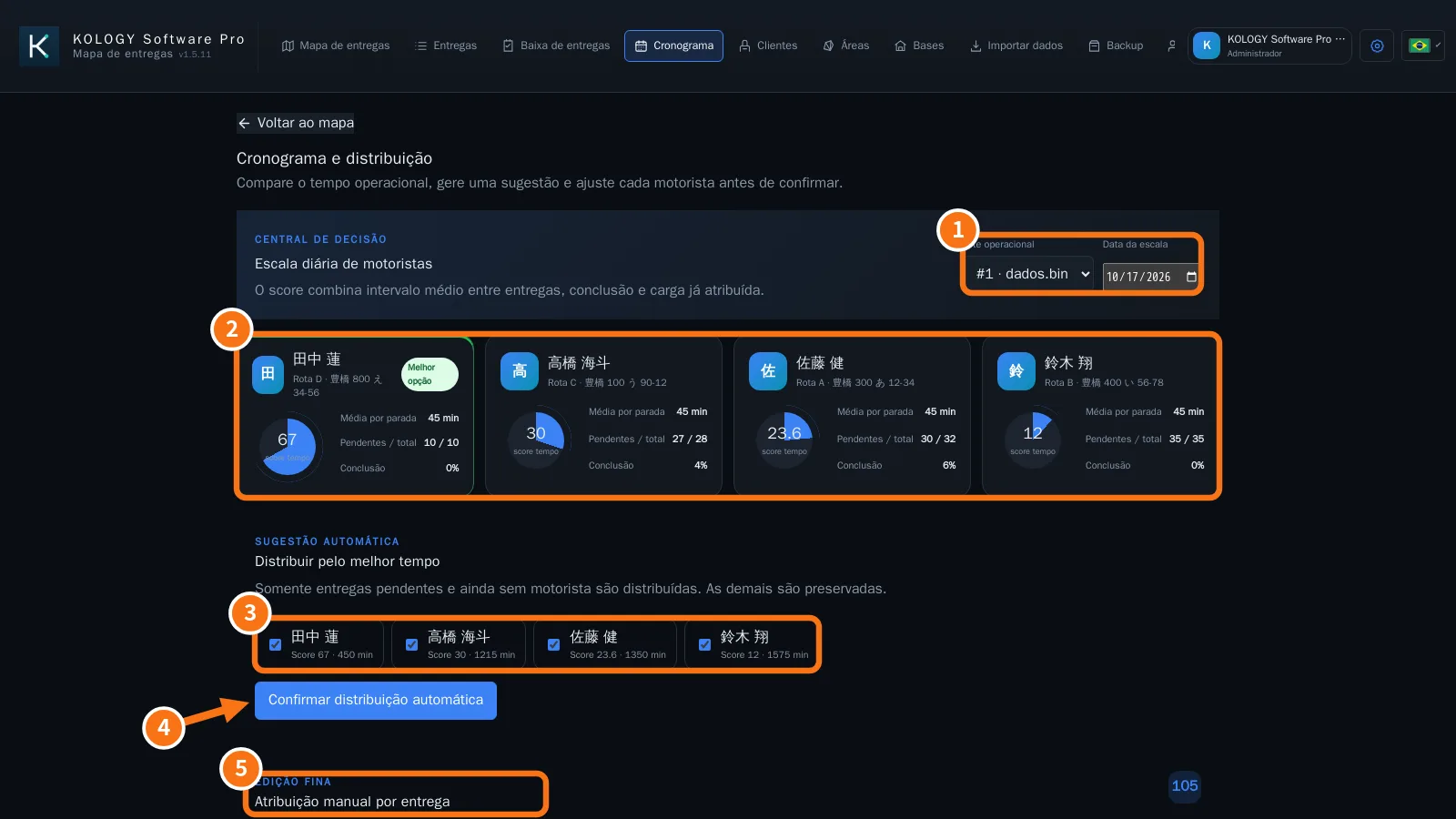
As partes da tela
- Lote operacional e Data da escala: escolha antes de olhar os números.
- Cartões dos motoristas (Central de decisão): score tempo, Média por parada, Pendentes / total e Conclusão. O melhor recebe o selo Melhor opção. O score combina intervalo médio entre entregas, conclusão e carga já atribuída.
- Distribuir pelo melhor tempo: marque os motoristas que entram na sugestão.
- Confirmar distribuição automática.
- Atribuição manual por entrega (Edição fina): lista as entregas com guia, endereço, horário e rota, e um seletor de Motorista em cada uma.
Passo a passo: distribuição automática
- Escolha o Lote operacional e a Data da escala (①).
- Confira os cartões (②) para ver quem está mais livre ou mais rápido.
- Em Distribuir pelo melhor tempo (③), deixe marcados só os motoristas disponíveis.
- Clique em Confirmar distribuição automática (④) e confirme. Aparece “X entregas distribuídas automaticamente.”
Passo a passo: ajuste manual
- Role até Atribuição manual por entrega (⑤).
- Em cada entrega, escolha o Motorista ou Sem motorista.
- Clique em Salvar atribuições manuais. Aparece “X atribuições atualizadas.”
Cronograma × Criar rotas
Criar rotas (no mapa) divide o lote em territórios por proximidade e desenha os traçados pelas ruas. O Cronograma decide quem recebe o que pelo tempo e pela carga atual. Você pode usar os dois: primeiro as rotas, depois o ajuste fino no cronograma.
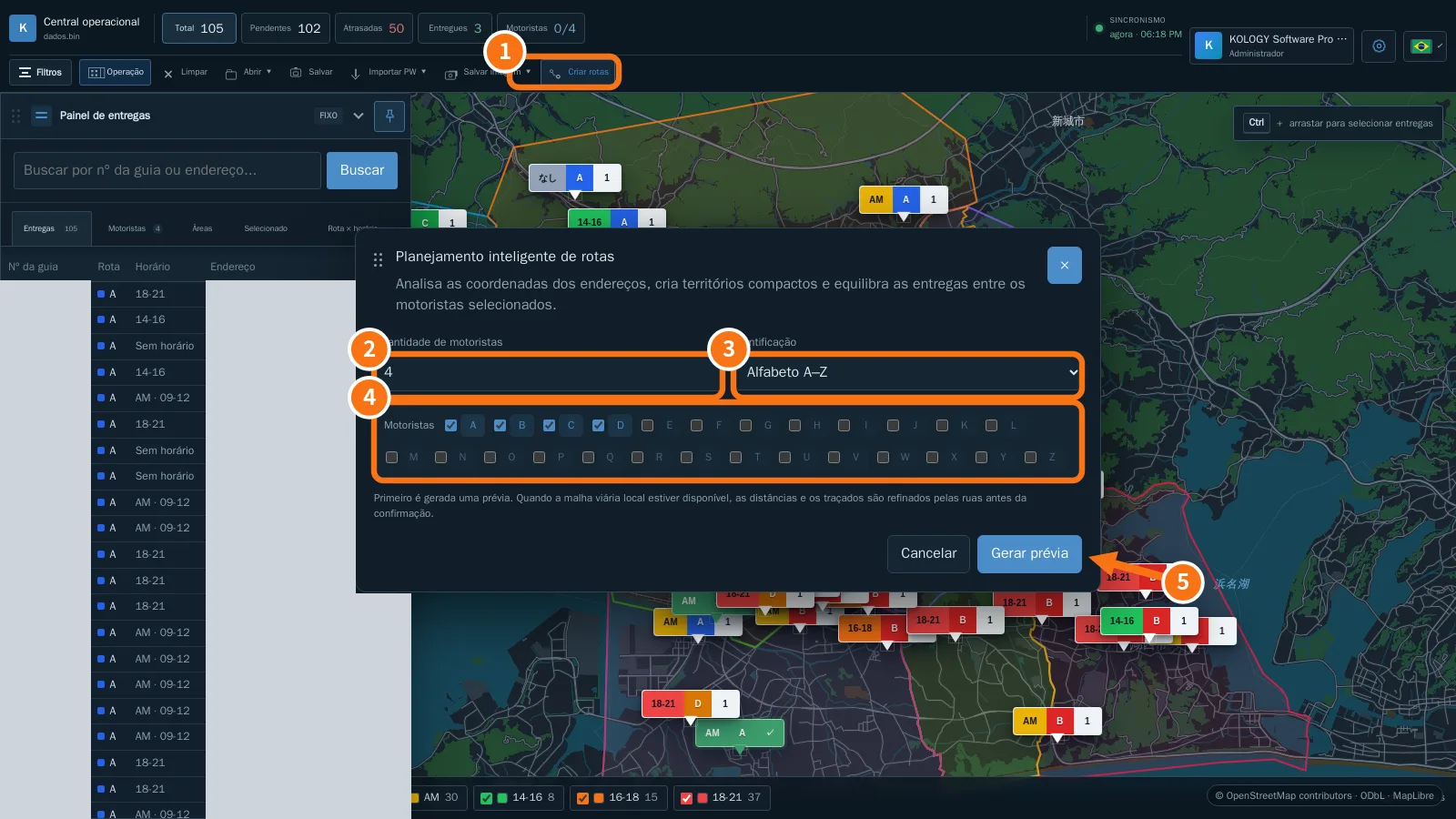
Criar rotas no Pro: ① botão, ② quantidade de motoristas, ③ identificação, ④ motoristas, ⑤ Gerar prévia. A janela pode ser arrastada para ver o mapa.
Erros comuns
- Nenhum cartão aparece: não há motoristas ativos. Cadastre em Equipe.
- “Não foi possível atualizar o cronograma”: confira o lote e a data e tente de novo.
- A distribuição não mexeu numa entrega: ela já tinha motorista ou atribuição direta.
Perguntas relacionadas
- Planejamento inteligente de rotas
- Como atribuir uma entrega a um motorista específico
- Ficha do motorista