











KOLOGY Software Pro · Telas e funções
Backup, restauração e atualização segura
Backup manual e automático (inclusive em pendrive), restauração com cópia de segurança e atualizações que só reiniciam com a sua confirmação.
Nesta página
Os dados do programa (lotes, entregas, áreas, bases, licença, mapas extras e configurações) ficam numa pasta do usuário no Windows, separada da pasta do programa. Por isso uma atualização não apaga nada. Mesmo assim, faça backup: ele é a sua garantia contra falha de disco, troca de computador ou erro de operação.
Onde fica
Informações → Backup (cópias e restauração) e Configurações → aba Atualizações.
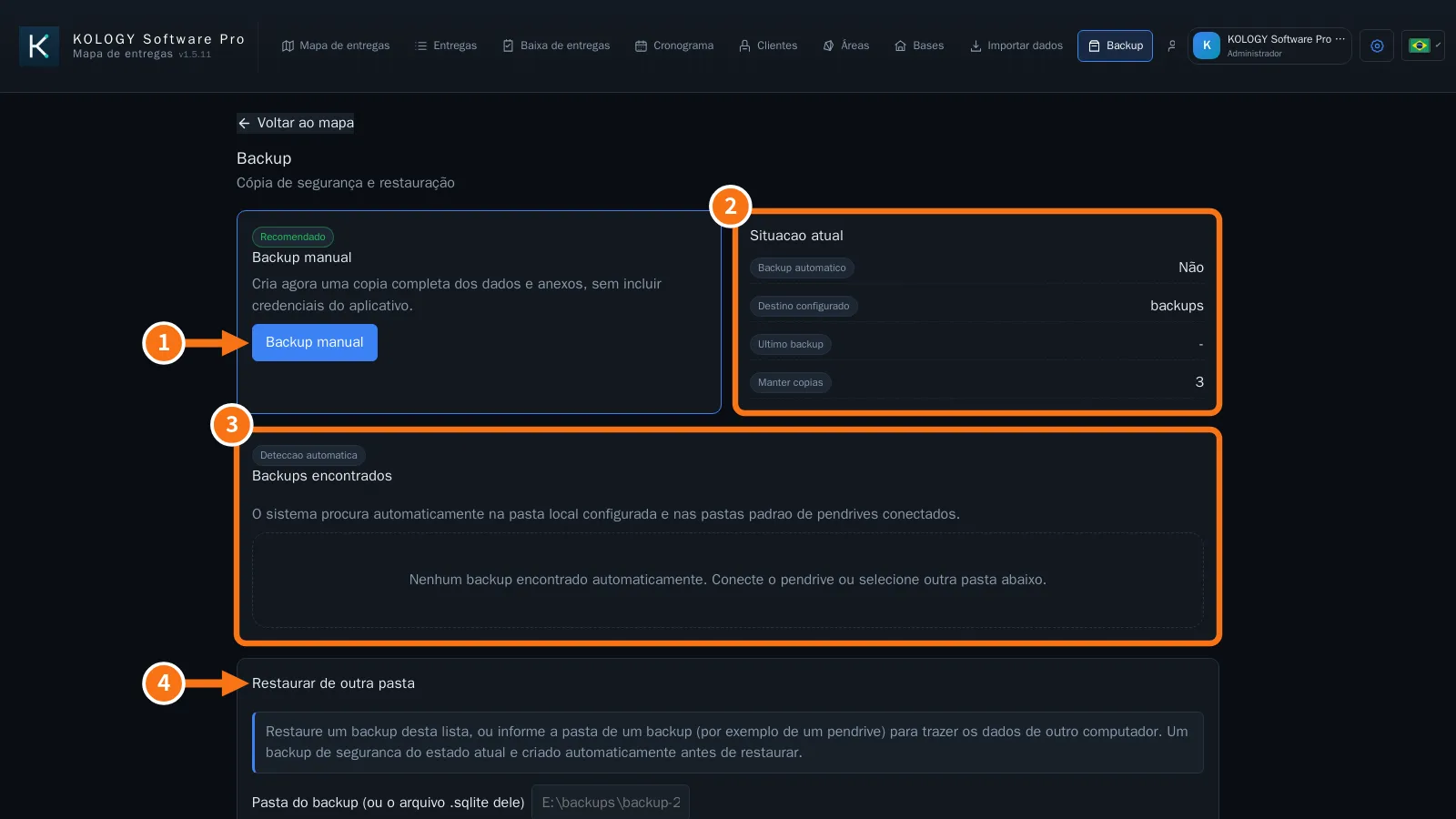
Exemplo no KOLOGY Software Pro; no Lite a tela Backup é igual.
Backup manual
- Clique em Backup manual (①). A janela Criar backup agora explica que o banco e os anexos serão copiados e validados.
- Confirme e aguarde “Processando com segurança...”.
- Aparece “Backup criado e validado com sucesso.” O quadro Situação atual (②) mostra o Último backup.
Backup automático (ex.: num pendrive)
- Em Backup automático, informe a Pasta de destino (ex.: E:ackups no pendrive) ou use Selecionar pasta.
- Escolha a Frequência ou o Intervalo (horas) e quantas cópias manter (Manter cópias, padrão 3).
- Marque Ativar backup automático. Enquanto o programa estiver aberto, ele salva sozinho e apaga as cópias mais antigas.
Restaurar
- Em Backups encontrados (③), o programa lista os backups da pasta configurada e dos pendrives conectados. Clique em Restaurar no desejado.
- Ou use Restaurar de outra pasta (④): informe a pasta do backup (ex.: E:ackupsackup-AAAAMMDD-HHMMSS) ou o arquivo .sqlite dele.
- Na janela Confirmar restauração, o programa primeiro cria e valida uma cópia obrigatória dos dados atuais.
- Clique em Aplicar restauração ou feche e abra o programa para concluir.
Atualizar o programa
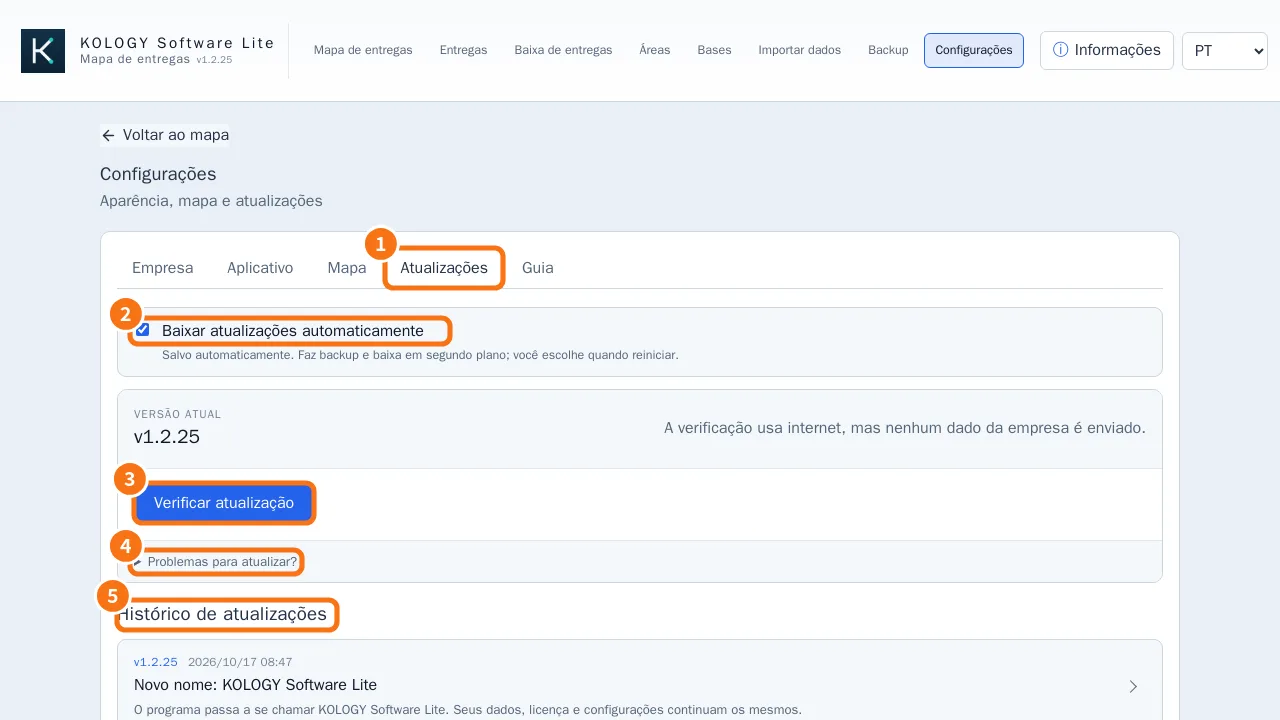
- Abra Configurações → Atualizações (①).
- Baixar atualizações automaticamente (②) já vem ligado: o programa faz backup e baixa em segundo plano.
- Ou clique em Verificar atualização (③). Se houver versão nova, clique em Baixar atualização e confirme Criar backup e baixar.
- Quando aparecer “Atualização pronta para instalar”, escolha Reiniciar e atualizar ou Mais tarde. O programa nunca fecha sozinho.
- Veja o que mudou em Histórico de atualizações (⑤); clique numa versão para os detalhes.
A verificação usa internet, mas nenhum dado da empresa é enviado. Se uma versão antiga baixar a atualização e não conseguir aplicar, abra Problemas para atualizar? (④) → Baixar instalador completo e instale por cima, sem desinstalar.
Erros comuns
- “Nenhum backup encontrado automaticamente.” Conecte o pendrive ou informe a pasta em Restaurar de outra pasta.
- “Não foi possível atualizar. Tente novamente.” Confira a internet; se repetir, use o instalador completo.
Perguntas relacionadas
- Como levar os dados para outro computador
- Configurações do programa
- Problemas comuns