











KOLOGY Software Pro · 画面と機能
バックアップ・復元・安全なアップデート
手動・自動バックアップ(USBメモリにも)、安全コピー付きの復元、確認するまで再起動しないアップデート。
目次
ソフトのデータ(ロット、配送先、エリア、拠点、ライセンス、追加地図、設定)は、プログラムとは別の Windows のユーザーフォルダに保存されます。そのためアップデートでデータが消えることはありません。それでも、ディスク障害やPCの入れ替え、操作ミスに備えてバックアップを取りましょう。
開き方
情報 → バックアップ(コピーと復元)、設定 → アップデート タブ。
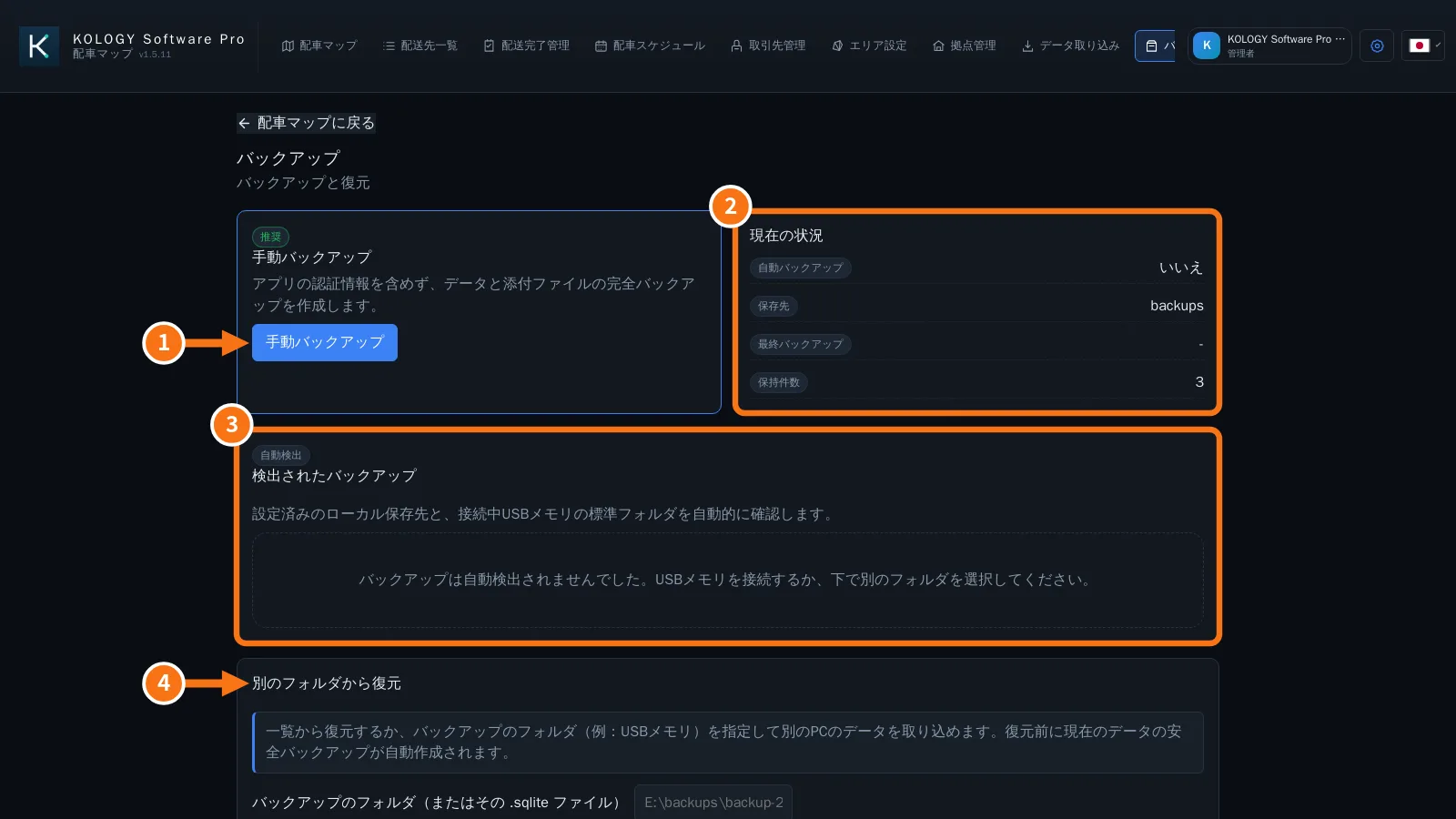
KOLOGY Software Pro の例です。Lite のバックアップ画面も同じです。
手動バックアップ
- 手動バックアップ(①)を押します。今すぐバックアップを作成 ウィンドウに、データベースと添付ファイルをコピーして確認する旨が表示されます。
- 確認して「安全に処理しています…」を待ちます。
- 「バックアップの作成と検証が完了しました。」と表示され、現在の状況(②)に 最終バックアップ が出ます。
自動バックアップ(例:USBメモリ)
- 自動バックアップ設定 で 保存先フォルダ(例:USB の E:ackups)を入力するか フォルダを選択 を使います。
- 頻度 または 間隔(時間) と 保持件数(初期値3)を選びます。
- 自動バックアップを有効にする をオンにします。ソフトが開いている間、自動で保存し、古いコピーは削除されます。
復元
- 検出されたバックアップ(③)に、設定した保存先と接続中のUSBメモリのバックアップが表示されます。目的のものの 復元 を押します。
- または 別のフォルダから復元(④)で、バックアップのフォルダ(例:E:ackupsackup-YYYYMMDD-HHMMSS)またはその .sqlite ファイルを指定します。
- 復元の確認 で、まず現在のデータの必須安全コピーが作成・検証されます。
- 復元を適用 を押すか、ソフトを閉じて再起動すると完了します。
ソフトのアップデート
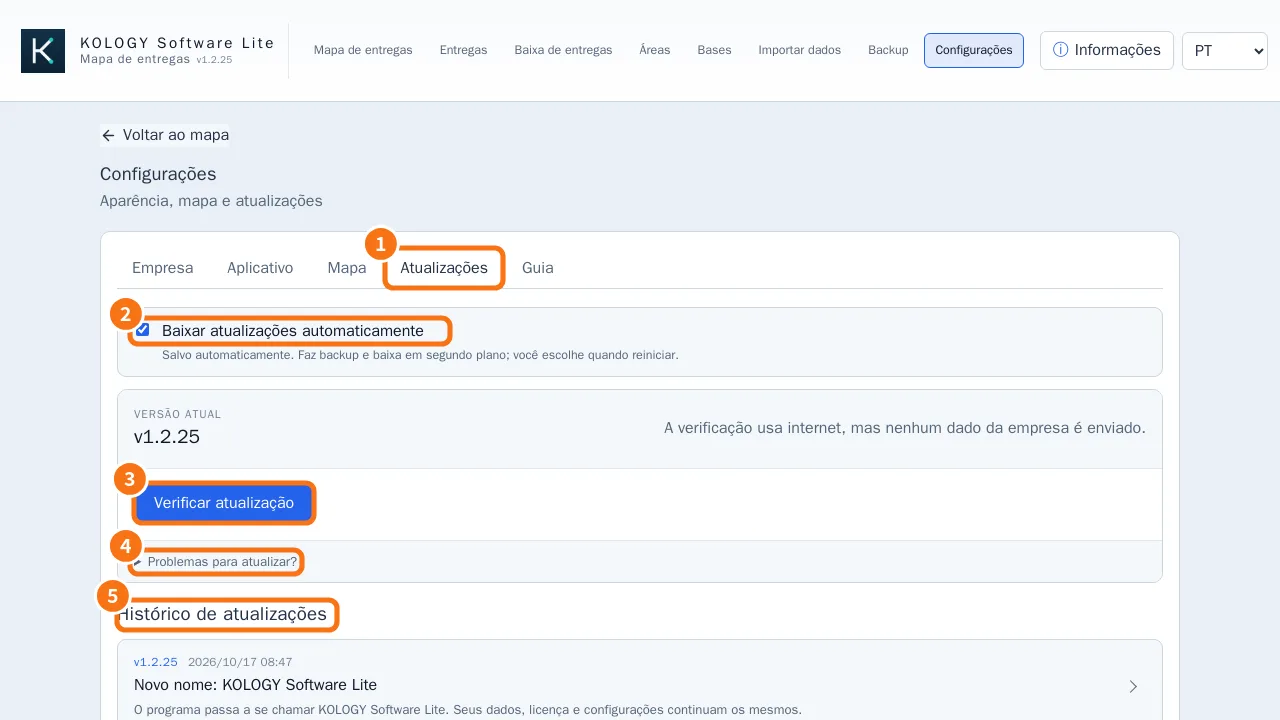
- 設定 → アップデート(①)を開きます。
- アップデートを自動ダウンロード(②)は最初からオンで、バックアップ後にバックグラウンドでダウンロードします。
- または アップデートを確認(③)を押し、新しいバージョンがあれば アップデートをダウンロード → バックアップを作成してダウンロード。
- 「インストールの準備完了」と出たら、再起動してアップデート または 後で行う を選びます。ソフトが勝手に閉じることはありません。
- 変更内容は 更新履歴(⑤)で確認でき、バージョンをクリックすると詳細が開きます。
確認にはインターネットを使いますが、会社のデータは送信されません。古いバージョンでダウンロード後に適用できない場合は、アップデートで問題がありますか?(④)→ 完全インストーラーをダウンロード で、アンインストールせず上書きインストールしてください。
よくあるつまずき
- 「バックアップは自動検出されませんでした。」USBメモリを接続するか、別のフォルダから復元でフォルダを指定してください。
- 「アップデートできませんでした。もう一度お試しください。」接続を確認し、繰り返す場合は完全インストーラーを使います。
関連する質問
- 別のPCへデータを移す
- ソフトの設定
- よくあるトラブル