











KOLOGY Software Pro · 画面と機能
配送データの取り込み:dados.bin・エリア .txt・ブラウザから貼り付け
当日の配送先を取り込む3つの方法。ロット・履歴付きで、元ファイルは常に保持されます。
目次
地図で作業する前に、当日の配送先を取り込みます。旧システムのファイル、エリアのポリゴン、またはブラウザからコピーした一覧の貼り付けが使えます。取り込みごとに新しい ロット ができ、再取り込みしても既存データは削除されません。
開き方
- 地図で:開く → dados.bin を選択/エリア .txt を選択/取込履歴と復元。
- 地図で:PW取込 → PWファイルを選択(旧システムの .bin・.ini・.txt)/ブラウザから貼り付け/取込センター。
- 画面全体:情報 → データ取り込み。
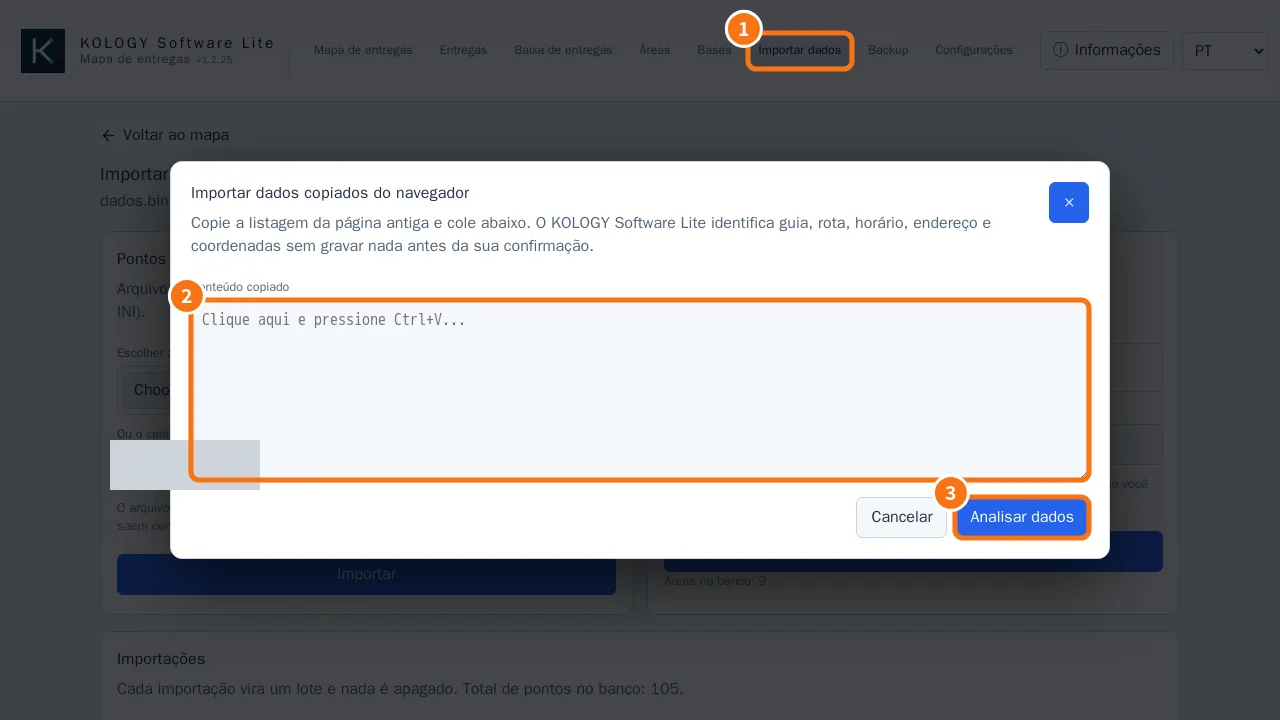
手順:ブラウザの一覧を貼り付ける
- 当日使うシステムの画面で配送先の表を選択し、コピー(Ctrl+C)します。
- データ取り込み(①)を開き、ブラウザから貼り付け を押します。
- コピーした内容 の欄(②)をクリックし、Ctrl+V を押します。
- データを解析(③)を押します。伝票番号・ルート・時間帯・住所・座標を判別しますが、まだ保存はされません。
- 集計を確認します:検出した行、追加可能、保留、認識した項目。
- 取り込みプレビュー では、各行に 準備完了 または 座標なし と座標の出所(コピー元、伝票番号から復元、住所から復元)が表示されます。
- 地図に追加 を押すと「X 件を新しいロットに追加しました。」と表示されます。追加されるのは準備完了の行だけで、保留の行は修正用に残ります。
手順:dados.bin を取り込む
- 配送先の取り込み で ファイルを選択(または またはパスを入力)。
- 取り込む を押します。ファイルは Shift-JIS として読み込まれ、漢字の住所も正しく表示されます。
- 「取り込み #N 完了:X 件(スキップ Y 件)」と表示されます。
手順:エリアを取り込む
- エリアの取り込み で .txt ファイルを選択(エリアごとに1ファイル)または または .txt があるフォルダ を指定します。
- 取り込む を押します。同じエリアを再取り込みしてもポリゴンだけが更新され、色と表示設定は保持されます。
取り込み履歴
取り込み履歴 の表には、ファイル、ファイルの日時、件数(申告)、取り込み済み、スキップ、取り込み日時が並びます。行の 配車マップ ボタンでそのロットを開きます。元ファイルは保管され、日々の作業は 保存 でコピーに保存されます。
よくあるエラー
- 「ファイルに [Rec n] のレコードがありません。」想定の形式ではありません。正しい dados.bin を選んだか確認してください。
- 「エリアファイルが正しい JSON ポリゴンではありません。」エリアの .txt が壊れているか、別の種類のファイルです。
- 「座標またはローカル履歴との一致がある行がありません。」貼り付けた一覧に座標がなく、伝票番号・住所も過去に取り込まれていません。
- 「一度に取り込めるサイズを超えています。」一覧を分けて貼り付けてください。
関連する質問
- 配車マップ:メイン画面
- 配送エリア
- 1日の配送を準備する