











KOLOGY Software Pro · 画面と機能
ドライバーポータル:自分のルート
ドライバーは自分の停車順だけを見て、位置情報を共有し、受領者・メモ・写真付きで配達を登録します。
目次
アクセスが有効になると、各ドライバーは自分のメールとパスワードで KOLOGY Software Pro にログインし、自分のルート が直接開きます。管理画面は表示されず、自分に割り当てられた停車順、その配送の地図、完了登録の欄だけを使います。
使う人と場所
ドライバーが、スマートフォンまたはPCのブラウザで、招待メールに記載されたシステムのアドレスから使います。管理者は チーム の ドライバー表示 で同じ画面を閲覧専用で確認できます。
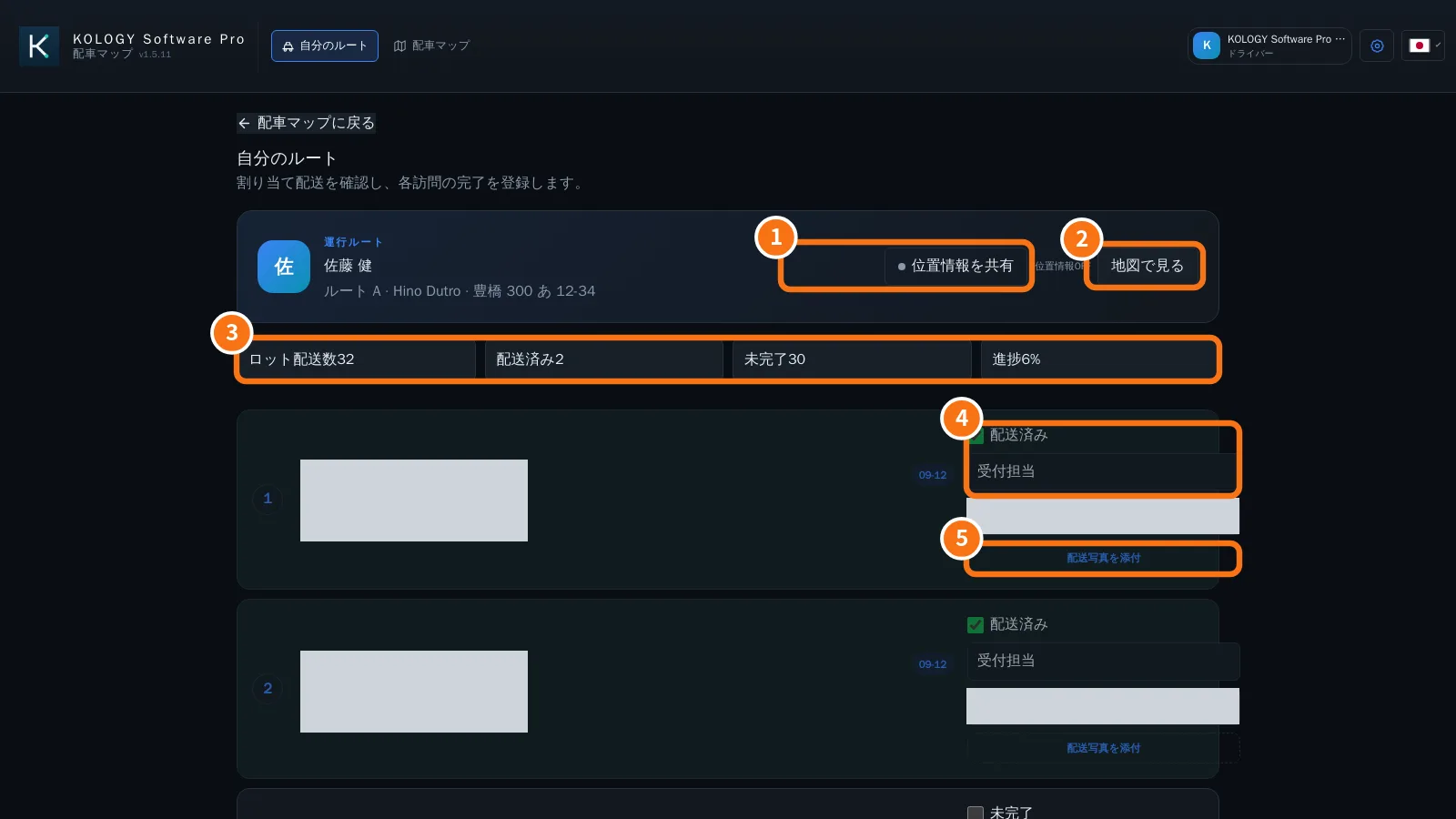
画面の内容
- 位置情報を共有:ブラウザから位置を送信します。オフのときは横に「位置情報OFF」と表示されます。
- 地図で見る:自分の配送だけの地図を開きます。
- 概要:ロット配送数、配送済み、未完了、進捗。
- 各停車先:未完了/配送済み のチェック、受領者 欄、メモ。
- 配送写真を添付。
各停車先には順番、伝票番号、住所、時間帯、グループ、状況が表示されます。
ドライバーの手順
- メールとパスワードでログインすると、自分のルート が開きます。
- 位置情報を共有 を押し、ブラウザで許可します。
- 順番に回ります。必要なら 地図で見る。
- 配達時に 受領者(「受領者名」)とメモを入力し、配送写真を添付 を押して、配送済み にチェックします。
- その後 配達証明を見る で登録した写真を確認できます。
よくあるつまずき
- 「ドライバー未紐付け」:管理者にドライバー登録との紐付けを依頼してください。
- 「割り当て配送はありません」:まだ自分のコードにルートが紐付いていません。紐付くと停車先が表示されます。
- 位置情報がオンにならない:ブラウザで位置情報の許可がブロックされています。ブラウザの設定で許可してください。
関連する質問
- 配達を登録する(ドライバー)
- ドライバーのアクセスを有効にする
- 配送完了と配達証明