











KOLOGY Software Pro · 画面と機能
取引先を招待して最初の依頼を承認する
招待リンクの発行から、依頼がロットの配送として地図に表示されるまでの流れ。
目次
運行側の操作と、取引先がポータルで行う操作をまとめた流れです。新しい取引先が自分で配送を依頼できるようにするときに使います。
1. 招待を作成(運行側)
- 取引先管理 を開きます。
- 登録リンクを発行 で 識別名(例:取引先名)、有効日数、利用回数 を入力します。
- 安全なリンクを作成 を押し、その場でリンクをコピーします(再表示されません)。
- メールやメッセージで取引先に送ります。
2. アカウント作成と依頼(取引先)
- 取引先はリンクを開き、取引先アカウント作成 を入力して アカウントを作成 を押します。
- 新しい配送依頼 でお届け先名、住所、電話、希望日、時間帯、メモを入力します。
- 承認依頼を送信 を押します。
3. 承認(運行側)
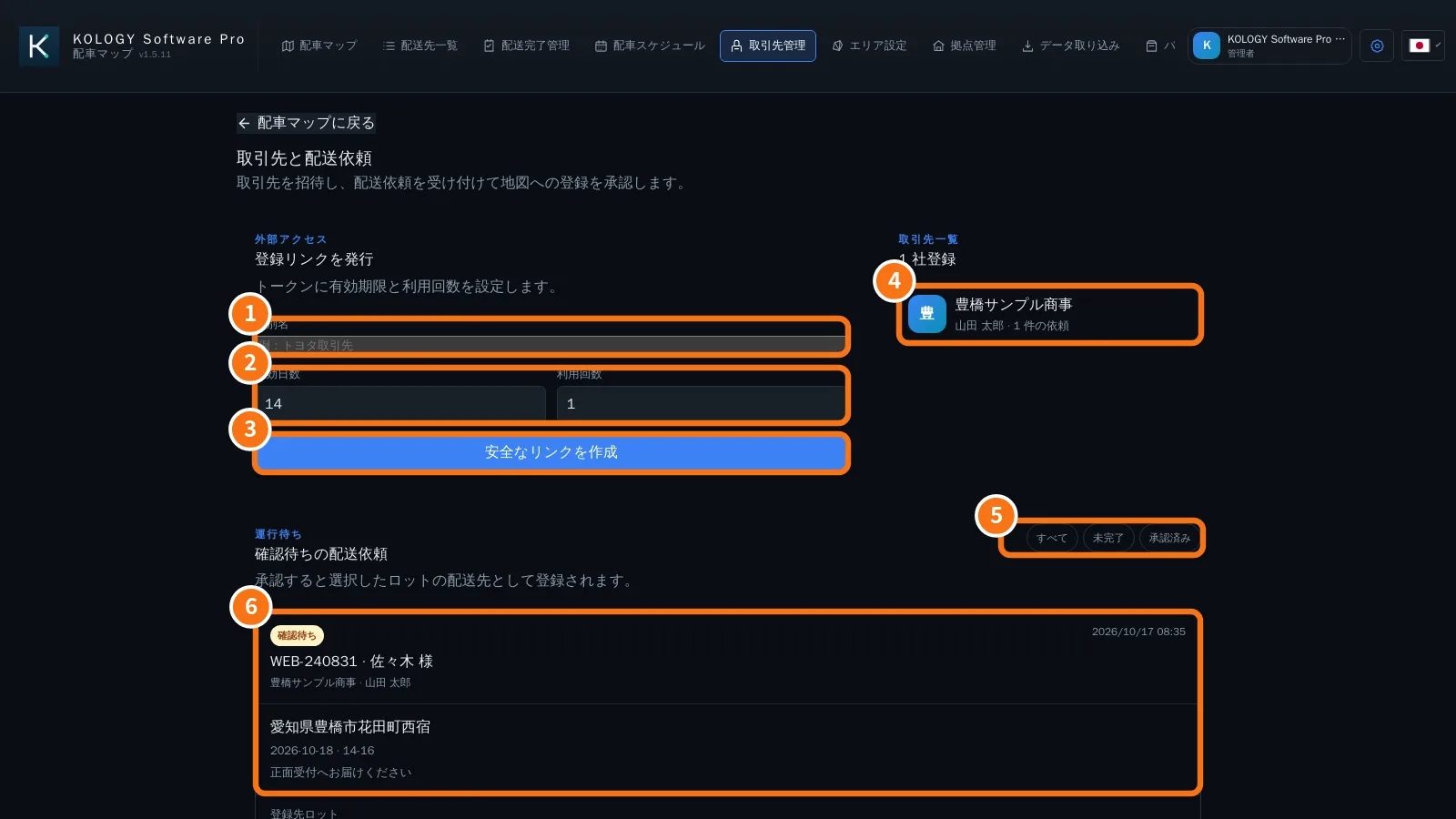
- 取引先管理 の待機一覧に依頼が 確認待ち で表示され、会社は 取引先一覧 に表示されます。
- 内容を確認し、登録先ロット を選び、必要なら 確認メモ を入力します。
- 承認して登録 を押します。
- 地図の選んだロットに新しい配送が表示されます。いつもどおりドライバーを割り当てます。
よくあるつまずき
- 取引先がリンクを開けない:期限切れ、利用回数の上限、またはシステムの公開URLが未設定です(チーム → メール通知)。
- 依頼が表示されない:一覧の絞り込み(すべて)と同期表示を確認してください。
おすすめの運用
- 取引先ごとに、利用回数1回・短い有効期限でリンクを作ります。
- どの招待か分かるよう、識別名 をはっきり付けます。
- 却下する場合は 確認メモ に理由を書きます。取引先はポータルで状況を確認できます。
関連する質問
- 取引先と配送依頼
- 取引先ポータル
- 同期とオフライン作業