











KOLOGY Software Pro · 画面と機能
配送完了と配達証明
ロットを確認し、事務所で完了を登録し、ドライバーが送った完了と写真を確認し、レポートを出力します。
目次
Pro では、配送完了は2つの方法で登録できます。ドライバー本人がポータルで(受領者・写真付き)、または事務所で 配送完了管理 画面から。どちらでも地図が更新され、完了した配送は緑色になります。
開き方
上部メニューの 配送完了管理、または地図の 運行メニュー → 配送完了登録。管理者と運行担当が使います。
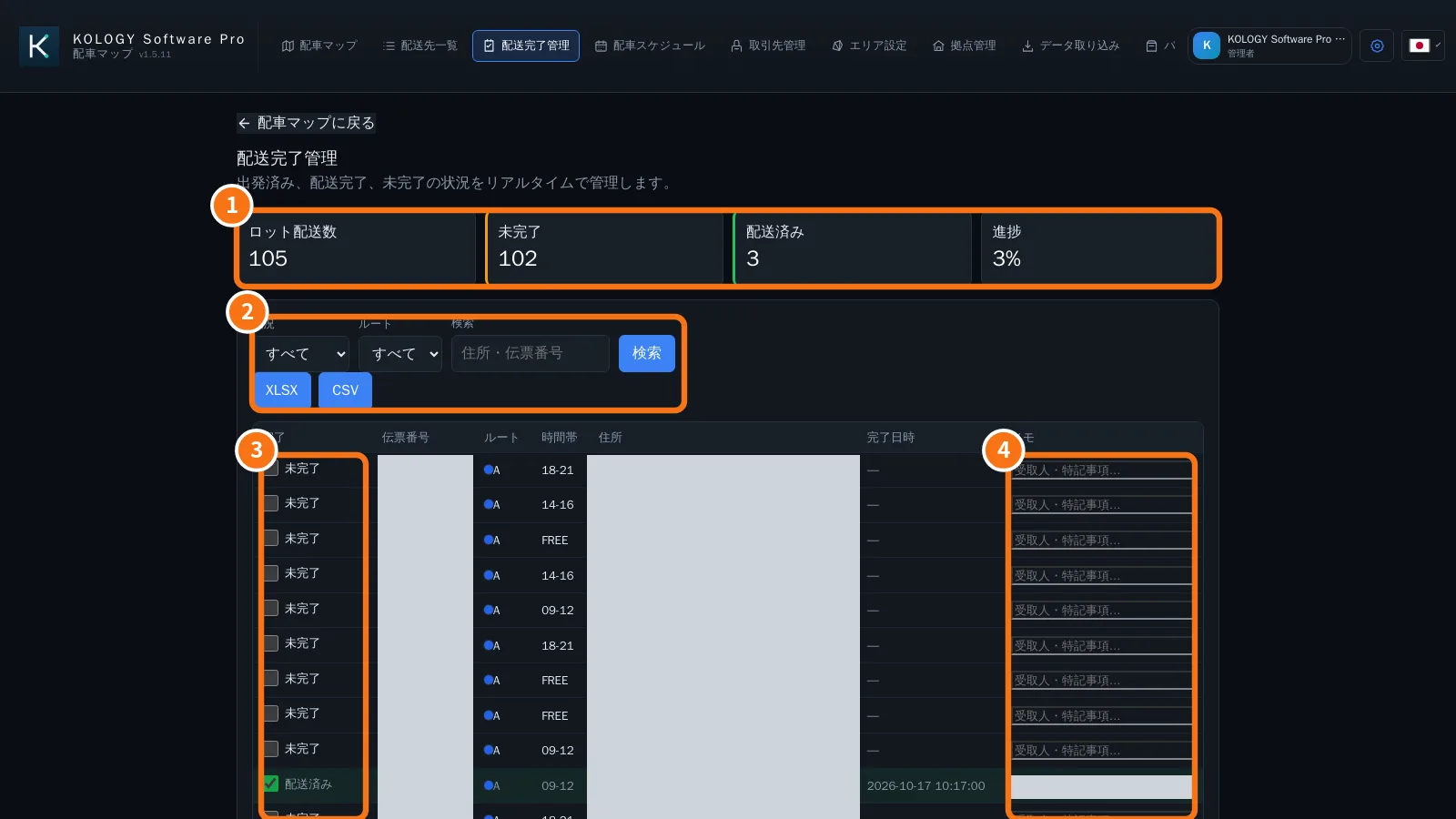
画面の内容
- ロット配送数、未完了、配送済み、進捗。
- 状況・ルート・検索 の絞り込みと、XLSX・CSV ボタン。
- 完了 列:チェックで完了、時刻は 完了日時 に入ります。
- メモ 列:特記事項、受取人、持ち戻りなど。
手順:事務所で完了を登録する
- ルートで絞るか伝票番号で検索します。
- 完了 にチェックし、必要なら メモ を入力します。
- 保存は即時です。地図のピンが緑になります。
ドライバーが送った配達証明を見る
- 地図で完了した配送をクリックします。選択地点 タブに写真のサムネイル、時刻、受領者、メモが表示されます。
- 配達証明を見る を押すと、地図の上に大きなビューアで画像と完了情報が開きます。
- ボタン、外側のクリック、Esc で閉じます。配送は選択されたままです。
当日のレポート
状況 を 未完了 にすると残りが分かります。保存するには すべて に戻して XLSX または CSV を押します。
よくあるつまずき
- ドライバーの完了が表示されない:同期 表示を確認してください。「接続なし」の場合、接続が戻ると反映されます。
- 誤ってチェックした:チェックを外すと未完了に戻ります。
どこで何を登録するか
- 場所 · 登録される内容
- ドライバーポータル · 配送済み、受領者、メモ、写真(配達証明)。
- 配送完了管理画面 · 配送済み、完了日時、メモ。
どちらも同じ配送データを更新し、同期されます。
関連する質問
- ドライバーポータル
- 配達を登録する(ドライバー)
- ドライバー業務票