











KOLOGY Software Pro · 画面と機能
別のPCへデータを移す
USBメモリへのバックアップ、新しいPCへのインストールと有効化、データの復元までを手順どおりに。
目次
PCを入れ替える、または修理に出す場合、データはバックアップで移します。ライセンスはPCごとに紐づくため、お客様ポータルでの再発行が必要です。次の順序で進めてください。
古いPCで
- USBメモリを接続します。
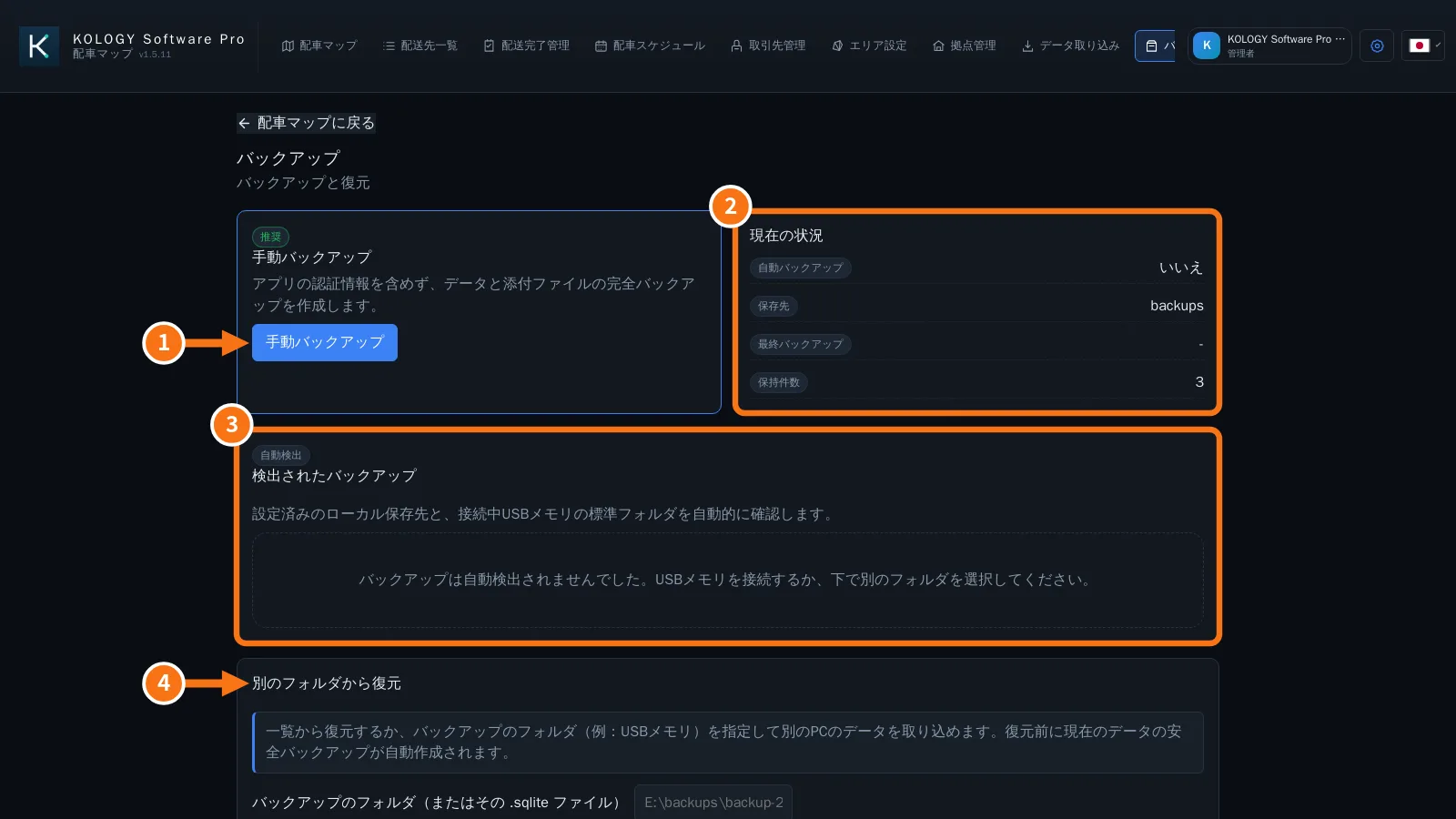
- 情報 → バックアップ を開きます。
- 自動バックアップ設定 の 保存先フォルダ にUSBメモリ(例:E:ackups)を指定し、手動バックアップ で今すぐコピーを作成します。「バックアップの作成と検証が完了しました。」を待ちます。
- ソフトを閉じ、USBメモリを安全に取り外します。
お客様ポータルで
- 新しいPC用に端末変更・コードの再発行を申請します。
- ソフトウェア タブからインストーラーをダウンロードします(30分・3回まで有効なリンク)。
新しいPCで
- ソフトをインストールして起動し、新しいコードを入力して このPCで有効化 を押します。
- USBメモリを接続し、情報 → バックアップ を開きます。
- 検出されたバックアップ に表示されたら 復元 を押します。表示されない場合は 別のフォルダから復元 でフォルダ(例:E:ackupsackup-YYYYMMDD-HHMMSS)を指定します。
- 復元の確認 で確定します。先に現在の状態の安全コピーが作られます。
- 復元を適用 を押すか、ソフトを再起動します。
- 地図でロット・エリア・拠点が揃っているか確認します。
よくあるつまずき
- プログラムのフォルダをコピーしたら有効化を求められた:想定どおりです。ライセンスはコピーされないので、新しいPC用のコードで有効化します。
- 「この復旧コードは別のPC用です。」ポータルで端末変更を申請してください。
新しいPCでの確認リスト
- 当日のロットと取り込み履歴が表示される。
- エリアの色と優先順位が正しく、拠点が地図にある。
- 設定 → 会社 に会社情報とロゴがある。
- 自動バックアップを、このPCのフォルダやUSBメモリに設定し直した。
- Lite の場合、拡張機能で 今すぐ同期 を押し、サービスの拡張機能を反映した。
関連する質問
- バックアップ・復元・安全なアップデート
- 購入・インストール・有効化
- プランと上限:Lite と Pro