











KOLOGY Software Pro · 画面と機能
配達を登録する(ドライバー)
ドライバー向けクイックガイド:ログイン、位置情報オン、停車順に回り、受領者と写真で完了登録。
目次
ドライバー向けのガイドです。スマートフォンのブラウザで使い、インストールは不要です。アクセスは会社が有効化し、パスワードは初回アクセスリンクでご自身が作成しています。
勤務開始時
- 会社から案内されたシステムのアドレスを開き、メールアドレス と パスワード でログインします。
- 自分のルート が開き、ルート・車両・当日の概要が表示されます。
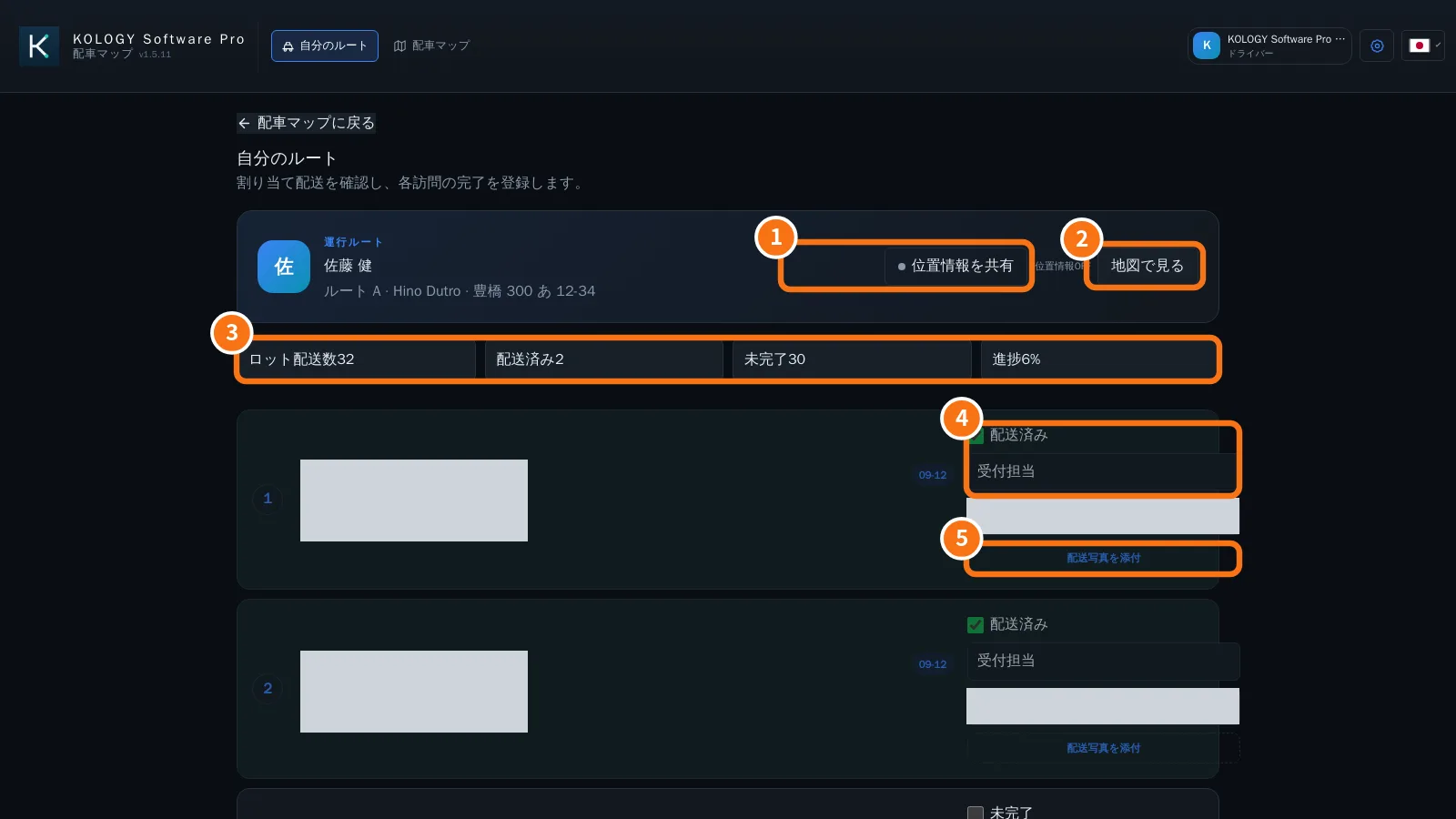
- 位置情報を共有(①)を押し、ブラウザで位置情報を許可します。
各停車先で
- 停車順に回ります。地図で見るには 地図で見る(②)。
- 配達したら 受領者 欄に受け取った人の名前を入力し、必要ならメモ(④)を書きます。
- 配送写真を添付(⑤)を押し、届けた荷物の写真を撮ります。
- 配送済み にチェックします。概要(③)が更新され、事務所では緑色で表示されます。
- 確認するには 配達証明を見る。
勤務終了時
- 誤って 未完了 のままの停車先がないか確認します。
- 位置情報の共有をオフにし、名前 → ログアウト。
よくあるつまずき
- 停車先が表示されない:まだルートが割り当てられていません。事務所に連絡してください。
- パスワードを忘れた:ログイン画面の パスワードを忘れた場合。
- 誤って配送済みにした:チェックを外し、事務所に連絡します。
配達証明写真のコツ
- 届けた場所(玄関、受付、宅配ボックス)と荷物が写るようにします。
- 可能なら部屋番号や表札の番号が見えるようにします。
- 人物は写さないようにします。
- 配送済みにする前に、写真がはっきり写っているか確認します。
不在などで配達できなかった場合は配送済みにせず、メモに状況を書いて事務所に連絡し、再配達を調整してもらいます。
関連する質問
- ドライバーポータル
- ログイン・初回設定・パスワード復旧