











KOCHAT · 画面と機能
トークのピン留め・ミュート・アーカイブ
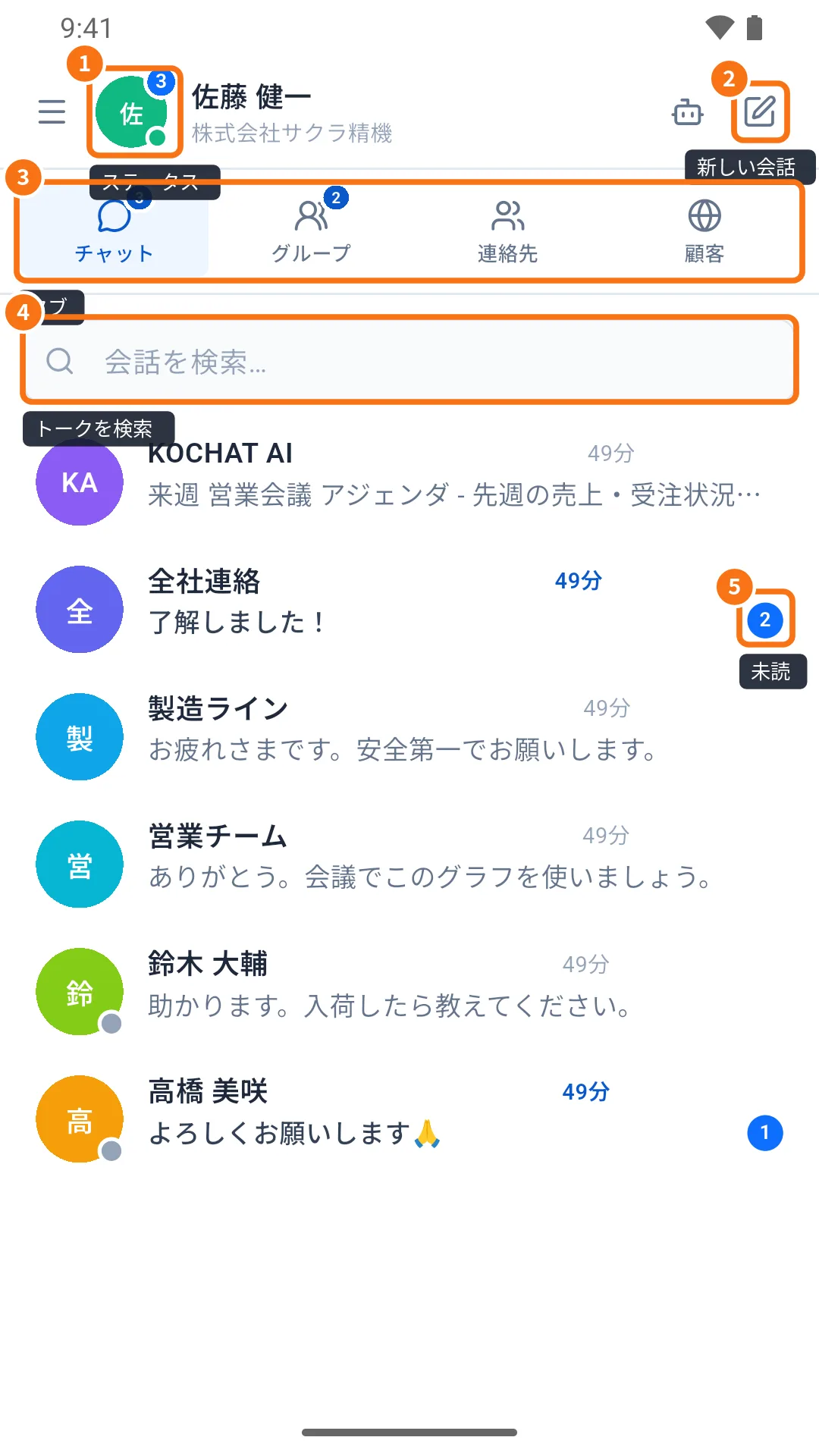
トークを長押しして、上部に固定、通知オフ、自分用にアーカイブ、プロフィールを開くことができます。
目次
何ができるか
一覧が長くなったら、大事なトークを常に上に置いたり、にぎやかなグループの通知を止めたり、終わったトークを片づけたりできます。ほかの人のトークは消えません。
使う人と場所
だれでもチャットタブやグループタブで使えます。スマホではトークを長押し、パソコンと Web では右クリックするとメニューが開きます。
メニューの項目
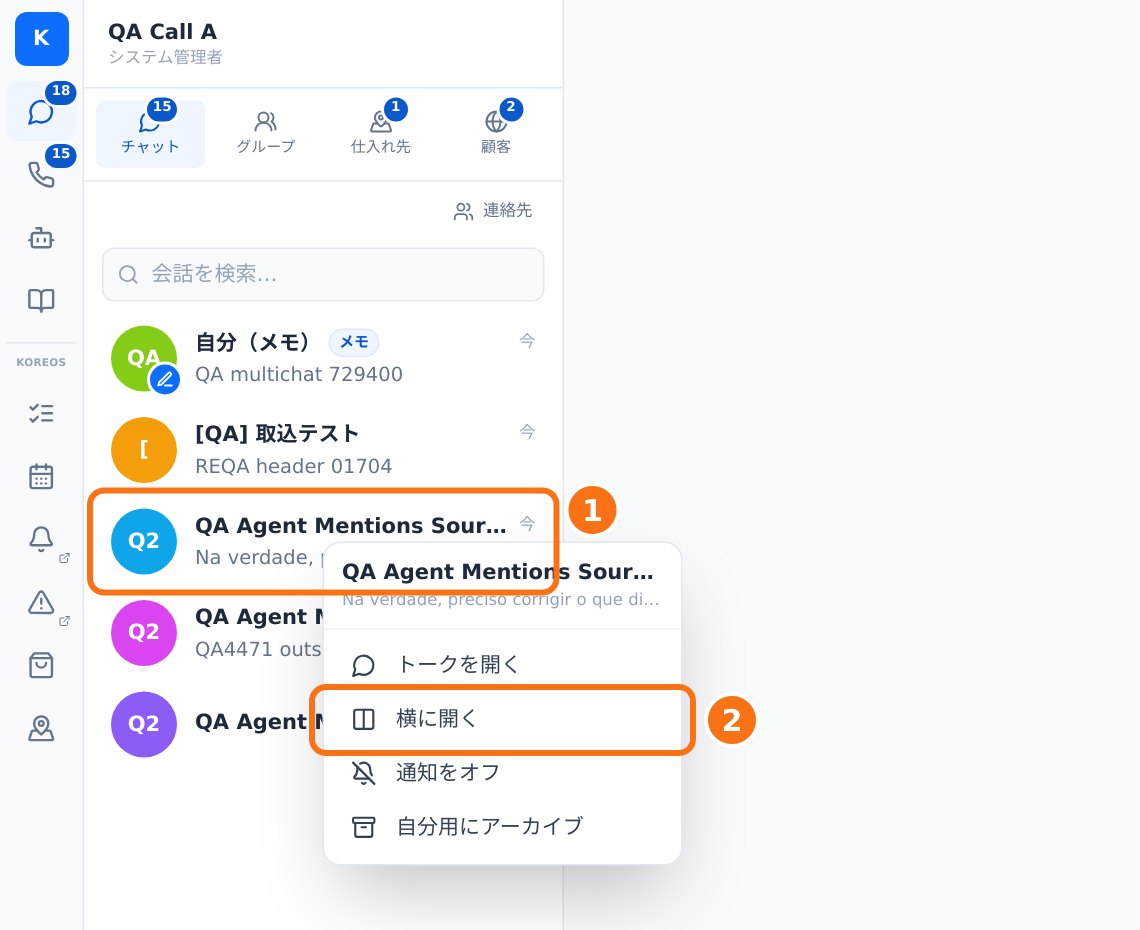
- トークを開く:タップと同じです。
- 横に開く:トークをパネルの横に並べて開きます。最大 4 つまで同時に表示でき、Ctrl/⌘+クリックやトークを右にドラッグでも開けます。見ていないパネルにメッセージが届くと、枠が光って知らせてくれます。
- トークを固定/固定を解除:一覧の上の固定欄に置きます。「トークを固定しました」と表示されます。
- 通知をオフ/通知をオン:メッセージは届き未読も数えますが、音と通知は出ません。一覧にミュートの表示が付きます。
- 自分用にアーカイブ:自分の一覧からだけ外します。相手には分かりません。新しいメッセージが来ると自動で一覧に戻ります。
- 会話を削除:会社でその権限があるアカウントにだけ表示されます。ほかの人はアーカイブを使います。
手順
- チャットタブでトークを長押し(または右クリック)します。
- トークを固定を選びます。
- 一覧の上の固定欄に出ることを確認します。
- グループの通知を止めるには、同じ操作で通知をオフを選びます。
- 一覧を片づけるには自分用にアーカイブを選びます。
よくあるトラブルと対処
- ミュートしたのに未読数が増える:正常です。ミュートは音と通知だけを止めます。
- アーカイブしたトークが戻った:新しいメッセージが届きました。必要ならもう一度アーカイブします。
- 「会話を削除」がない:権限がありません。アーカイブを使ってください。
- スマホでミュートしたのにパソコンが鳴った:設定はアカウントに保存されます。同期を待つか、パソコンでトークを開いて更新してください。
関連する質問
- トーク一覧:タブと検索
- トーク情報:メディア・ファイル・リンク・検索
- トーク画面:ヘッダー・メッセージ・既読