











KOCHAT · 画面と機能
設定:各タブの内容
KOCHATの設定の見取り図:一般、言語と文字、通知、アカウントとプライバシー、このアプリについて。
目次
この画面について
設定には、翻訳・言語・通知・アカウント・プライバシー・バージョン情報など、アプリで調整できる項目がまとまっています。スマホではタブが上に、パソコンとタブレットでは左に並びます。
開き方
- メニュー☰ → 設定。
- またはマイプロフィールの歯車アイコン。
- ブラウザでは、主な設定(ステータス、言語、文字サイズ、アップデート情報)が自分の写真のメニューにあります。
タブの内容
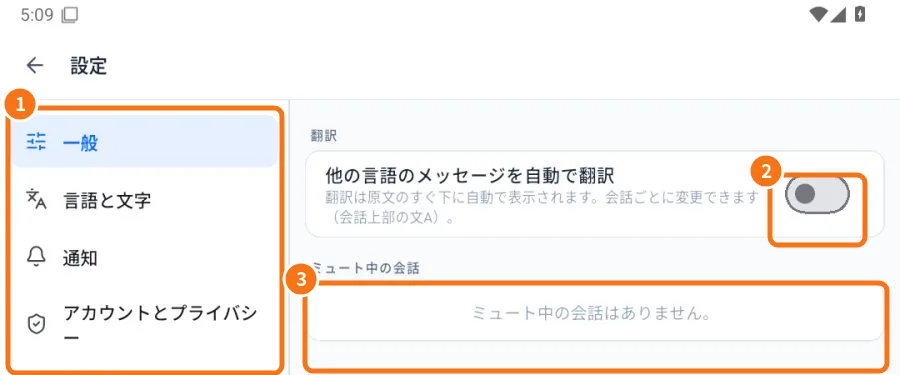
- ① タブ:一般、言語と文字、ストレージとデータ、通知、アカウントとプライバシー、このアプリについて。
- ② 一般 → 翻訳:ほかの言語のメッセージの自動翻訳をオンにします。
- ③ 一般 → ミュート中の会話:音を消した会話の一覧とオンにするボタン。
- タブ · 内容
- 一般 · 翻訳、返信モード(自分で返信・返信候補)、ミュート中の会話。パソコンではウィンドウ(ログイン時に起動、起動したままにする、最小化・最大化)。
- 言語と文字 · アプリの言語(7言語または端末の設定に従う)と文字サイズ。
- ストレージとデータ · メディアの自動ダウンロード:モバイルデータ・Wi-Fi・ローミングごとに自動で保存するもの。設定をリセット。
- 通知 · 通知の種類、メッセージと通話の音、ストーリーの通知、アカウントのお知らせ。Androidではロック中の通話の案内。
- アカウントとプライバシー · マイプロフィール、ログアウト、アカウントの削除、接続位置の記録。
- このアプリについて · バージョン、ガイド・Wiki、アップデート情報、GIF・スタンプのクレジット。パソコンではアップデートを確認。
ストレージとデータ:メディアの自動ダウンロード
WhatsApp と同じように、接続の種類ごとに KOCHAT が自動でダウンロードするものを選べます。すべての端末で同じ設定になります。
- 設定 → ストレージとデータタブを開きます。
- モバイルデータ使用時・Wi-Fi接続時・ローミング中のいずれかをタップ。今つながっているネットワークには現在の印が付きます。
- 写真・音声・動画・ドキュメントを選んで OK。
初期設定:Wi-Fi=すべて、モバイルデータ=写真のみ、ローミング=なし。設定をリセットで初期設定に戻ります。
自動で保存されないメディアは、トークにぼかしたサムネイル・サイズ・⬇ボタンで表示されます。タップでダウンロード。音声は ▶ の代わりに ⬇(タップでダウンロードして再生)。ドキュメントは開くまで1ページ目のプレビューを表示しません。
トーク・グループごとの設定:上の名前をタップ → メディアの自動ダウンロード → デフォルト/はい(常にダウンロード)/いいえ(ダウンロードしない)。
「このアプリについて」タブ
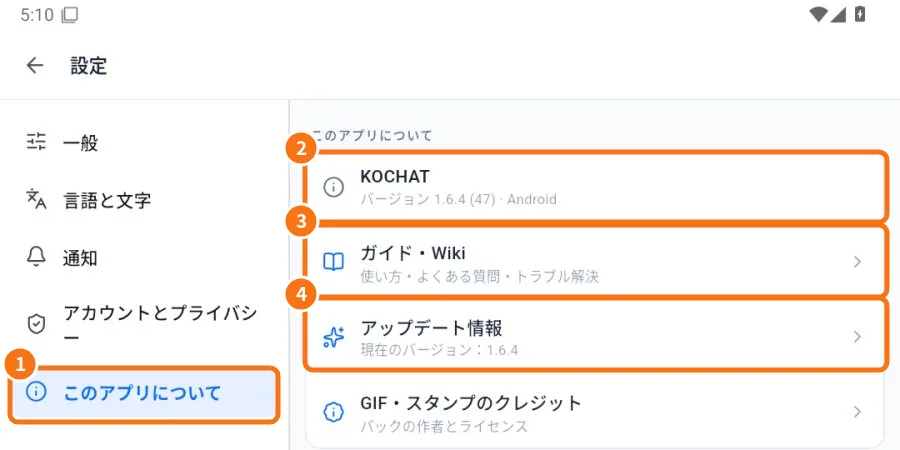
- ① このアプリについてをタップします。
- ② KOCHATの行にバージョンと端末の種類が表示されます。問い合わせのときに伝えてください。
- ③ ガイド・Wiki:アプリ内でこのマニュアルを読めます。
- ④ アップデート情報:すべてのバージョンの履歴を月ごとにまとめ、各変更点に写真付きで表示します。古いバージョンの写真も端末に保存されるので、オフラインでも見られます。下にスクロールするとさらに読み込みます。
よくある間違い
- ウィンドウの項目がない:パソコン版アプリだけの項目です。
- 返信候補に鍵マークが付いている:会社のプランにAIが含まれていないか、あなたに許可されていません。
関連する質問
- アプリの言語と文字サイズ
- メッセージの自動翻訳
- 通知:通知する内容と音
- 返信モード(AIあり・なし)