











KOCHAT · 画面と機能
KOCHATの更新とアップデート情報
端末ごとのKOCHATの更新方法(ストア、APKファイル、Windows、Mac、Linux)、バージョンの確認、変更点の見方。
目次
この機能について
KOCHATを最新にしておくと、通話・通知・添付の修正が反映されます。端末によって更新方法が違うので、すべてを説明します。
バージョンとアップデート情報を見る
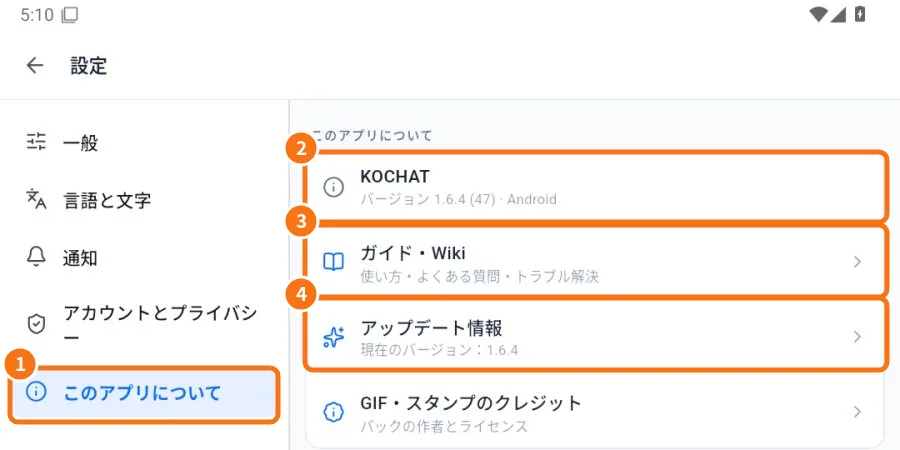
- 設定 → ① このアプリについてタブを開きます。
- ② KOCHATの行にバージョン、かっこ内の番号、端末の種類が表示されます。
- ③ ガイド・Wikiでこのマニュアルを開きます。
- ④ アップデート情報でバージョンごとの変更点を確認できます。更新後は一度だけ自動でも表示されます。この表示はアップデート情報の画面でオフにできます。
すべての履歴(1.8.44):「アップデート情報」画面に、すべてのバージョンが月ごとに画像つきで表示されます。下までスクロールすると続きが表示されます。古いバージョンの画像は初回だけインターネットから読み込み、その後はオフラインでも表示されます。
アップデート情報を開き直す:一度読み込んだ画像は端末に保存され、次に開くときはより速く表示されます。同じ手順でアップデート情報を開いてください。まだ読み込んでいない画像は、初回にインターネット接続が必要です。
端末ごとの更新方法
- 端末 · 方法
- Android(Google Play) · Playストアで更新します。古すぎる場合はお使いのバージョンは古くなっています → タップしてストアで更新の帯が表示されます。
- Android(会社のAPKファイル) · アプリがタップして新しいバージョンをダウンロード・インストールと知らせます。ファイルをダウンロードし、公開版と同一か確認してからAndroidのインストーラーを開きます。初回は「この提供元のアプリを許可」をオンにしてください。トークはそのまま残ります。
- iPhone・iPad · App Storeで更新(自動または手動)。
- Windows · バックグラウンドで自動更新。準備完了の表示が出たら再起動します。
- サイトからダウンロードしたMac · 新しいバージョンを知らせ、ダウンロードへ案内します。
- App StoreのMac · App Storeで更新します。
- Linux · 会社から提供された新しいバージョンをインストールします。
- ブラウザ · 常に最新版です。ページを再読み込みしてください。
よくある間違い
- PlayストアでKOCHATが更新されない:APKファイルからインストールした場合、署名が異なるためPlayでは上書き更新できません。アンインストールしてPlayストアからインストールし、ログインし直してください。
- 「更新はインストールされませんでした」:アプリのインストール許可と空き容量を確認し、タップして再試行してください。
- 更新後にKOCHATが2つ開いている:最近使ったアプリの一覧で片方を閉じてください。新しいバージョンでは起きません。
関連する質問
- パソコン版KOCHAT(Windows・Mac・Linux)
- KOCHATのインストール(スマホ・パソコン・Web)
- 設定:各タブの内容
- トラブル:添付・翻訳・パソコン版