











KoCAD
CAD 2D/3D de fabricação, leve, ligado ao Caso (O.S.) do KOREOS.
Telas e funções
TodosFluxos de trabalho 13Primeiros passos 1Telas · abas da faixa de comandos 11Telas · painéis, janelas e menus 6Engineering 3
Fluxos de trabalho
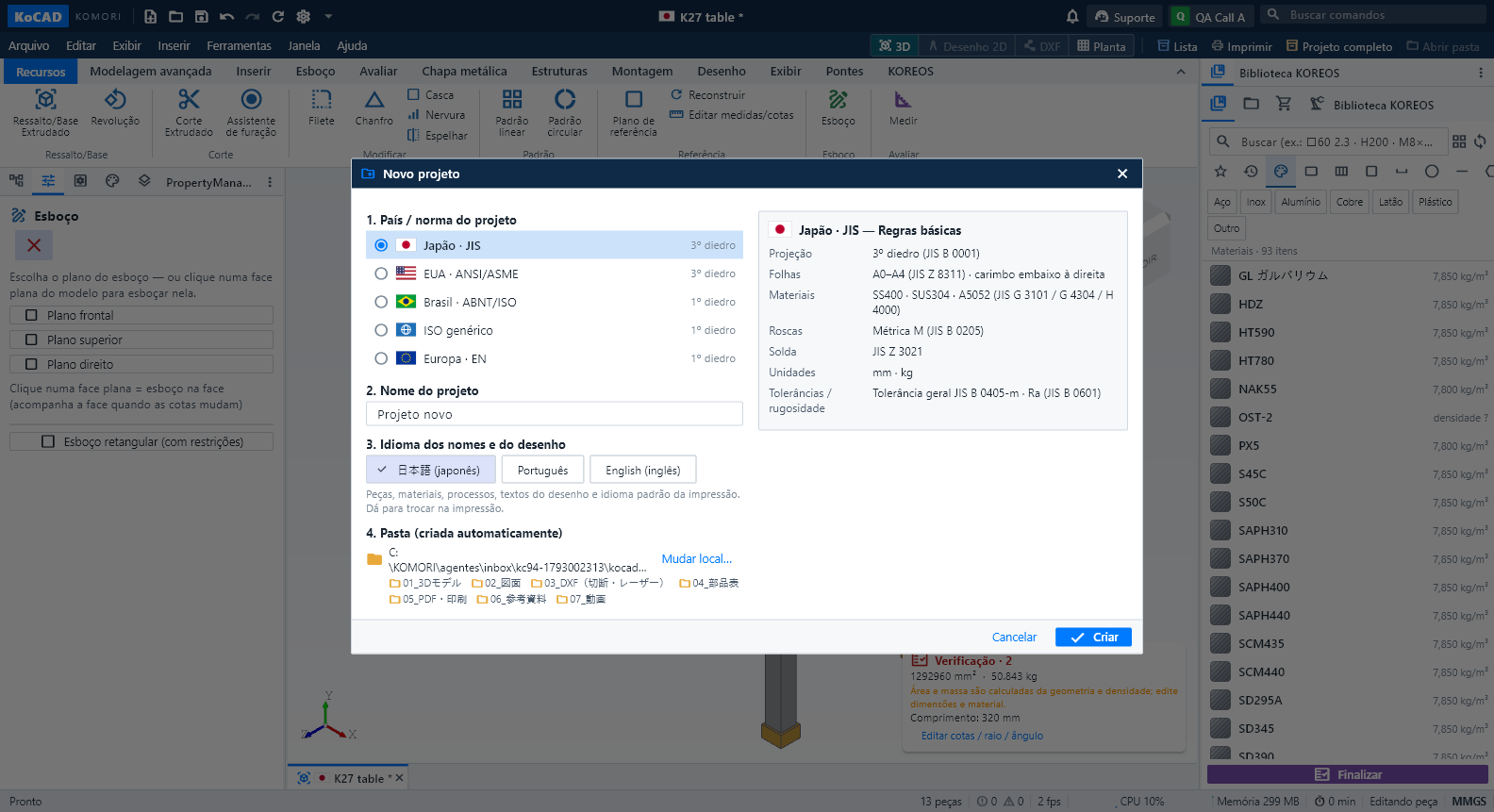 Projeto com país/norma, pasta automática, DXF sempre e impressão ao vivoNovo (Ctrl+N), Nova montagem e Novo desenho começam pela mesma pergunta: o país / norma do projeto — Japão · JIS, EUA · ANSI/ASME, Brasil · ABNT/ISO, ISO genérico ou Europa · EN. Ao lado, uma segunda coluna resume as regras básicas da norma escolhida: projeção (JIS e ASME no 3º diedro; ABNT, ISO e EN no 1º), folhas, materiais, roscas, solda, unidades e tolerâncias. Só a JIS tem catálogo de materiais por enquanto; nas outras o KoCAD avisa e nunca usa dados JIS sem você escolhe
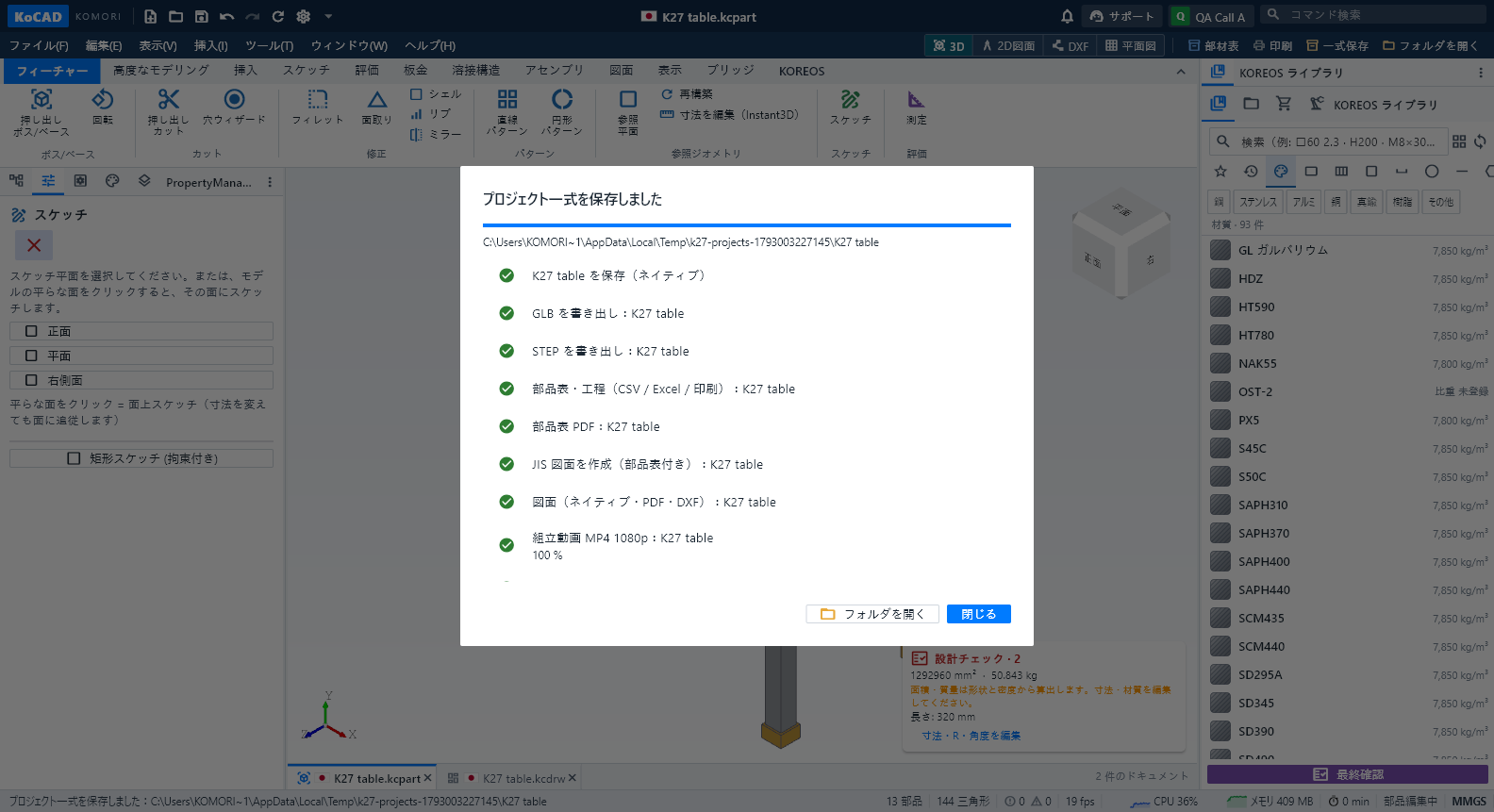 Salvar e abrir o projeto completo (todos os arquivos, sempre em dia)Arquivo › Salvar projeto completo (ou o botão "Projeto completo" ao lado de Imprimir e Abrir pasta) grava tudo de uma vez na pasta do projeto: peças e montagens nativas em 01_3Dモデル (com GLB e STEP), desenhos 2D nativos em 02_図面 com o PDF em 05_PDF・印刷, DXF do desenho e de corte/planificação de cada chapa em 03_DXF(切断・レーザー), lista de materiais e processos em CSV, Excel, PDF e impressos em 04_部品表, e o filme da construção em MP4 1080p em 07_動画 (e o da vista explodida, se houver).
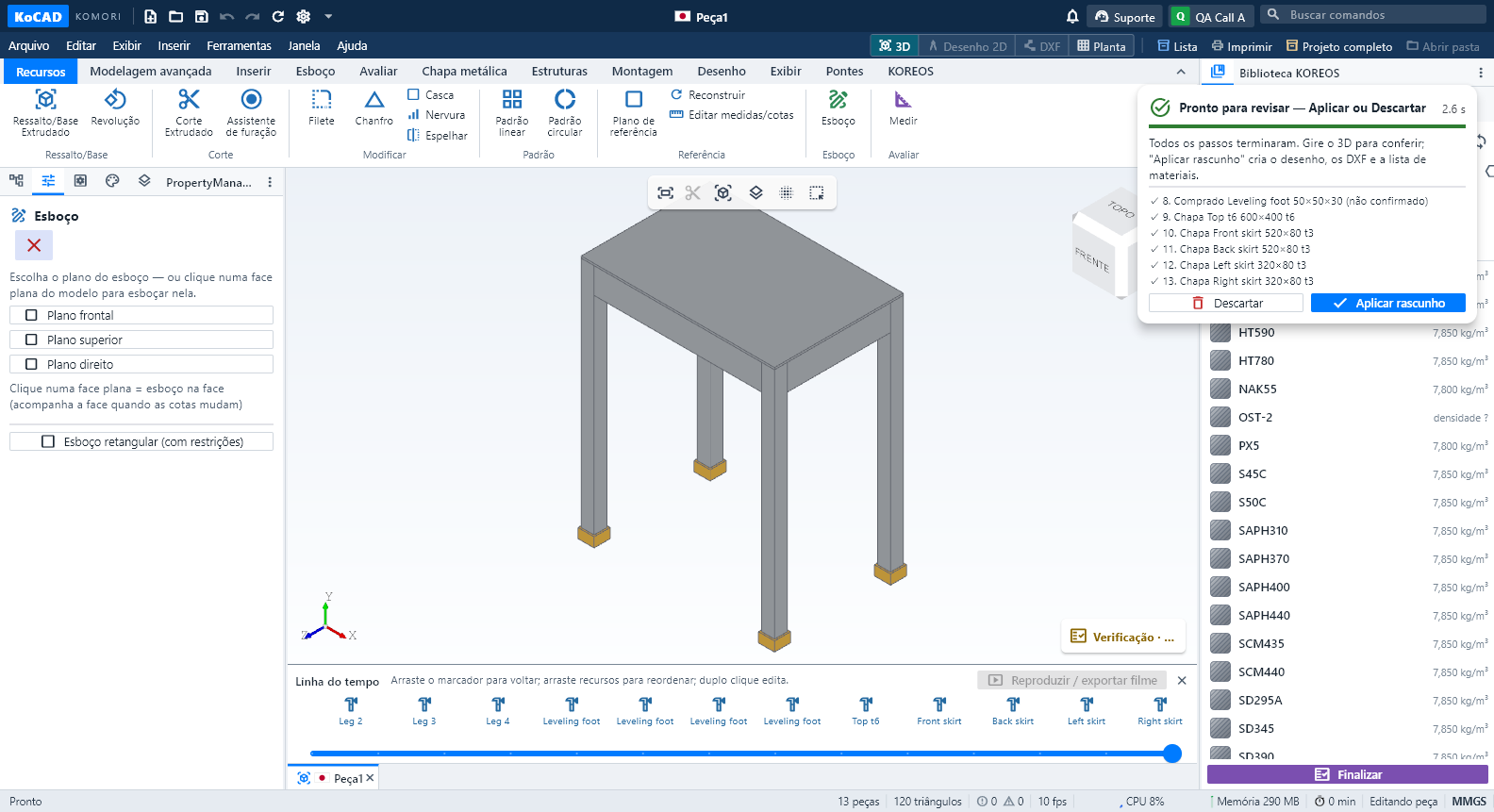 Gerar com IA ao vivo: premissas da norma, passos reais, pronto para revisarAs premissas de engenharia vêm do país/norma do projeto e aparecem recolhidas: "Premissas: padrão Japão · JIS (editar)" com chips (SS400, chapa t3.2/t4.5, tubo □40×40×2.3, M8 furo Ø9…). Clique para editar o texto; "Voltar ao padrão" desfaz. Em um projeto EUA, Brasil, ISO ou EN, as premissas mudam (A36, UNC, NBR, S235…) e ficam marcadas para confirmar enquanto essas normas não têm catálogo.
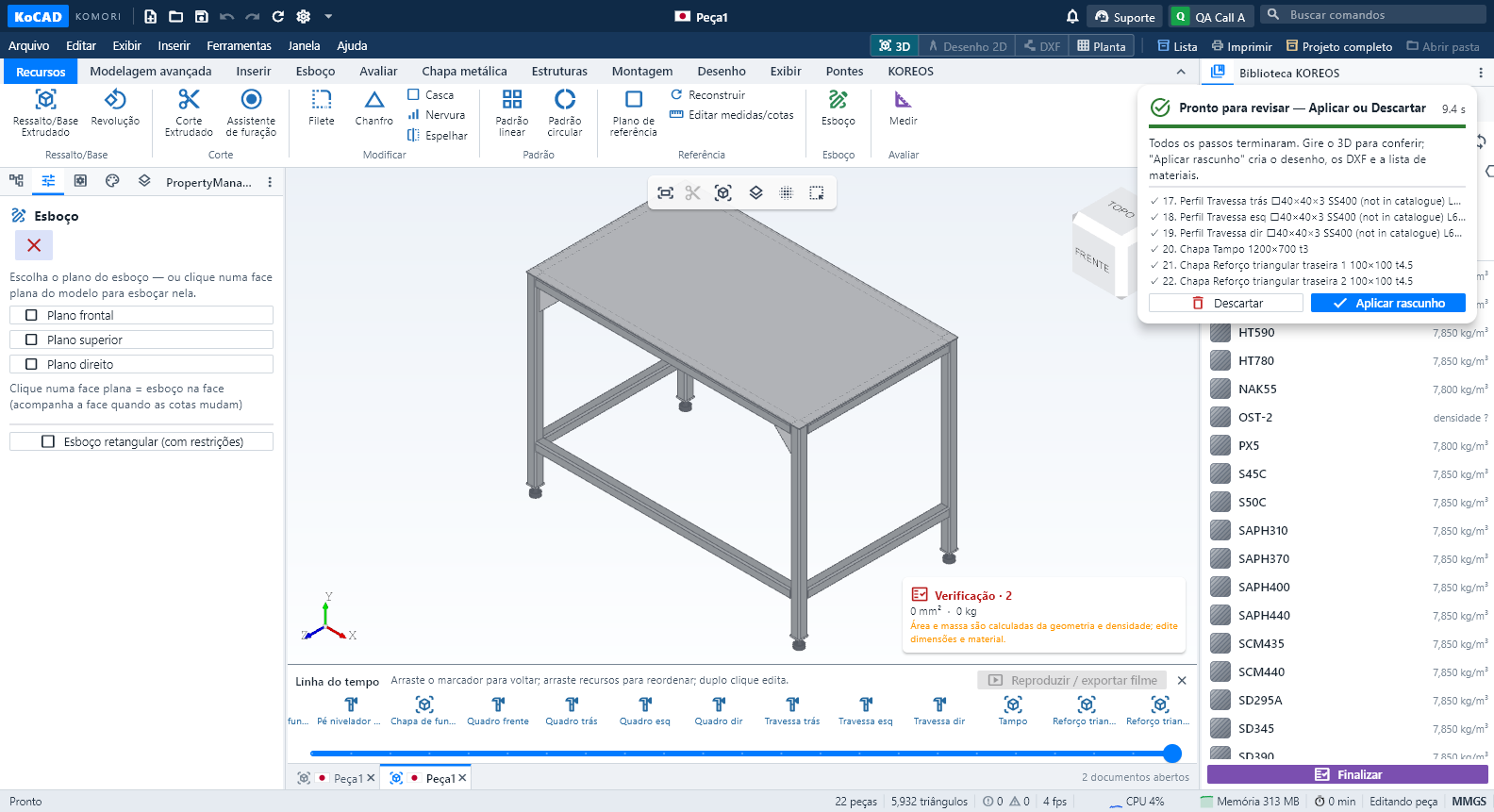 Gerar com IA como engenheiro: premissas, padrões e inspeção do modelo realEm Gerar com IA (ou pedindo ao Bob), escreva o pedido normalmente, por exemplo: "Bancada soldada 1200 × 700 × 850 mm altura total com pés, SS400, 4 pernas tubo 40×40×3, quadro superior, travessas a 200 mm do chão, reforços nos cantos traseiros, tampo chapa 3 mm, 4 pés niveladores".
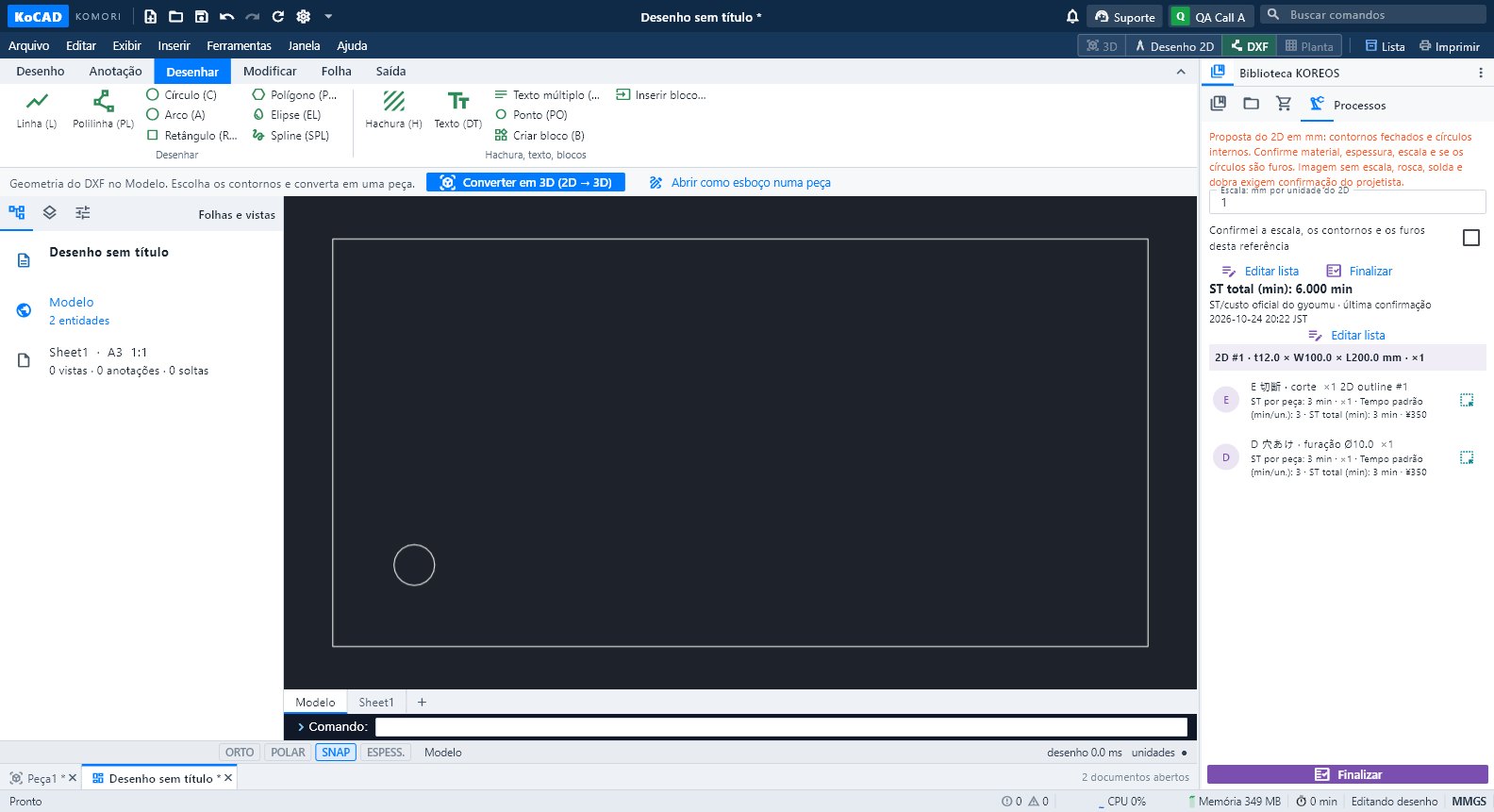 Fluxo: do desenho (foto, PDF, DXF, DWG) ao modelo 3DTrês caminhos: decalcar a imagem no esboço, converter um DXF/DWG (2D → 3D) ou pedir à IA (Gerar com IA / Bob) — sempre com prévia antes de aplicar.
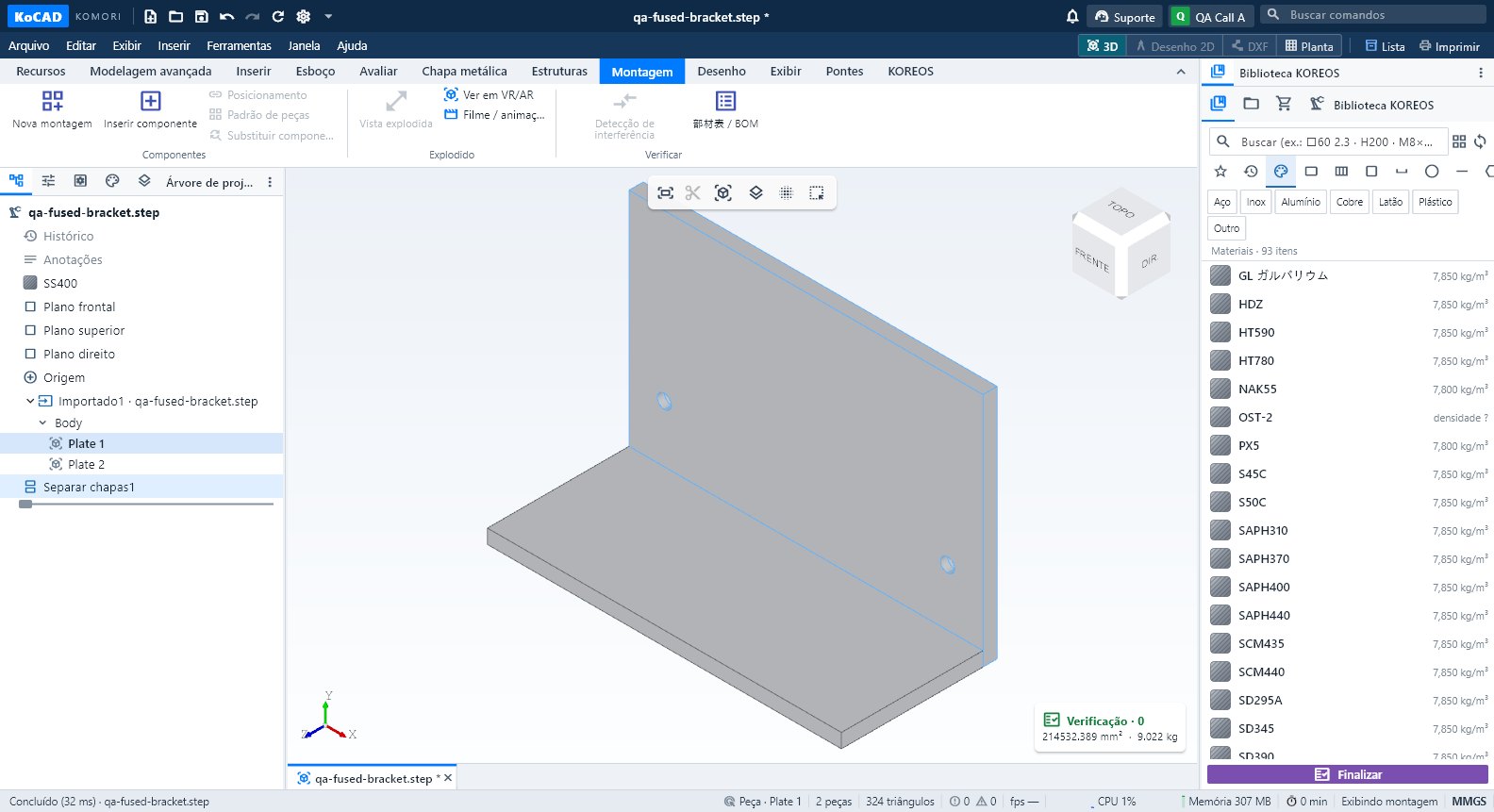 Fluxo: importar STEP, SolidWorks ou GLB e separar as peçasAbrir um STEP de montagem, selecionar e conferir cada peça, separar um sólido soldado em peças, e o que muda com GLB/OBJ/STL.
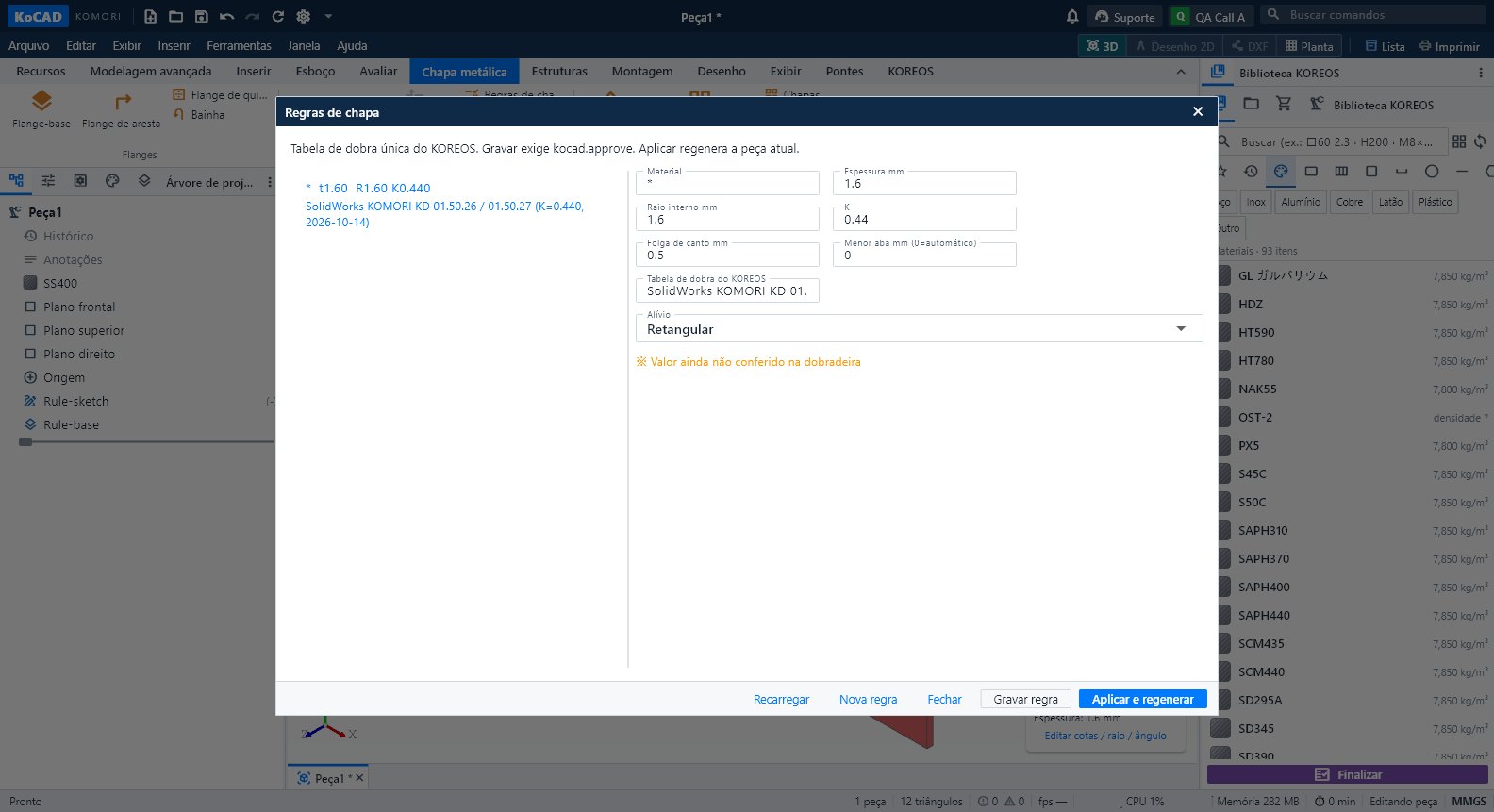 Fluxo: chapa → planificação → DXF de laser → aproveitamentoRegras de chapa (K = 0,44), Planificar, DXF planificado para o laser (AM_0/AM_3/AM_5) e Chapas: quantas chapas comprar e a folha de corte.
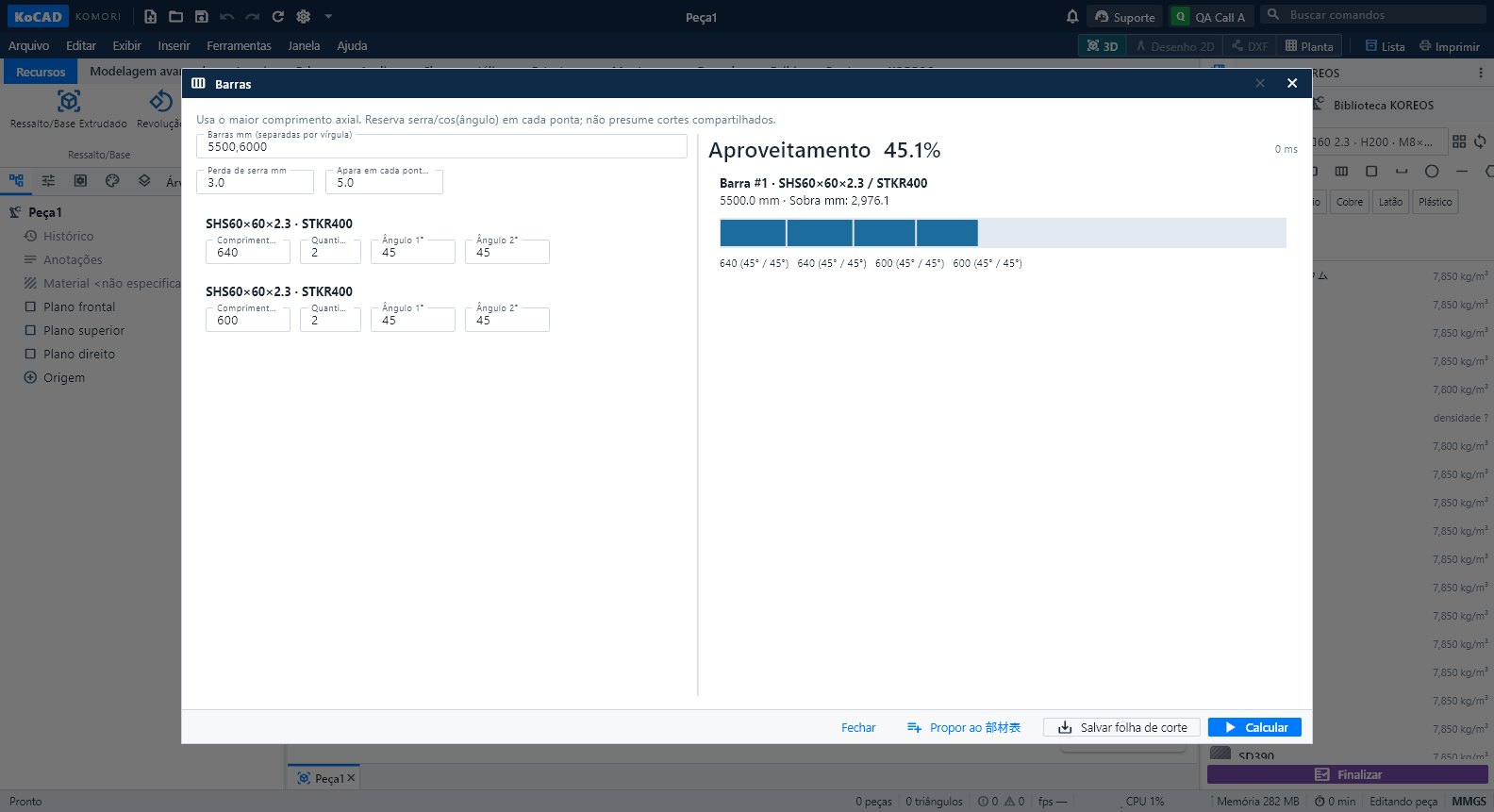 Fluxo: estrutura soldada → lista de corte → barras para comprarMembros do catálogo, cantos, reforços e solda; lista de corte com ângulos; Barras calcula quantas barras de 5,5/6 m comprar; proposta ao 部材表.
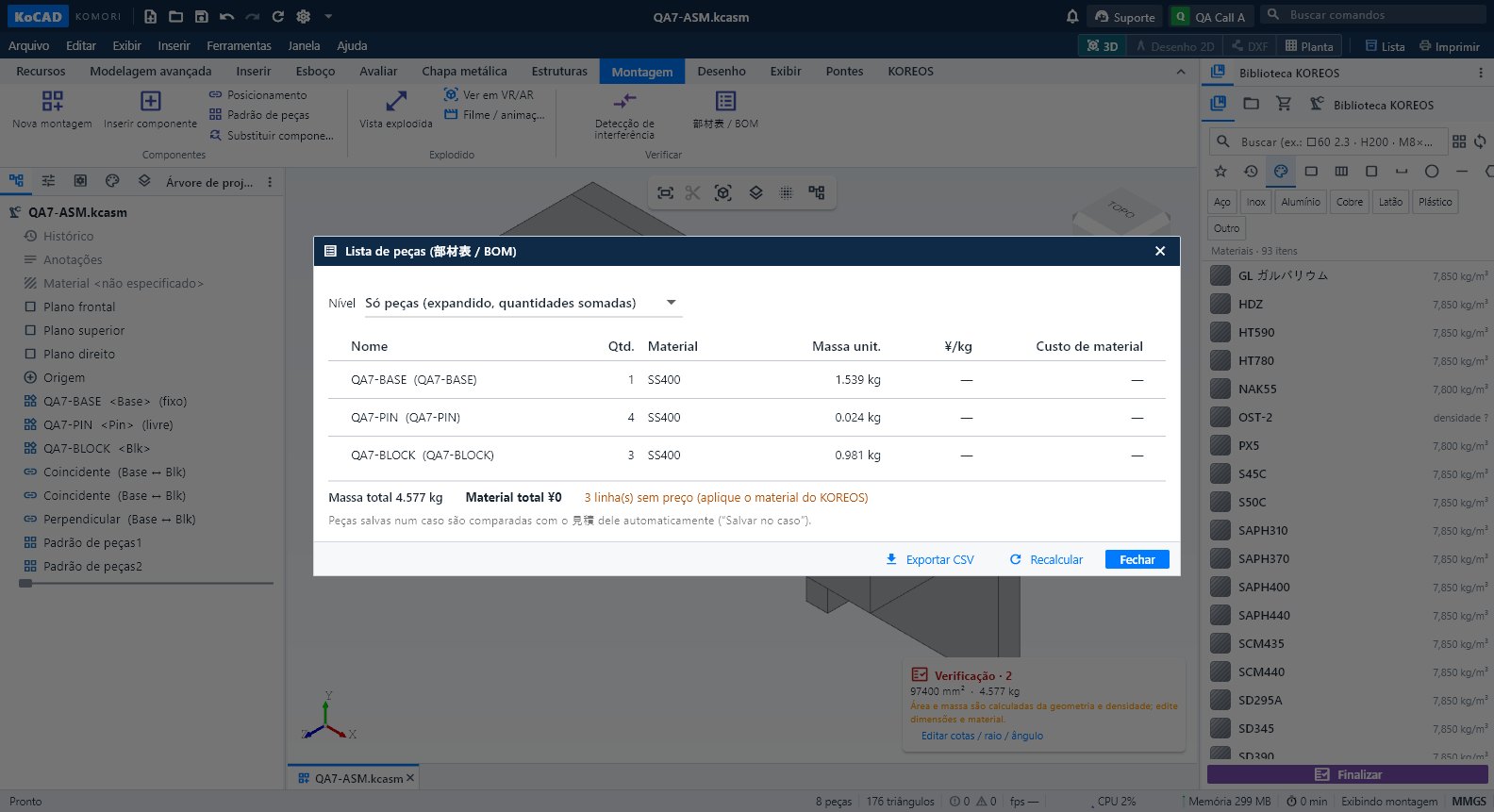 Fluxo: montar, explodir e documentar uma montagemNova montagem → inserir → posicionar → padrão → vista explodida → BOM → desenho de instrução de montagem com balões.
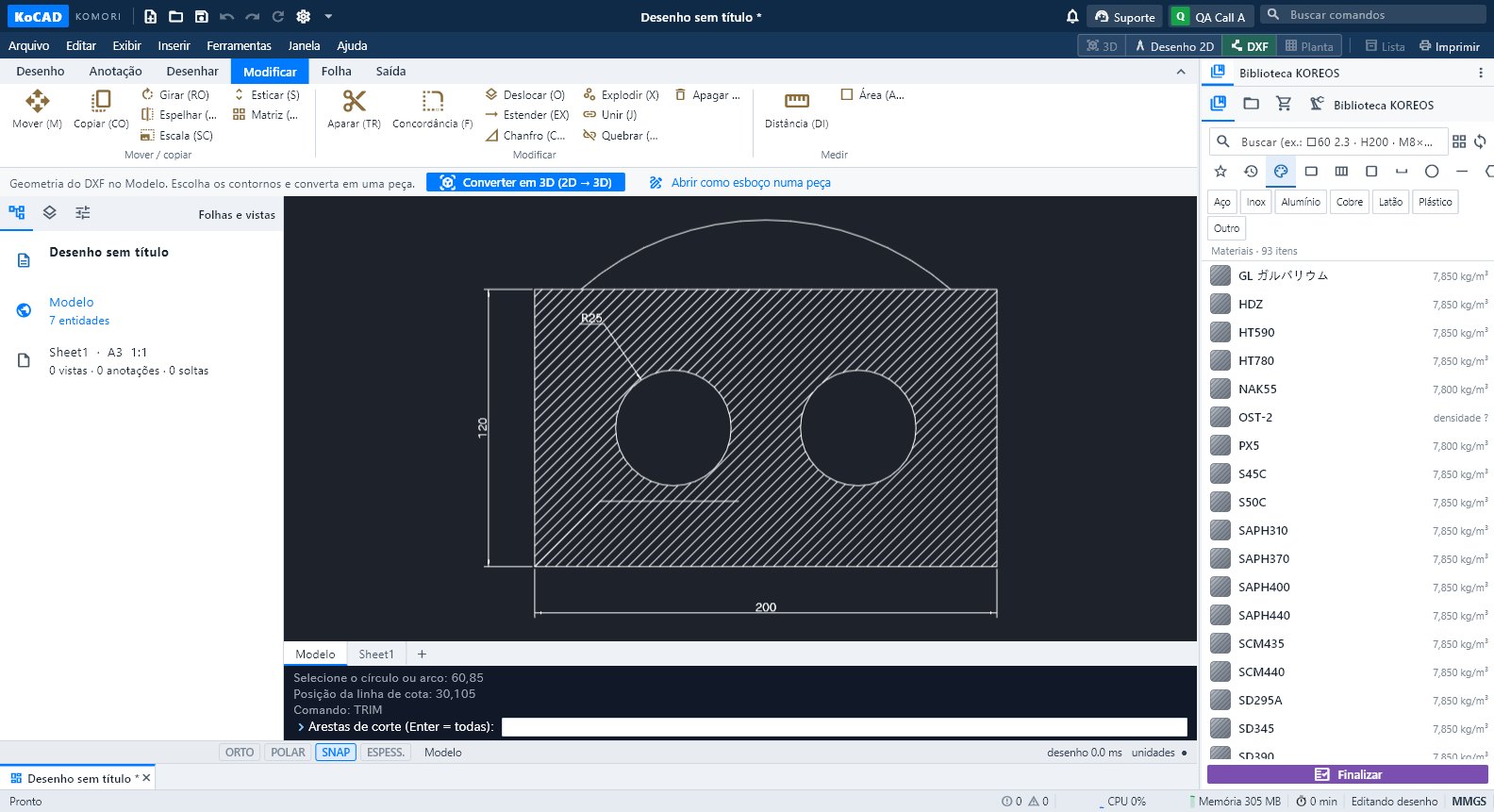 Fluxo: desenho de fabricação JIS até PDF, DXF e impressãoDo modelo à folha: vistas, cotas automáticas, notas de furo, rugosidade, carimbo, conferência, PDF/DXF/DWG, impressão 1:1 e envio ao caso.
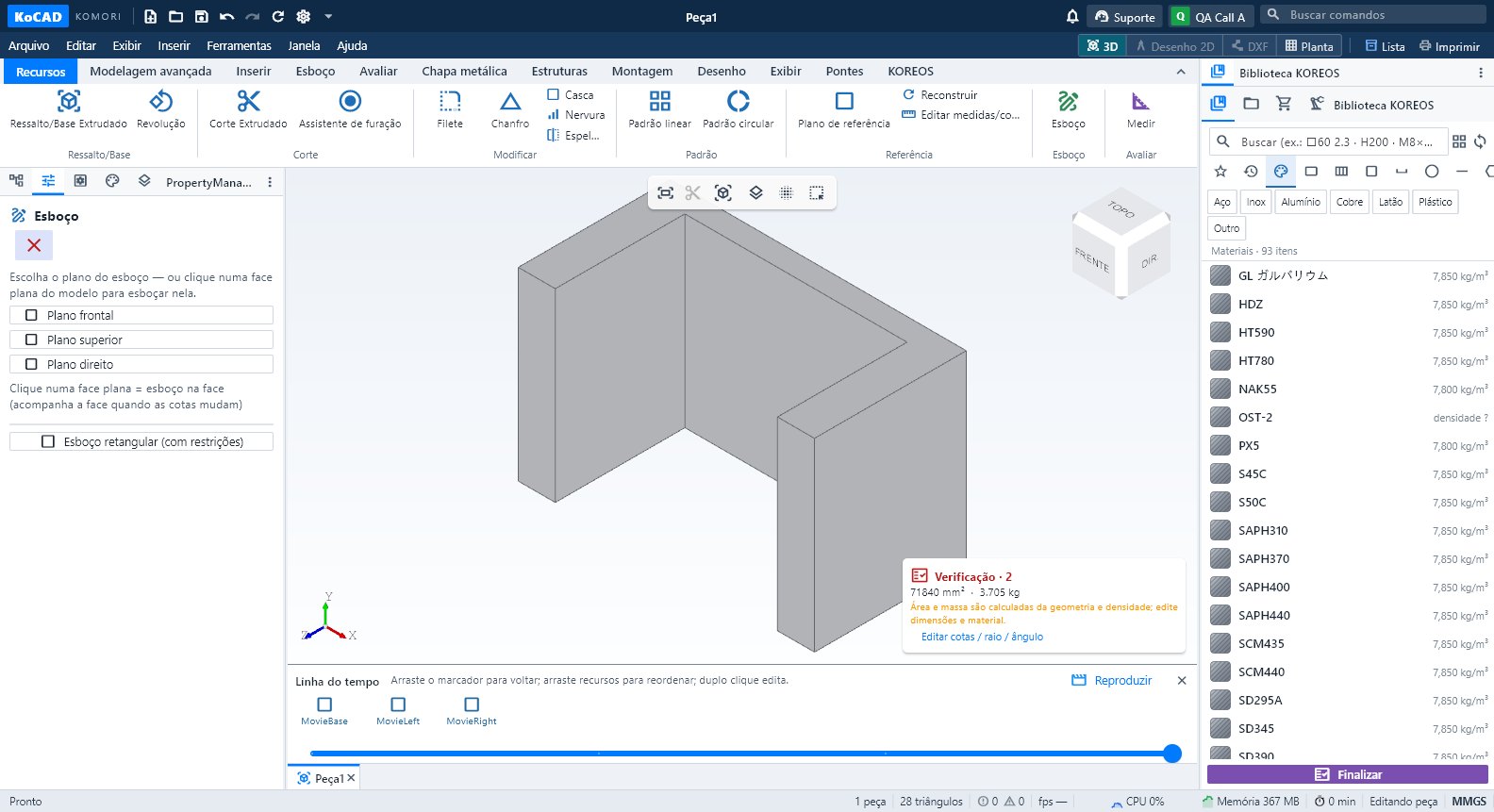 Fluxo: filme da construção ou da montagem (MP4 / GIF)Linha do tempo → Reproduzir: construção recurso a recurso, vista explodida ou montagem; exportar MP4 720p/1080p ou GIF, sem internet.
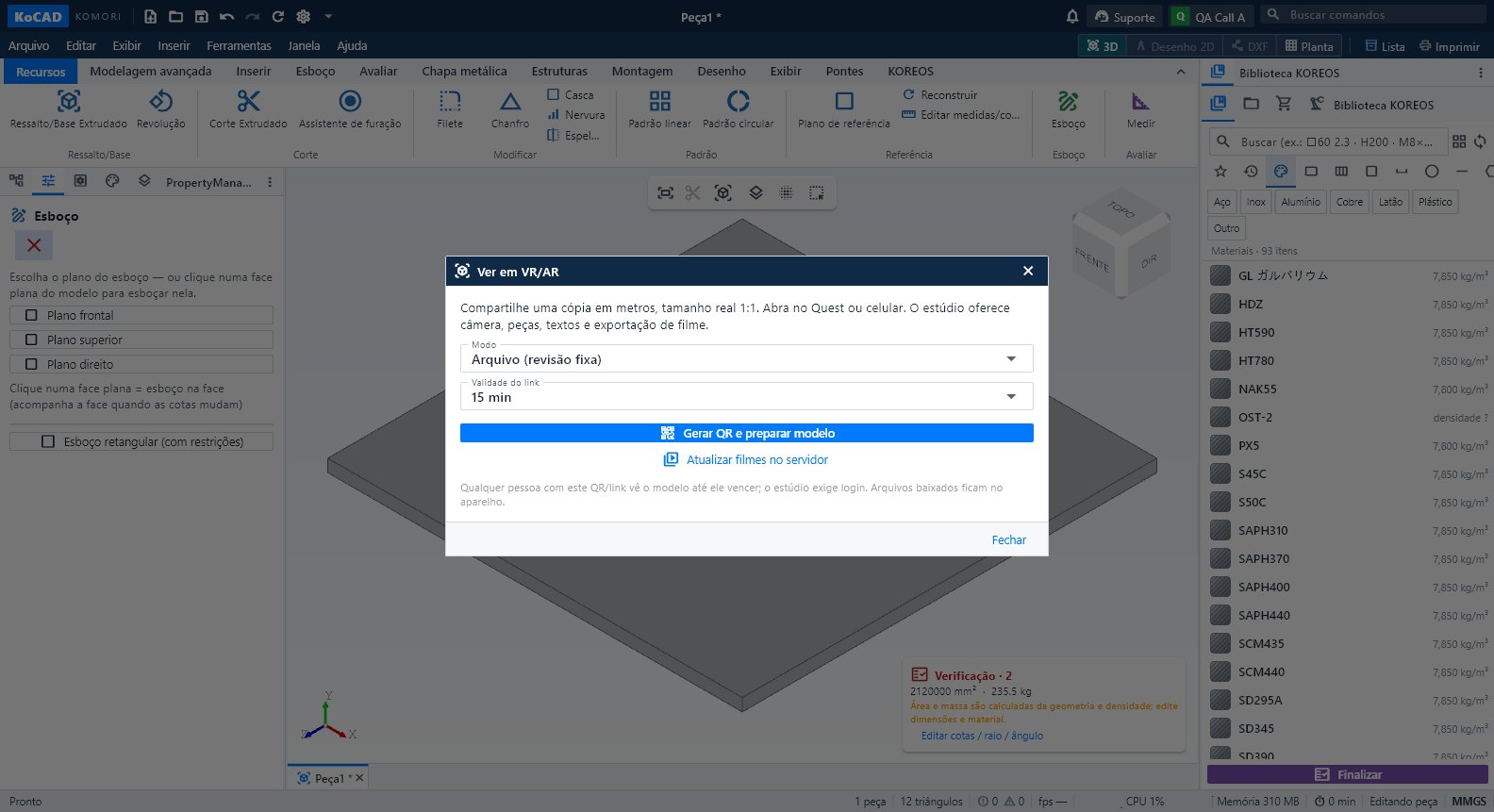 Fluxo: ver em VR/AR pelo QR e o estúdio de animaçãoExibir/Montagem → Ver em VR/AR: QR com validade para Quest ou celular, tamanho real 1:1, modo Arquivo ou Ao vivo, estúdio de animação e revogar o link.
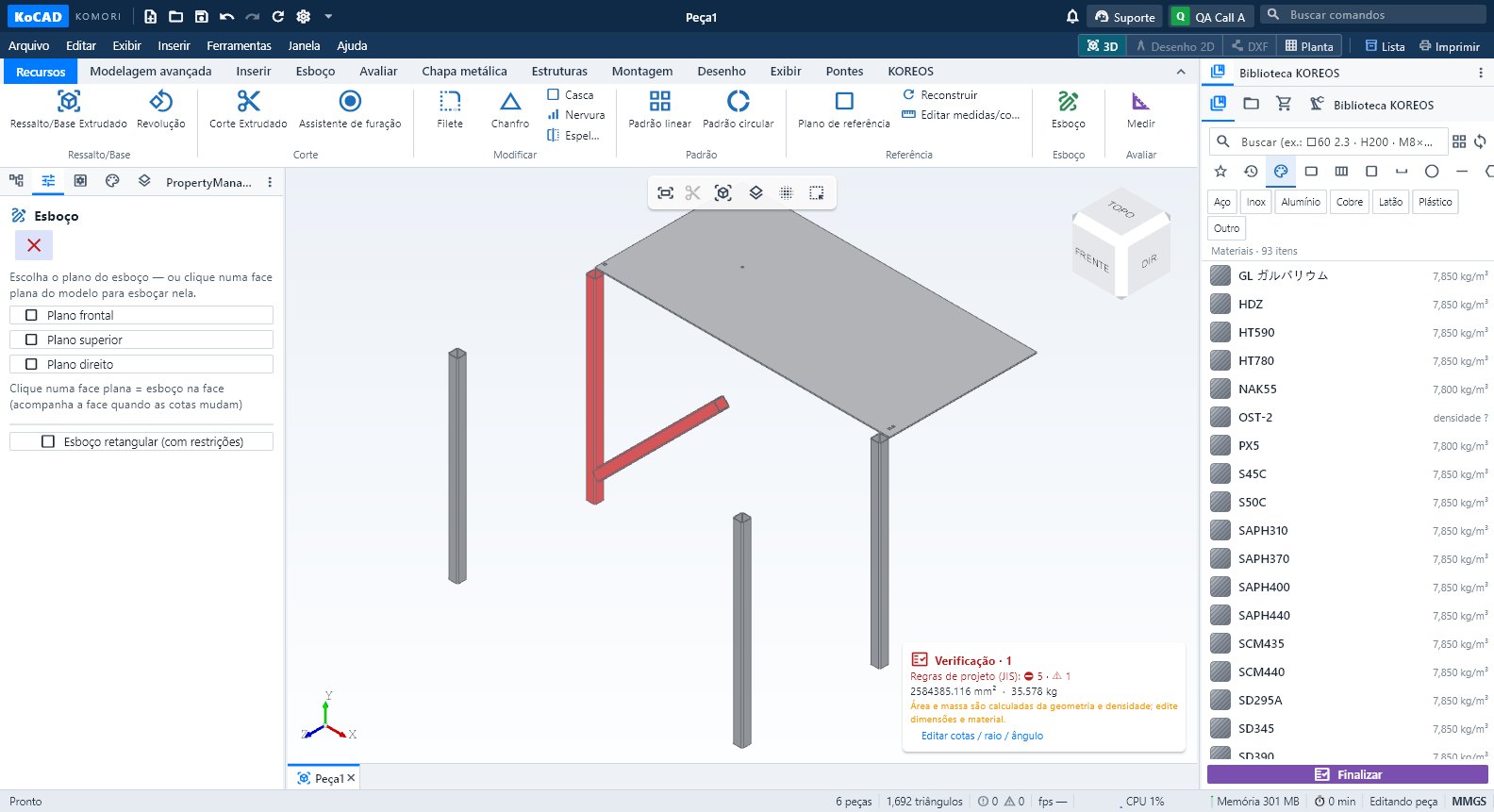 Fluxo: conferir regras de projeto (JIS) antes da fábricaVerificação → Regras de projeto: furos, bordas, parafusos, solda, materiais, guarda-corpo e escadas; escolher fixador; o Finalizar bloqueia erro.
Primeiros passos
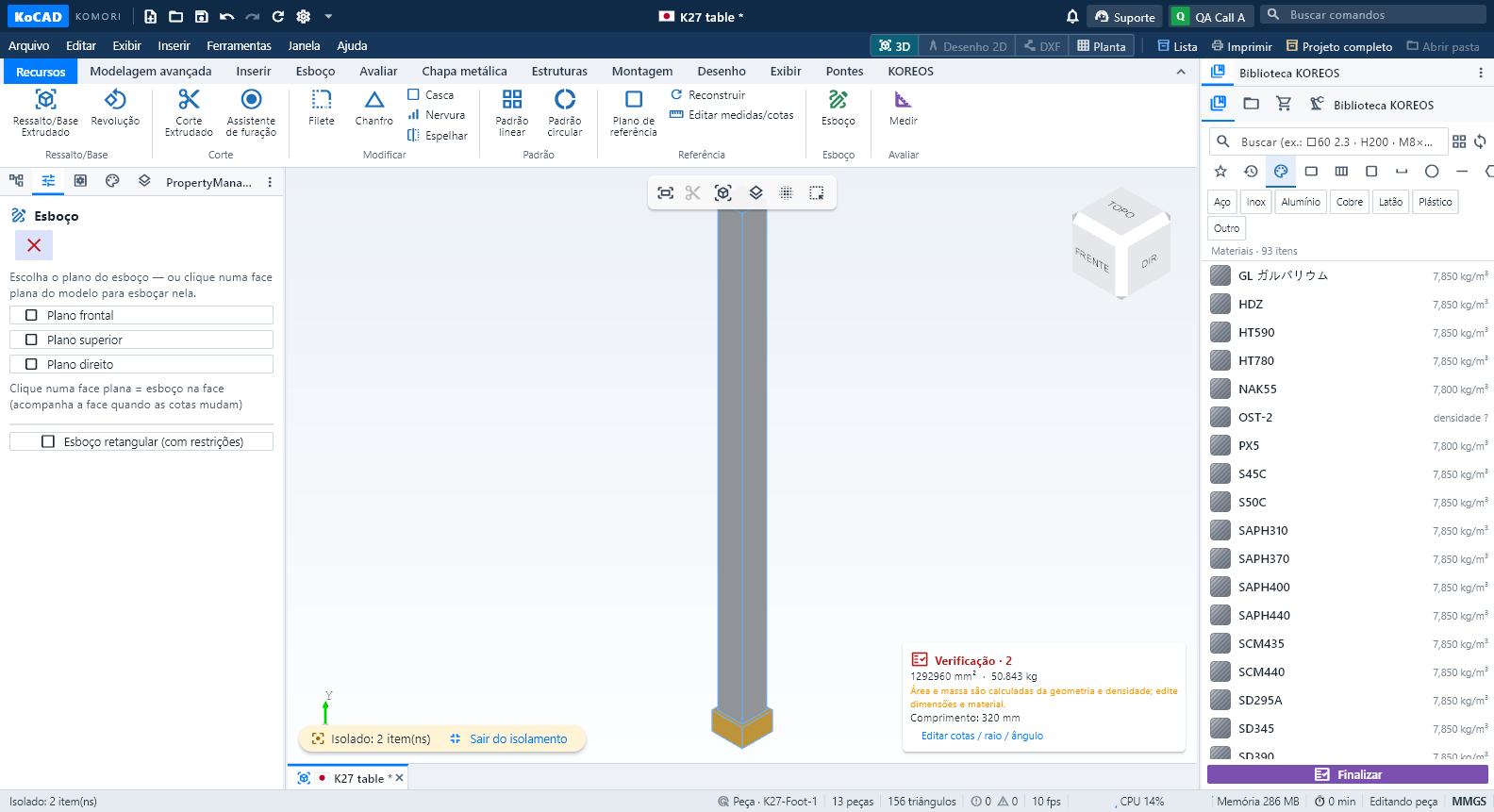
Telas · abas da faixa de comandos
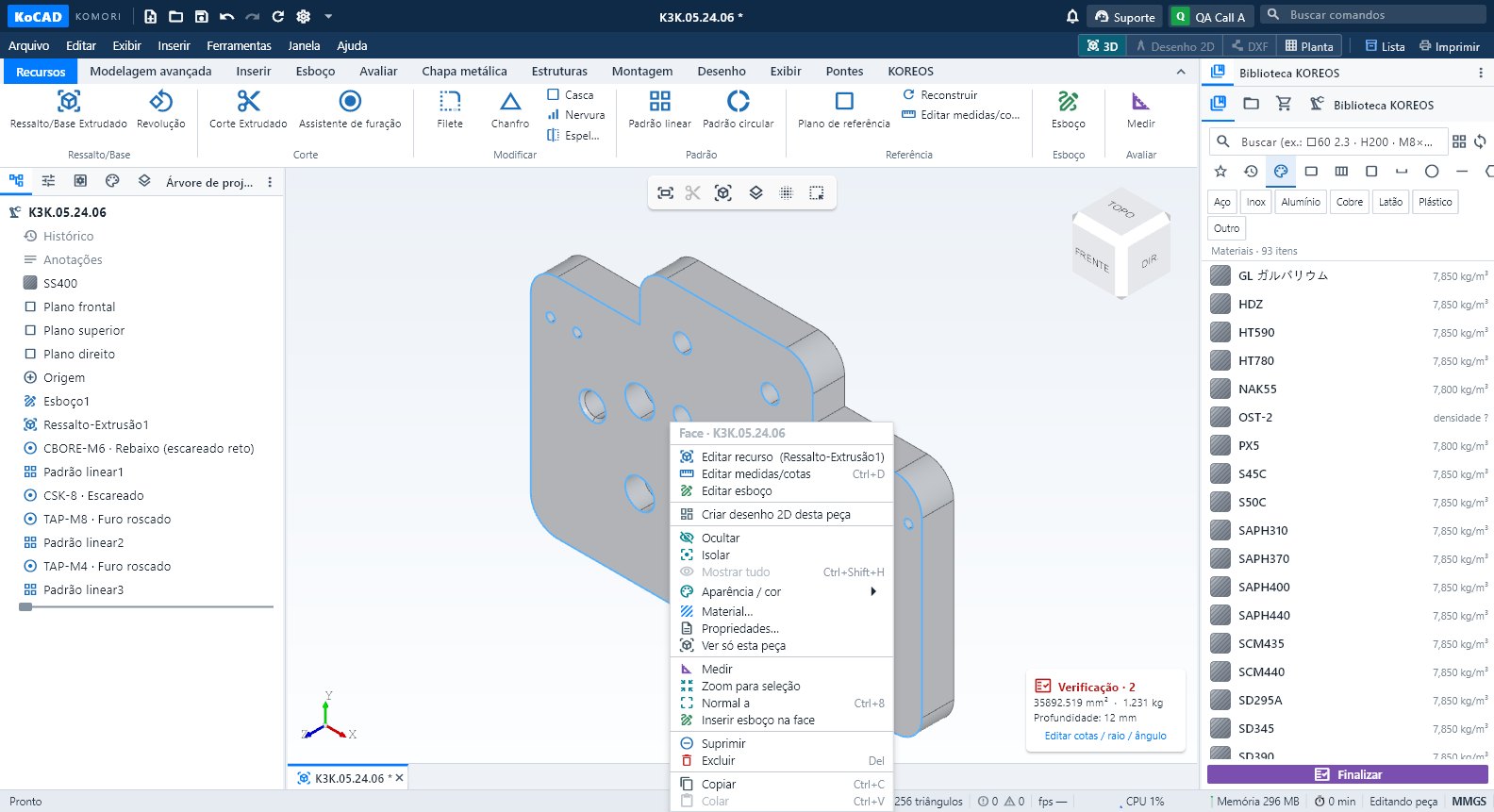 Aba Recursos: extrudar, cortar, furar, filete e padrõesOs comandos do dia a dia da peça: Ressalto/Base Extrudado, Revolução, Corte Extrudado, Assistente de furação, Filete, Chanfro, Casca, Nervura, Espelhar, Padrões e Plano de referência.
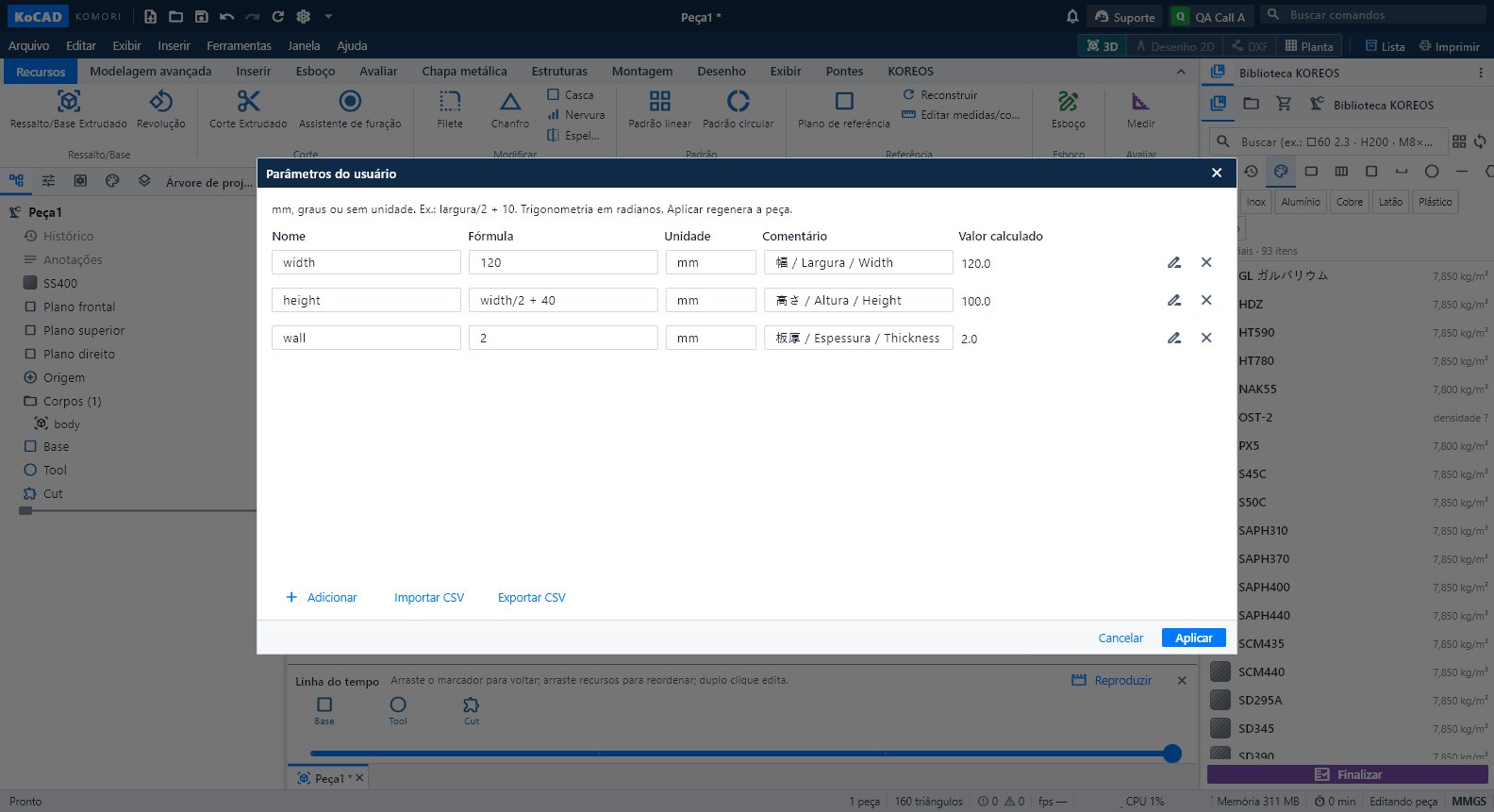 Aba Modelagem avançada: parâmetros, linha do tempo, corpos e IAParâmetros do usuário com fórmulas, Linha do tempo, Varredura, Loft, combinar/mover/dividir corpos e o grupo Gerar com IA.
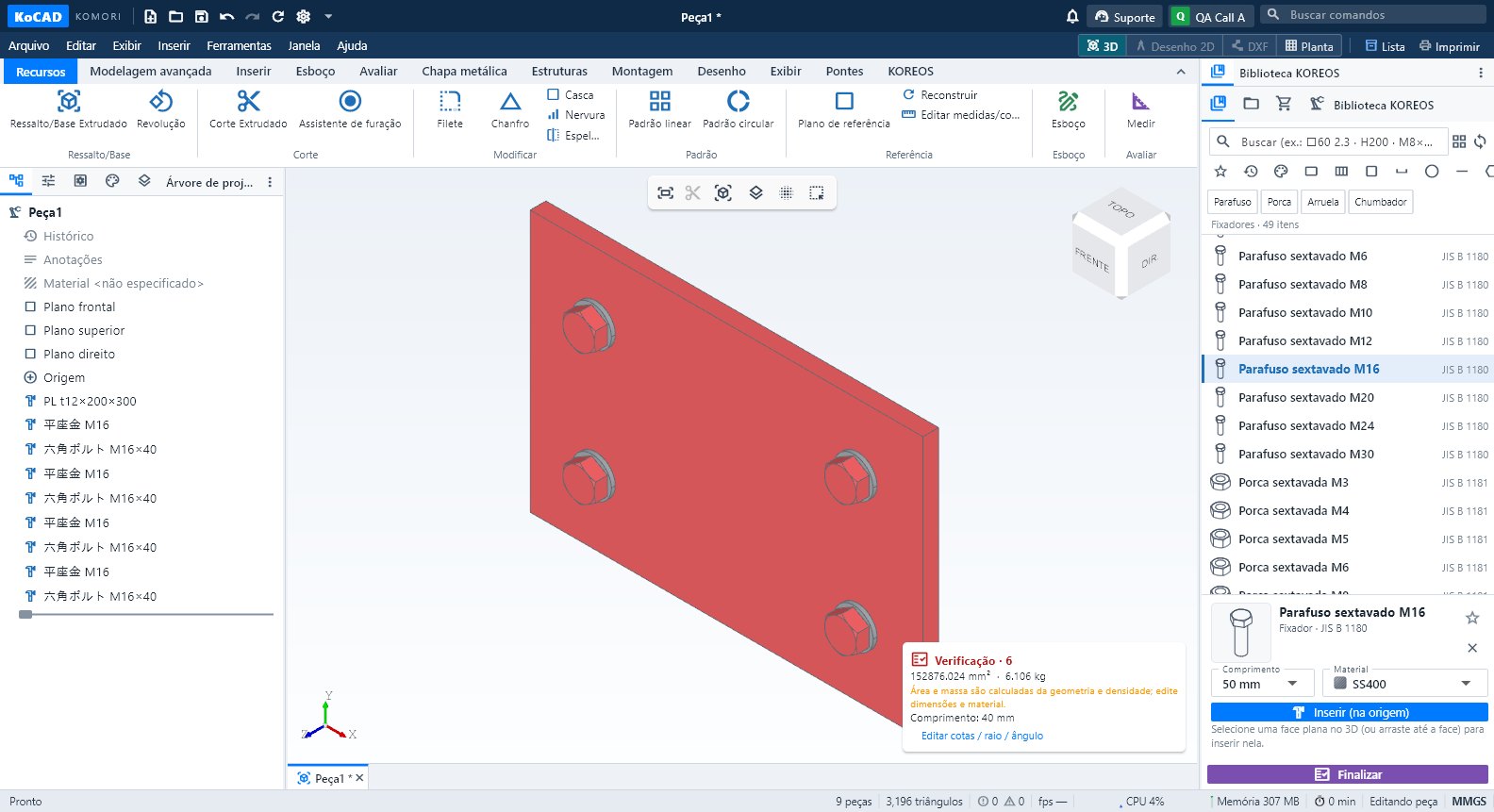 Aba Inserir: peças padrão, materiais e membrosPeças padrão (parafusos, porcas, arruelas, rolamentos…), Materiais KOREOS e Membro estrutural a partir da biblioteca da empresa.
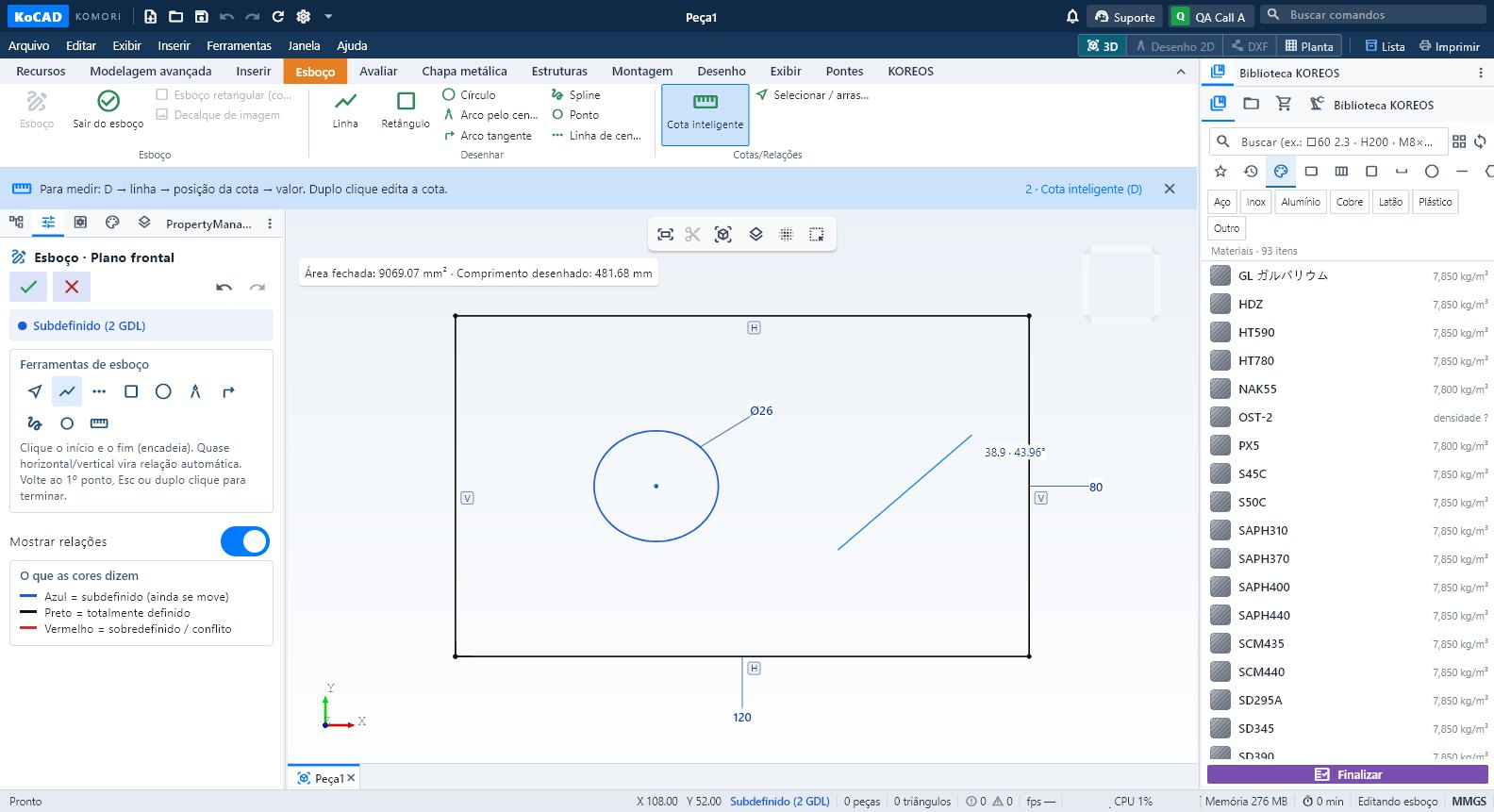 Aba Esboço: desenhar, cotar e decalcar uma imagemLinha, Retângulo, Círculo, Arcos, Spline, Ponto e Linha de centro; Cota inteligente (D); Esboço retangular com restrições; Decalque de imagem com escala por dois pontos.
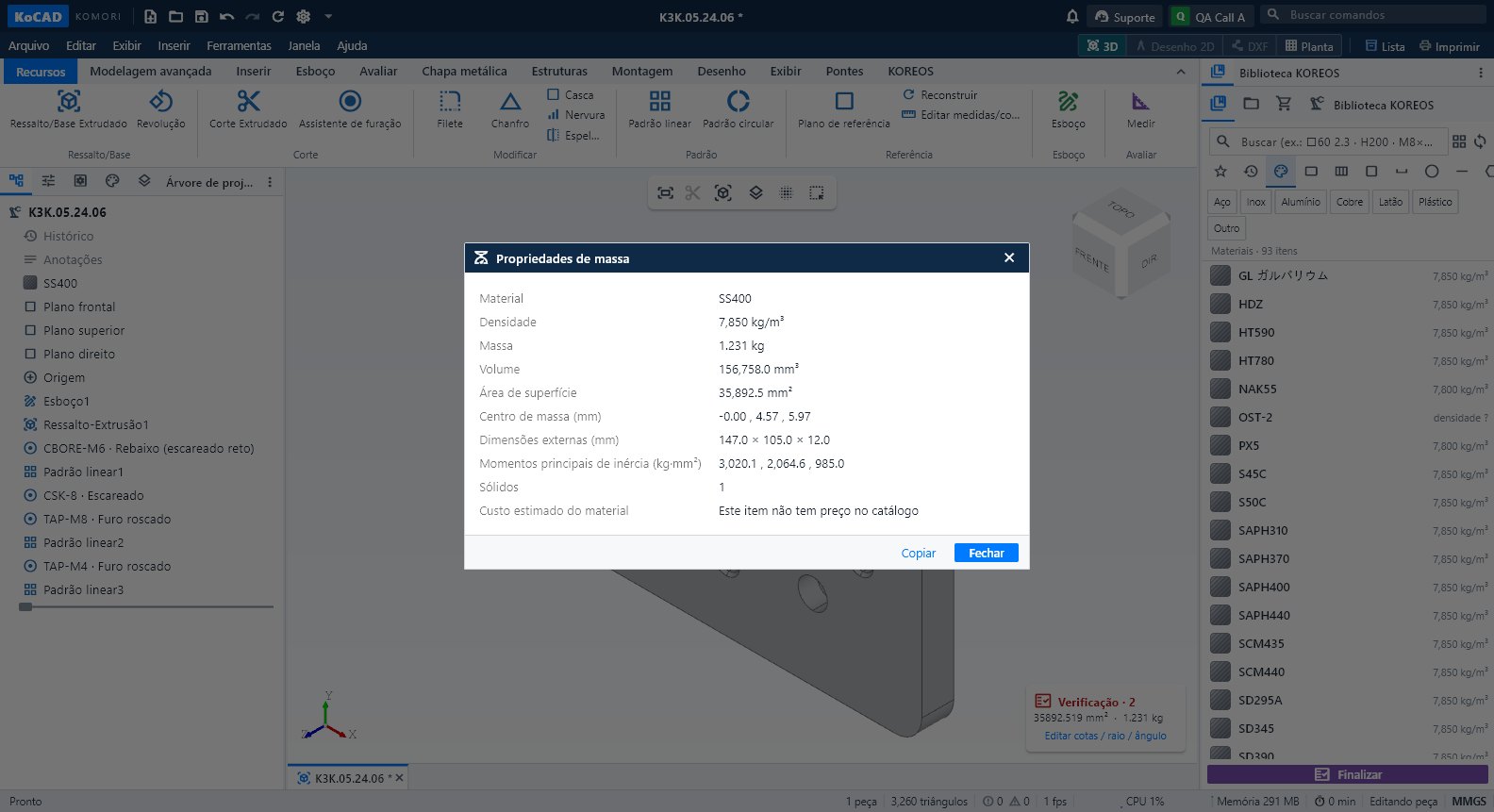 Aba Avaliar: medir, massa, Verificação, interferência e custoMedir, Propriedades de massa, Verificação (regras de projeto), Vista de corte, Detecção de interferência, fabricabilidade da chapa e Custo de processo.
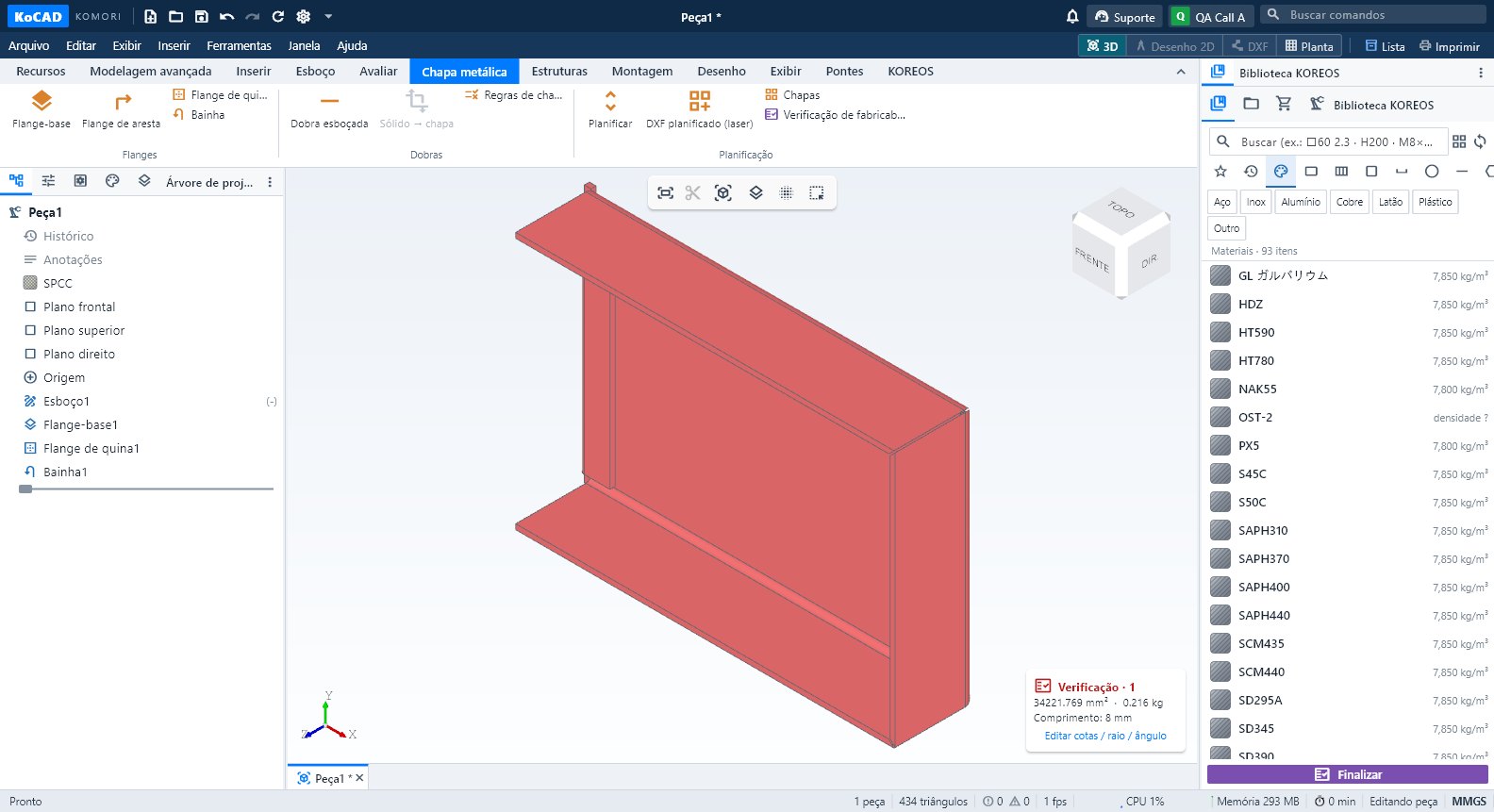 Aba Chapa metálica: flanges, dobras, planificação e DXF de laserFlange-base, Flange de aresta, Flange de quina, Bainha, Dobra esboçada, Sólido → chapa, Regras de chapa (K = 0,44 padrão), Planificar, DXF planificado (laser), Chapas e fabricabilidade.
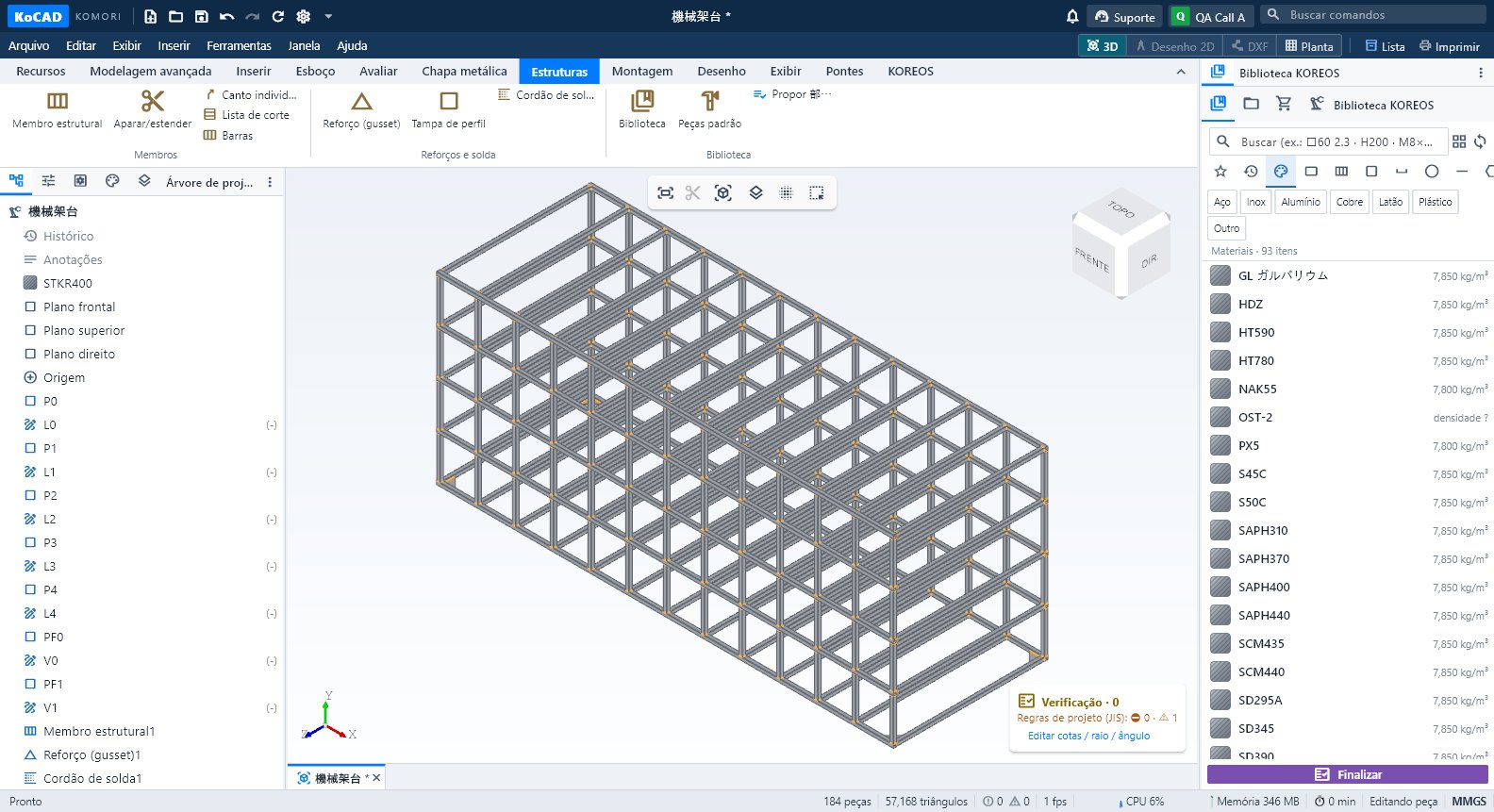 Aba Estruturas: membros, reforços, solda e lista de corteMembro estrutural, Aparar/estender, Canto individual, Lista de corte, Barras, Reforço (gusset), Tampa de perfil, Cordão de solda, Biblioteca, Peças padrão e Propor 部材表.
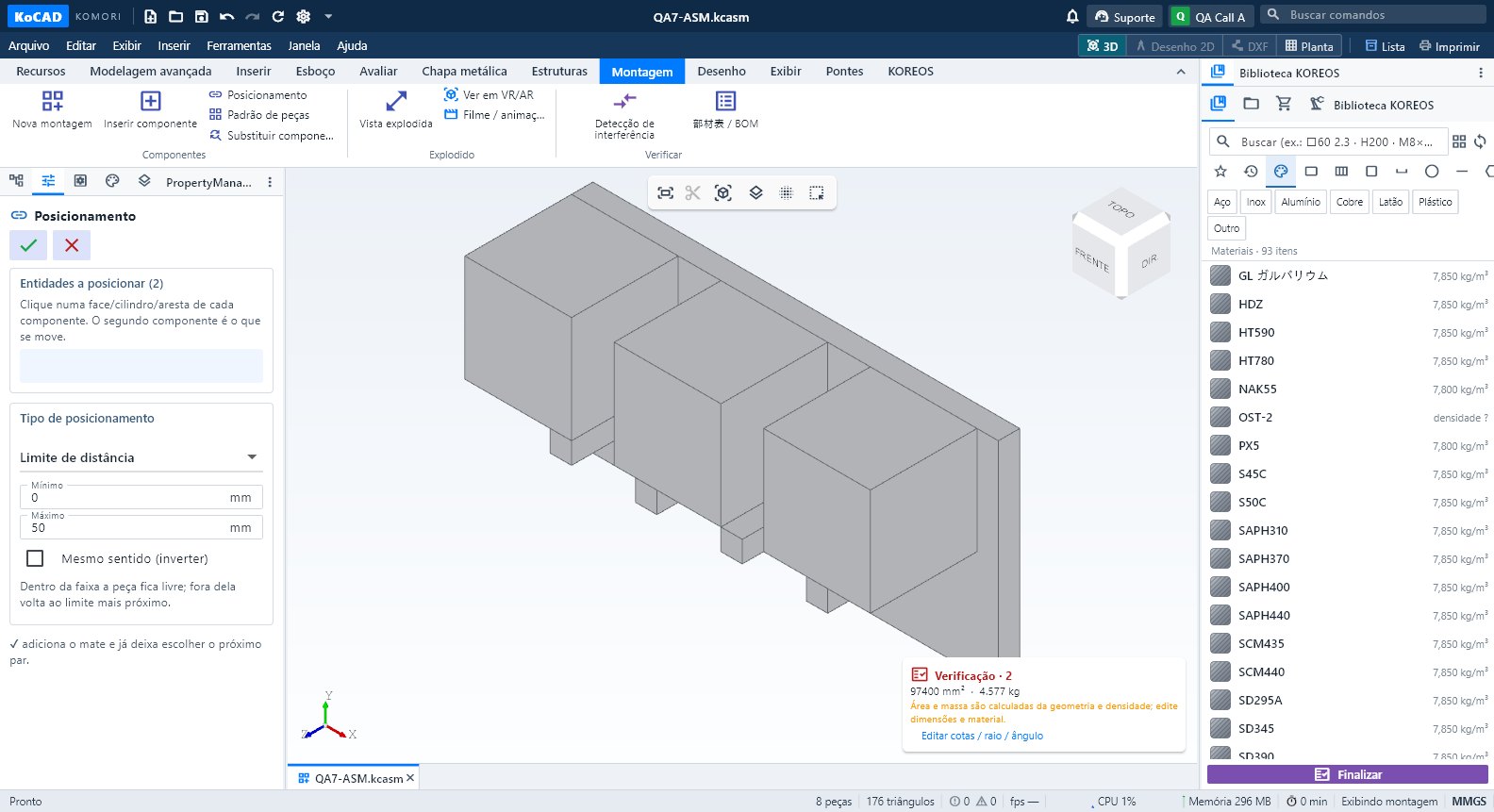 Aba Montagem: componentes, posicionamentos, explodido e BOMNova montagem, Inserir componente, Posicionamento, Padrão de peças, Substituir componente, Vista explodida, VR/AR, Filme, Detecção de interferência e 部材表/BOM.
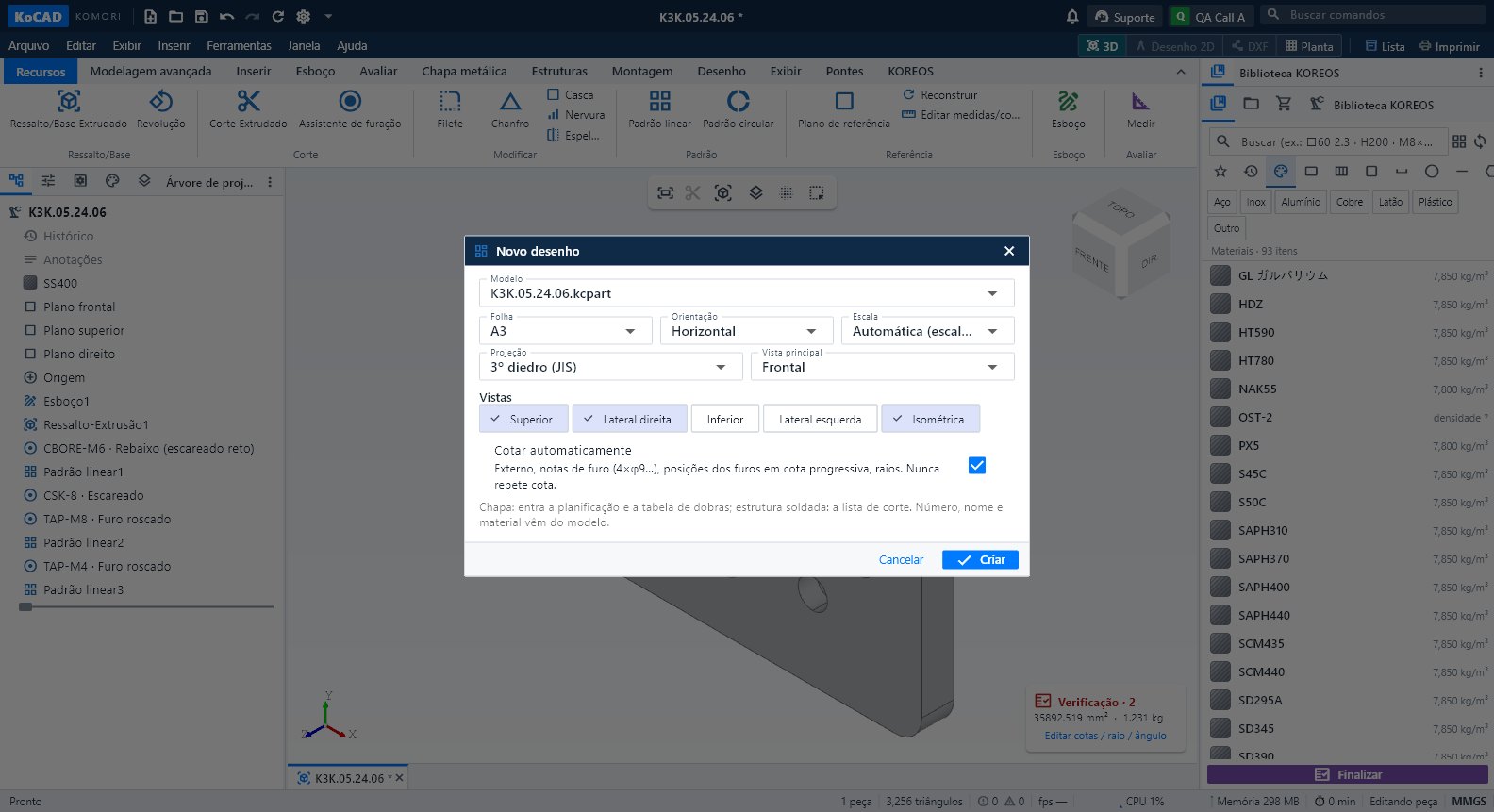 Aba Desenho e o espaço de desenho 2DCriar desenho 2D desta peça, Novo desenho 2D, 3 vistas DXF, DXF planificado e DWG; dentro do desenho, as abas Desenho, Anotação, Desenhar, Modificar, Folha e Saída.
- Aba Exibir: orientação, estilo, visibilidade e janelasZoom para ajustar (F), Normal a, vistas padrão (Ctrl+1…7), estilos de exibição, Perspectiva, Vista de corte, Ocultar/Isolar/Mostrar tudo, destacar janela, layout e tema escuro.
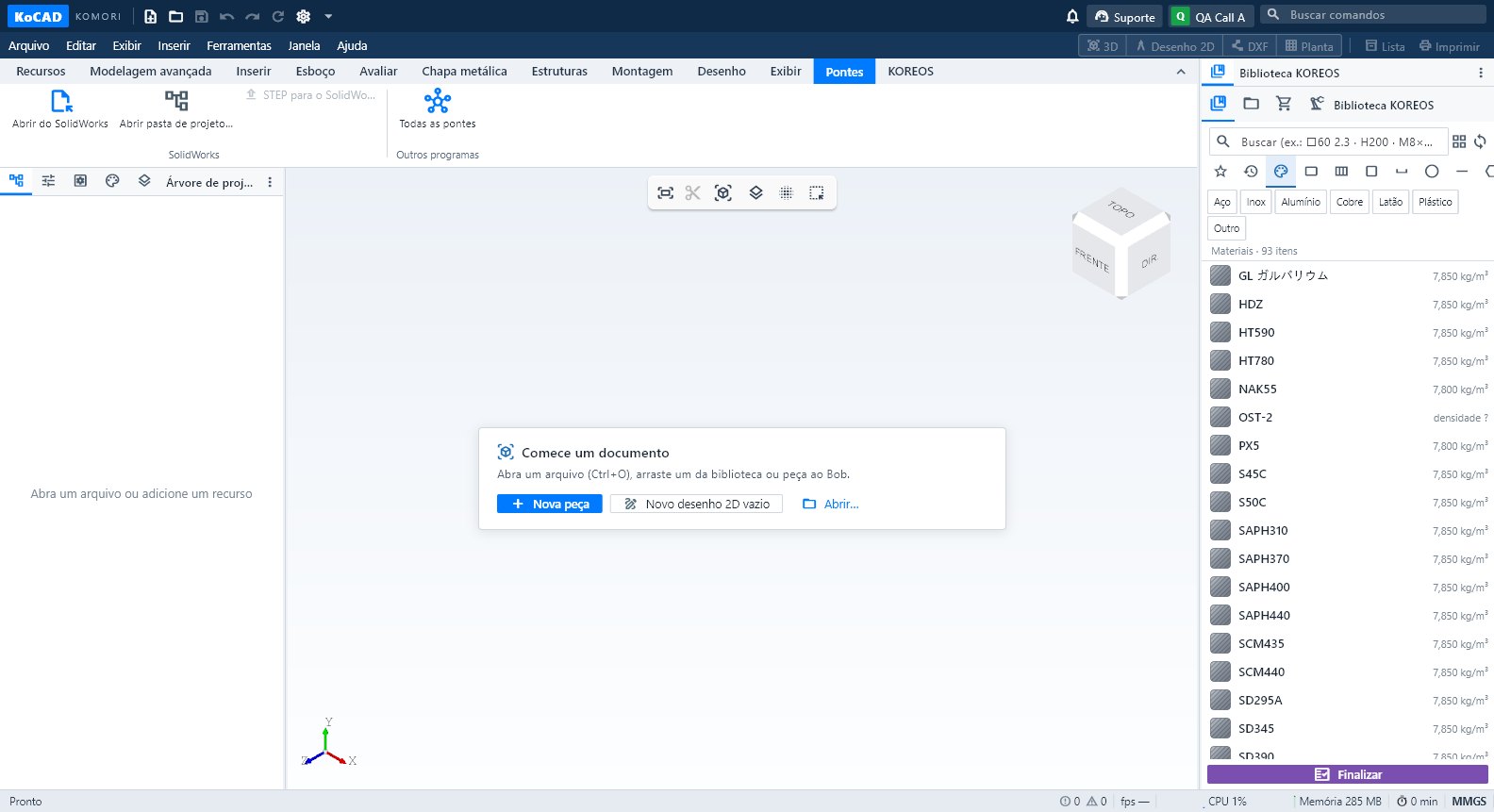 Aba Pontes: SolidWorks, pasta de projeto e outros programasAbrir do SolidWorks (.sldprt/.sldasm/.slddrw), Abrir pasta de projeto, STEP para o SolidWorks e Todas as pontes — opcionais; o KoCAD é completo sozinho.
Telas · painéis, janelas e menus
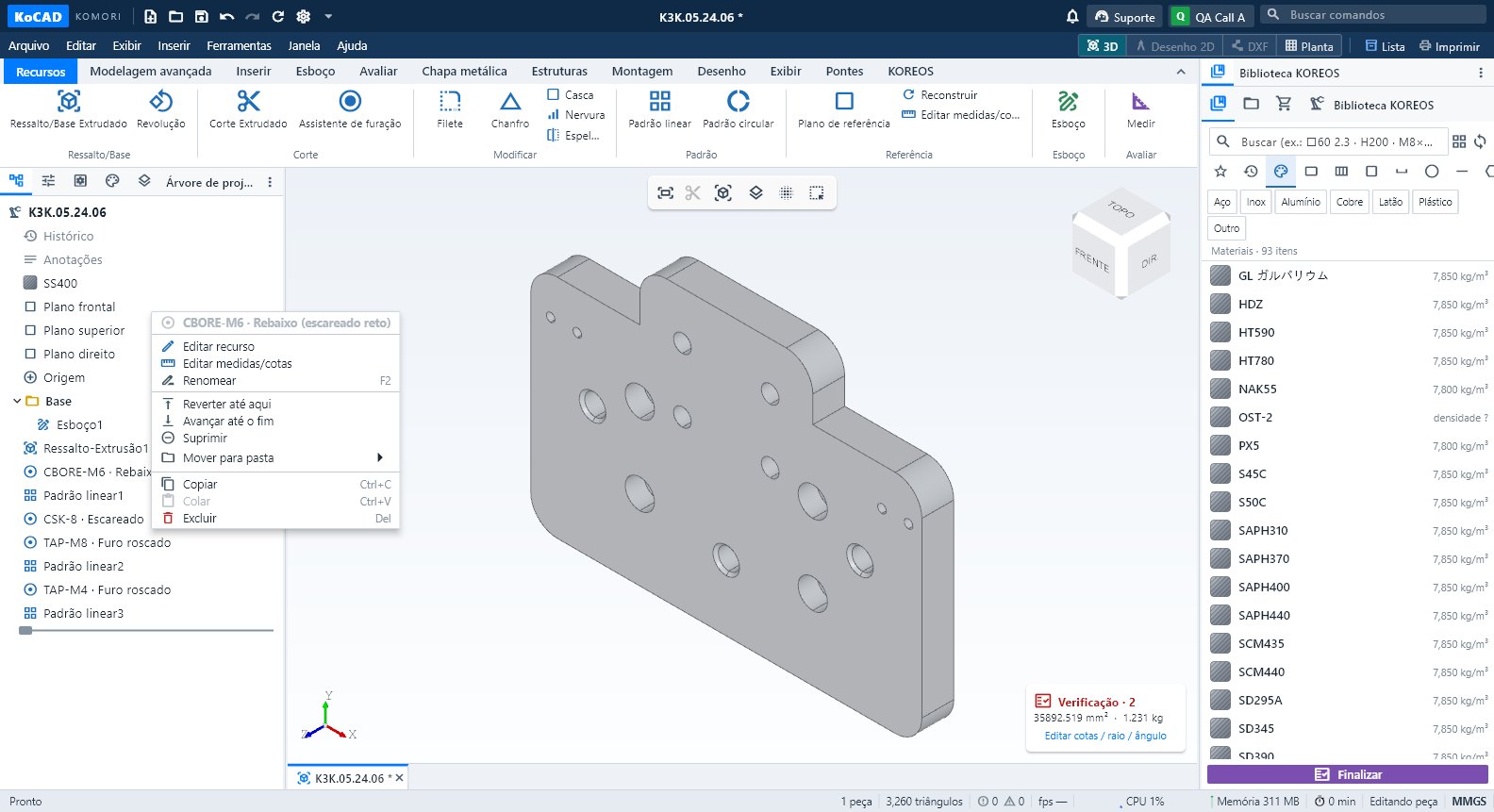 Árvore de projeto, PropertyManager e propriedades da peçaO painel esquerdo: árvore de recursos (editar, renomear, voltar no histórico, suprimir), PropertyManager, Configurações, Exibição e Camadas; propriedades da peça selecionada.
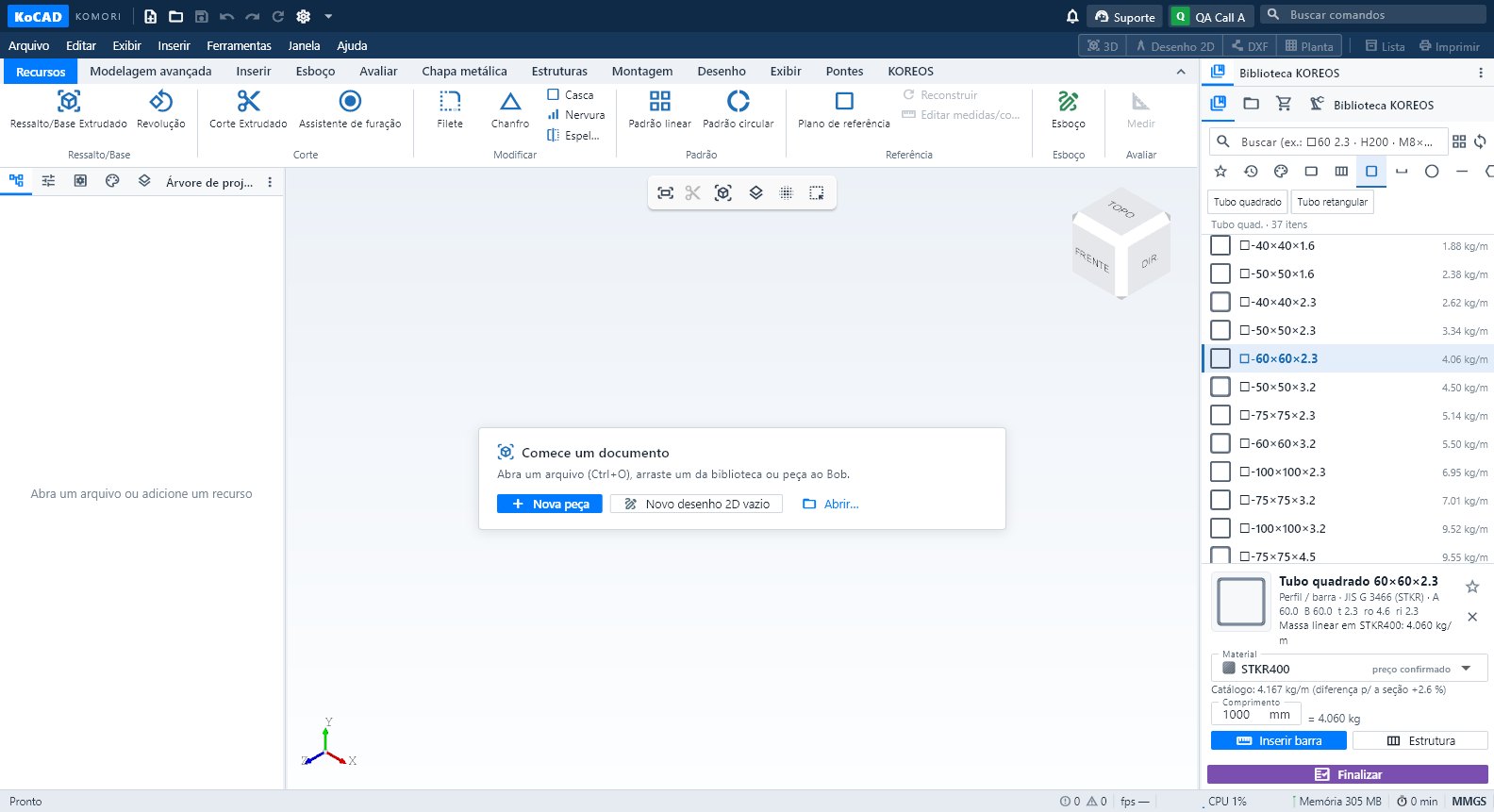 Biblioteca KOREOS: materiais, perfis, peças e arrastar para o modeloPainel da direita: buscar material, chapa, barra, perfil ou parafuso do catálogo da KOMORI e arrastar para a peça ou para o 3D.
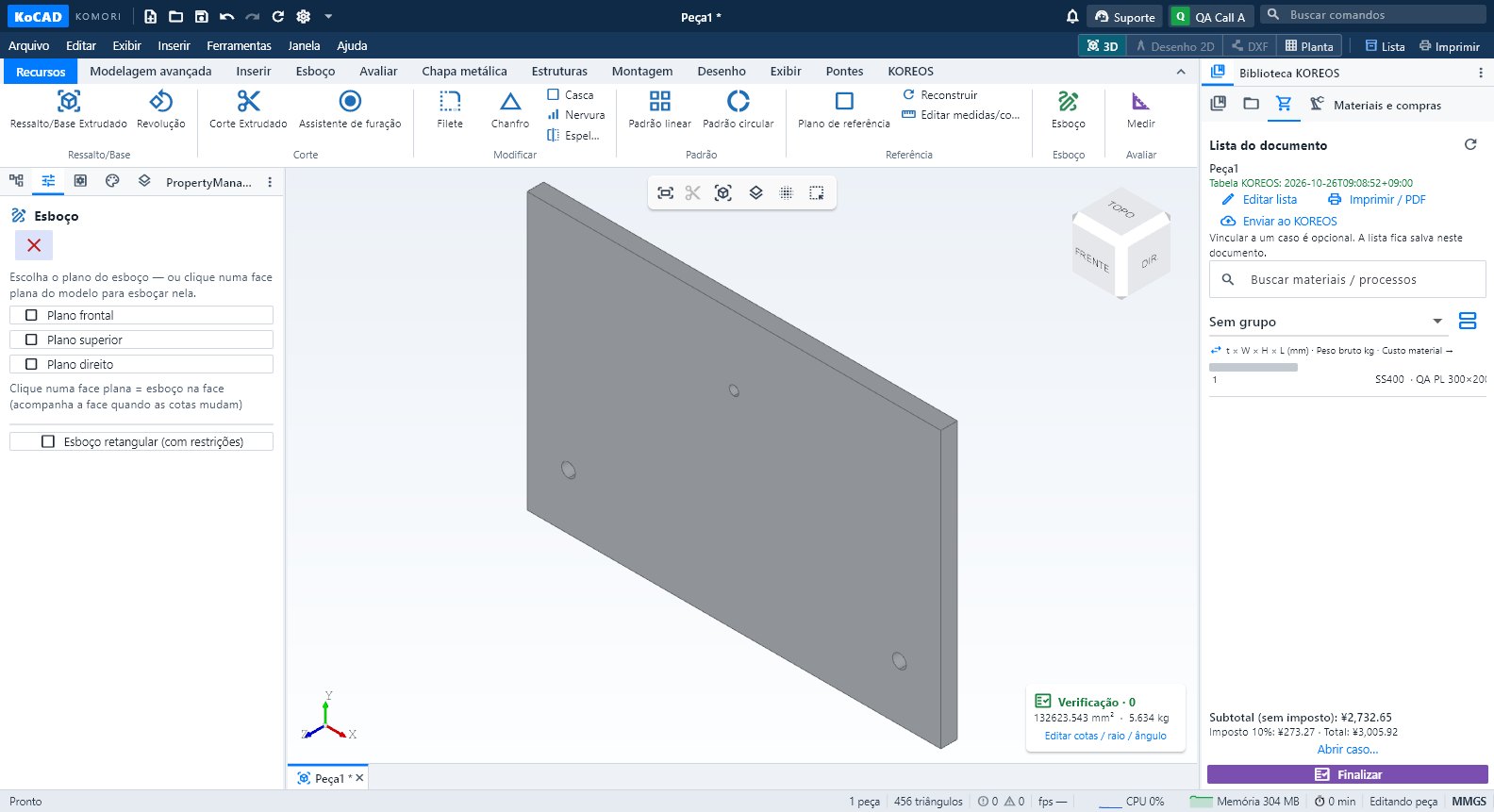 Materiais e compras, Processos e o botão FinalizarA lista de materiais do documento (com edição, comprados e preços), os processos por peça com as letras da fábrica e o Finalizar com o que falta e os impressos.
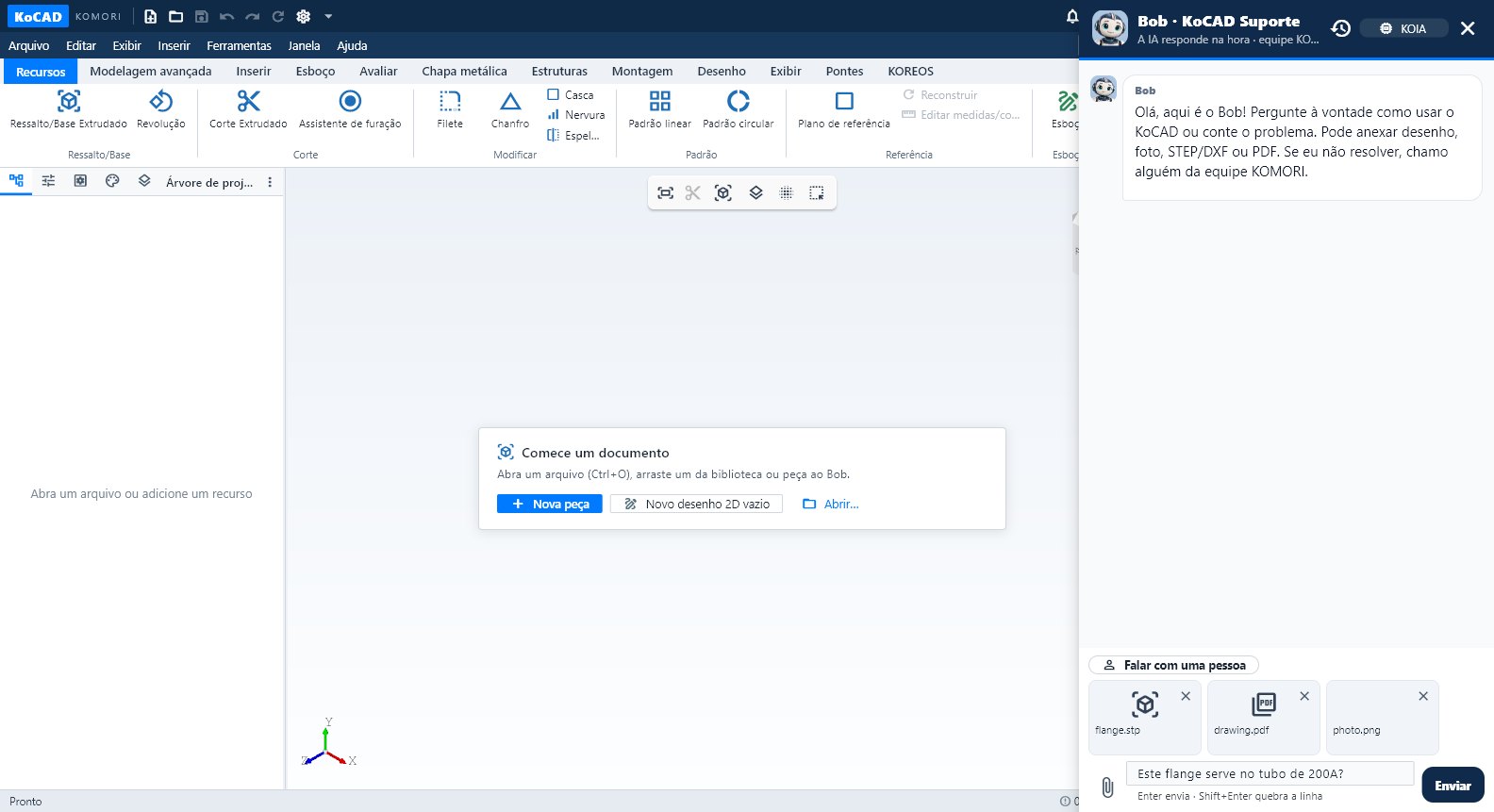 Bob e o chat de SuporteO Bob responde dúvidas com esta Wiki, lê o modelo aberto, monta um plano revisável e executa no CAD; a equipe KOMORI entra quando precisa.
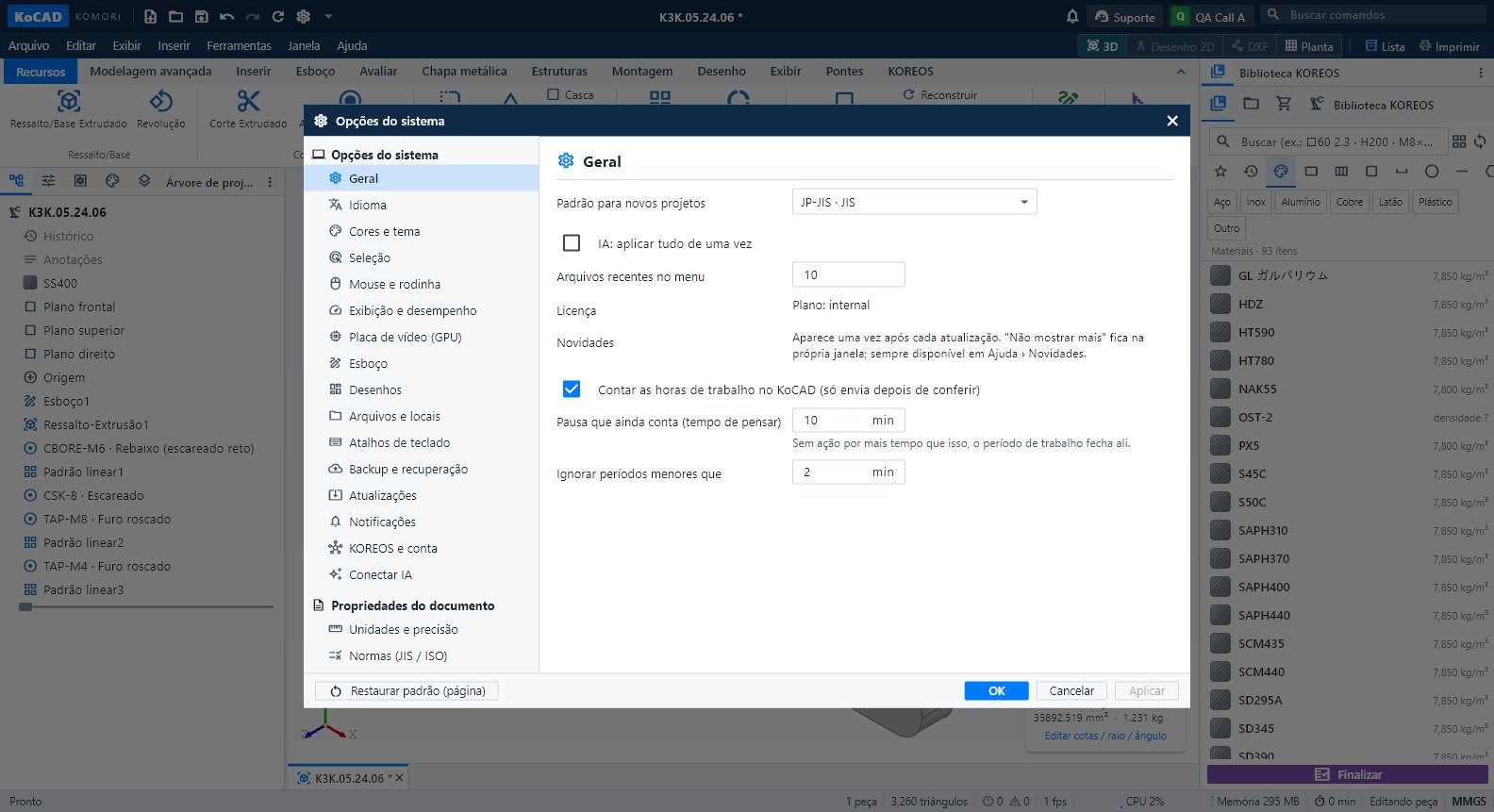 Opções (Configurações) do KoCADFerramentas → Opções… (Ctrl+,): Geral, Idioma, Cores e tema, Seleção, Mouse, Exibição, GPU, Esboço, Desenhos, Arquivos, Atalhos, Backup, Atualizações (Wiki/Guia), Notificações, KOREOS e conta, Conectar IA, Unidades e Normas.
- Menus, abrir/exportar formatos e Imprimir / PDFO que tem em cada menu, quais arquivos o KoCAD abre e exporta, e como imprimir ou gerar PDF (vistas, lista de peças, folha, planta).
Engineering
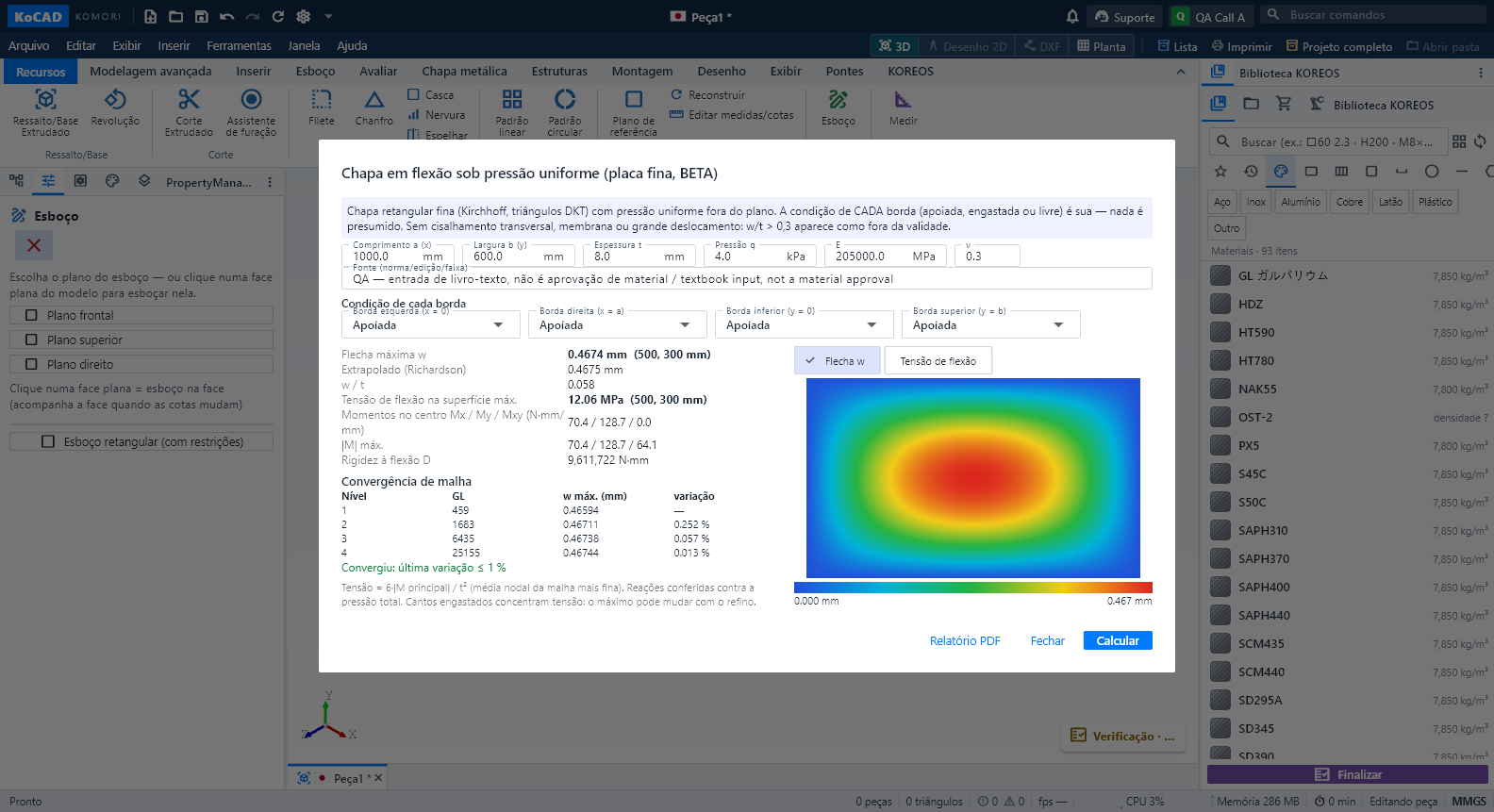 Engenharia onda 4 (BETA): chapa em flexão, térmica e tensão térmica, ΔT na estrutura e segunda opinião da IAOs cálculos rodam num programa separado, só quando você clica em Calcular, com Cancelar. O resultado fica preso à revisão do documento: se você editar o modelo durante o cálculo, ele é cancelado; se editar depois, o resultado aparece como DESATUALIZADO e o PDF fica bloqueado até calcular de novo. O KoCAD 0.31 traz quatro estudos novos, todos BETA: chapa em flexão sob pressão, térmica da chapa com tensão térmica, variação de temperatura ΔT nos membros da estrutura e uma segunda opinião da IA sobre o projeto inteiro. Nenhum deles certifica capacidade: o caso real de engenharia continua pendente e cada resultado mostra os seus limites.
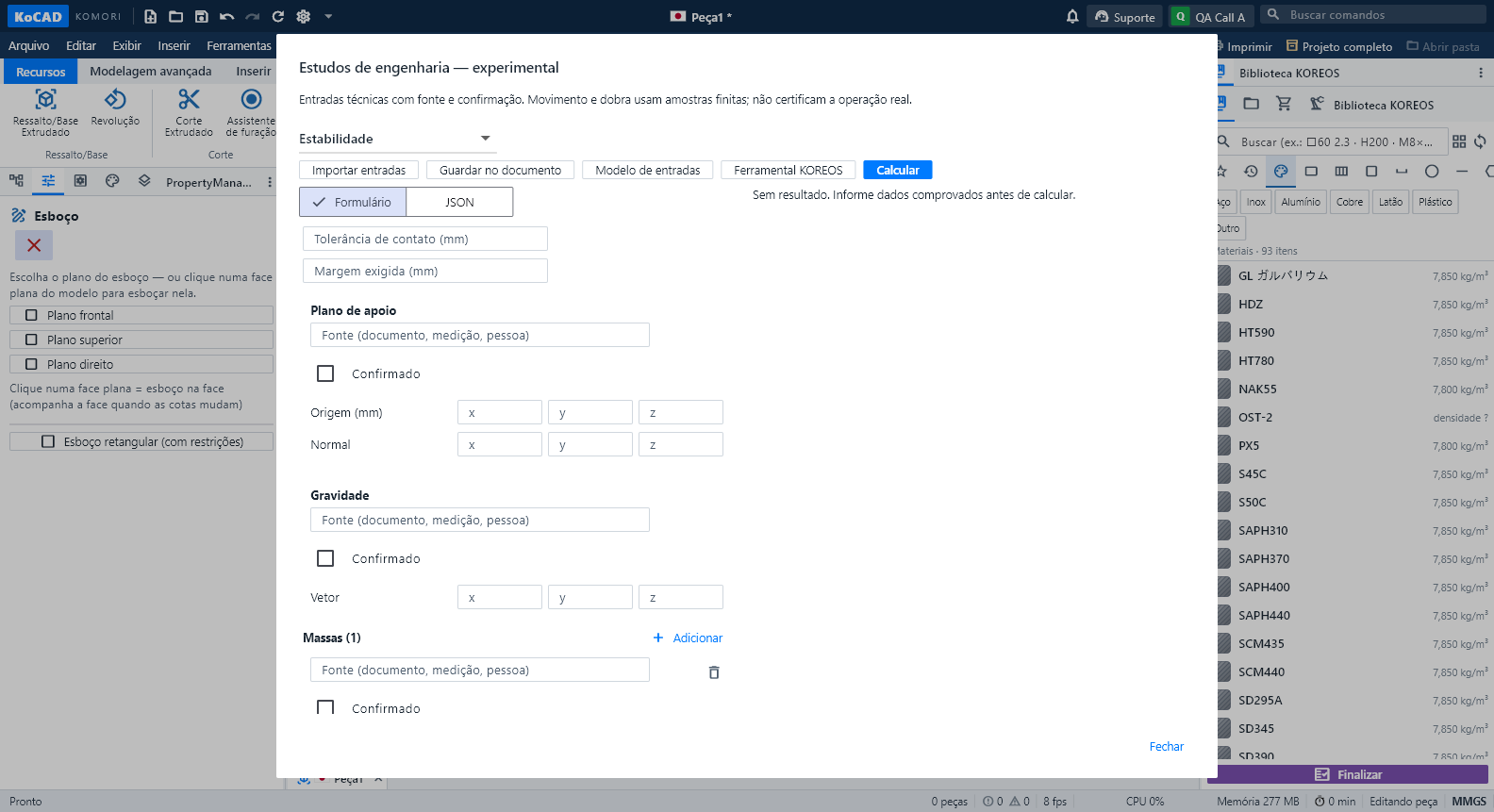 Estudos de engenharia (BETA experimental): estabilidade, folga, movimento e sequência de dobra — ferramental não cadastradoO que é. Verificações sob pedido, na própria peça ou montagem aberta: estabilidade (tombamento), folga entre corpos, movimento rígido com contato, sequência de dobra com o ferramental cadastrado no KOREOS e regras do processo (acesso de solda/ferramenta, sobra, esbarramento). É experimental: cada resultado diz o que verificou e o que falta; nada aqui é aprovação de fábrica. Abra em Verificação → Estudos experimentais. Situação (0.30, BETA experimental): FERRAMENTAL NÃO CADASTRADO. O cadastro de dobradeira, punções e matrizes V do KOREOS ainda está vazio — os dados reais foram pedidos à fábrica. Por isso a sequência de dobra hoje responde "Faltam dados" e não oferece ordem. Nenhum resultado desta tela é aprovação de fábrica.
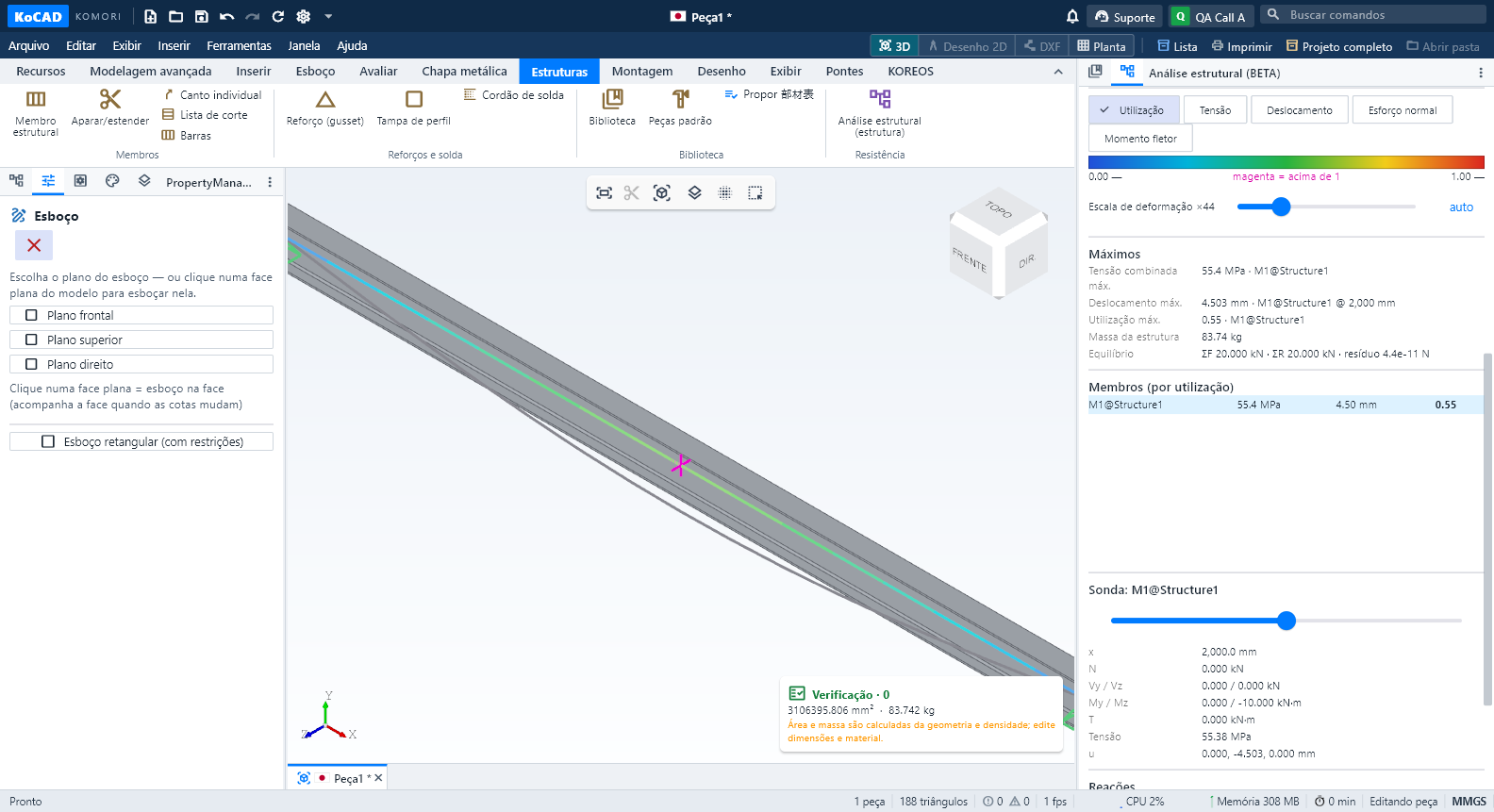 Análise estrutural (BETA): tensão, flecha, modal, flambagem e perfil JIS mais leveO que é. Uma verificação rápida de resistência e deformação da estrutura soldada desenhada no KoCAD (membros de perfil JIS da biblioteca KOREOS). Mostra tensão, flecha e utilização em cores na própria vista 3D, frequências naturais, flambagem linear e sugere o perfil JIS mais leve que ainda atende. É BETA: cálculo linear-elástico que não certifica capacidade; o caso real de engenharia (base do 新200m³) continua pendente. A decisão de fabricar continua com a engenharia.