











KoCAD
CAD 2D/3D de fabricação, leve, ligado ao Caso (O.S.) do KOREOS.
Telas e funções
TodosFluxos de trabalho 13Primeiros passos 1Telas · abas da faixa de comandos 11Telas · painéis, janelas e menus 6Engineering 3
Fluxos de trabalho
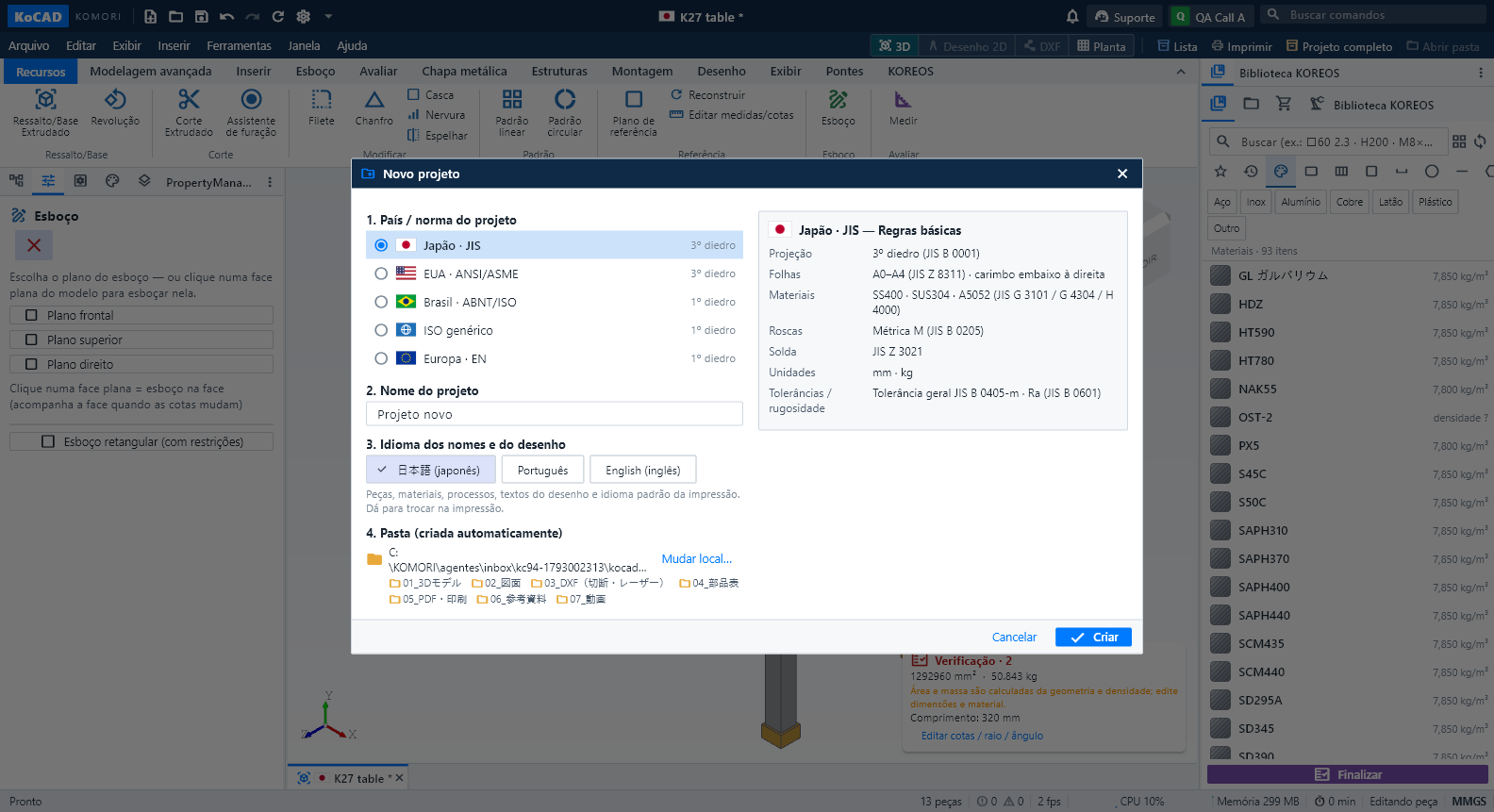 Projeto com país/norma, pasta automática, DXF sempre e impressão ao vivoNovo (Ctrl+N), Nova montagem e Novo desenho começam pela mesma pergunta: o país / norma do projeto — Japão · JIS, EUA · ANSI/ASME, Brasil · ABNT/ISO, ISO genérico ou Europa · EN. Ao lado, uma segunda coluna resume as regras básicas da norma escolhida: projeção (JIS e ASME no 3º diedro; ABNT, ISO e EN no 1º), folhas, materiais, roscas, solda, unidades e tolerâncias. Só a JIS tem catálogo de materiais por enquanto; nas outras o KoCAD avisa e nunca usa dados JIS sem você escolhe
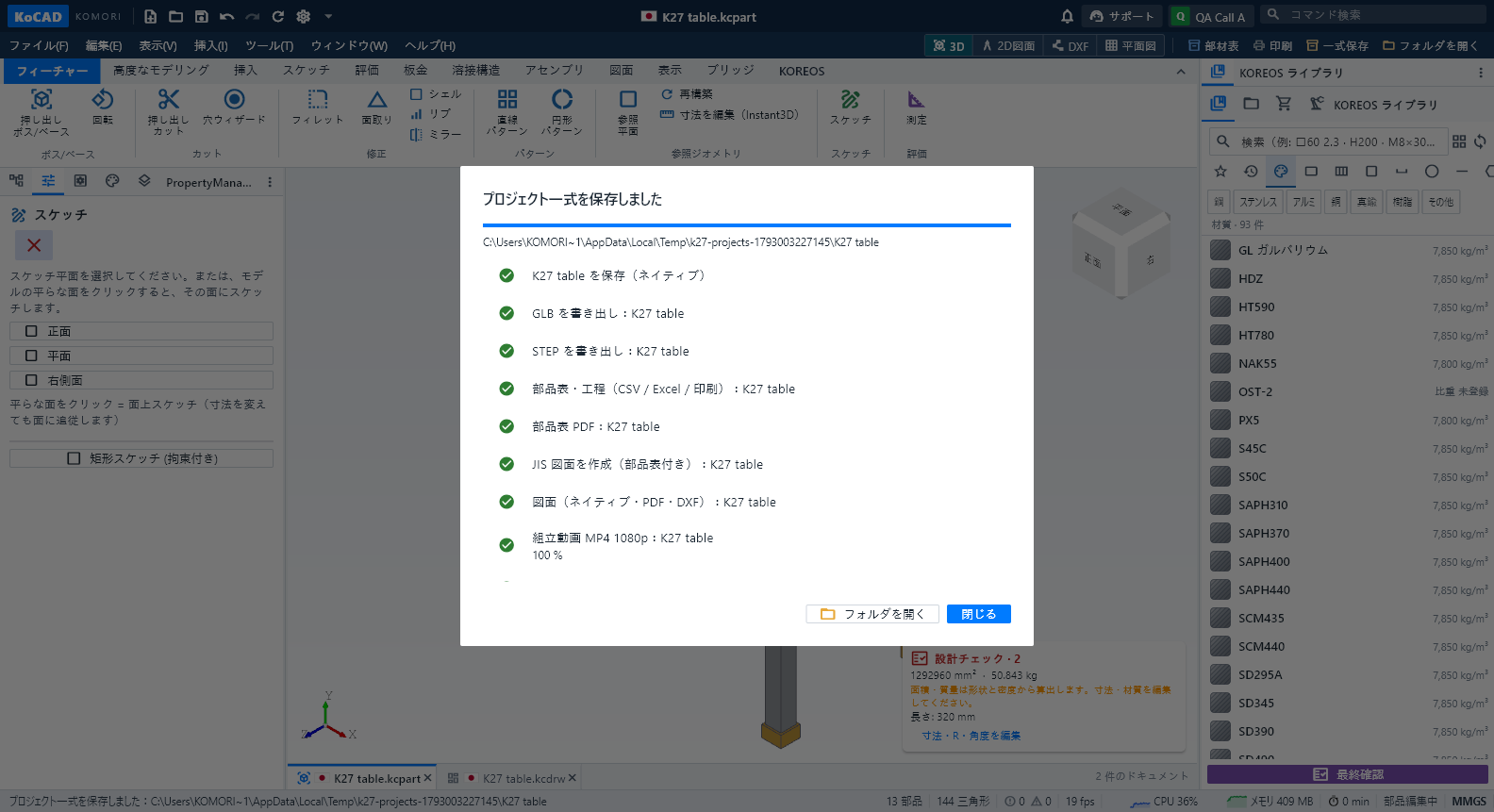 Salvar e abrir o projeto completo (todos os arquivos, sempre em dia)Arquivo › Salvar projeto completo (ou o botão "Projeto completo" ao lado de Imprimir e Abrir pasta) grava tudo de uma vez na pasta do projeto: peças e montagens nativas em 01_3Dモデル (com GLB e STEP), desenhos 2D nativos em 02_図面 com o PDF em 05_PDF・印刷, DXF do desenho e de corte/planificação de cada chapa em 03_DXF(切断・レーザー), lista de materiais e processos em CSV, Excel, PDF e impressos em 04_部品表, e o filme da construção em MP4 1080p em 07_動画 (e o da vista explodida, se houver).
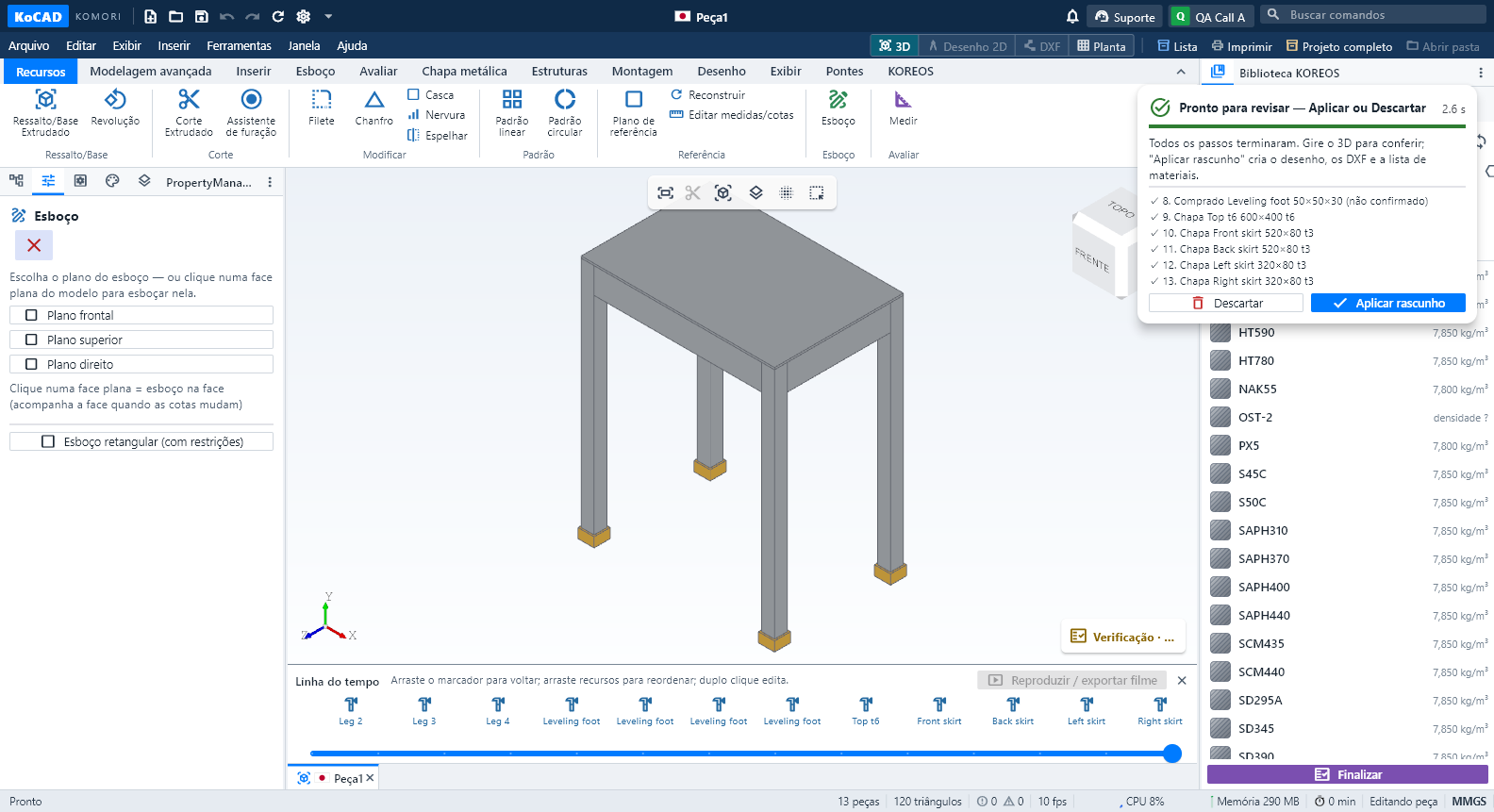 Gerar com IA ao vivo: premissas da norma, passos reais, pronto para revisarAs premissas de engenharia vêm do país/norma do projeto e aparecem recolhidas: "Premissas: padrão Japão · JIS (editar)" com chips (SS400, chapa t3.2/t4.5, tubo □40×40×2.3, M8 furo Ø9…). Clique para editar o texto; "Voltar ao padrão" desfaz. Em um projeto EUA, Brasil, ISO ou EN, as premissas mudam (A36, UNC, NBR, S235…) e ficam marcadas para confirmar enquanto essas normas não têm catálogo.
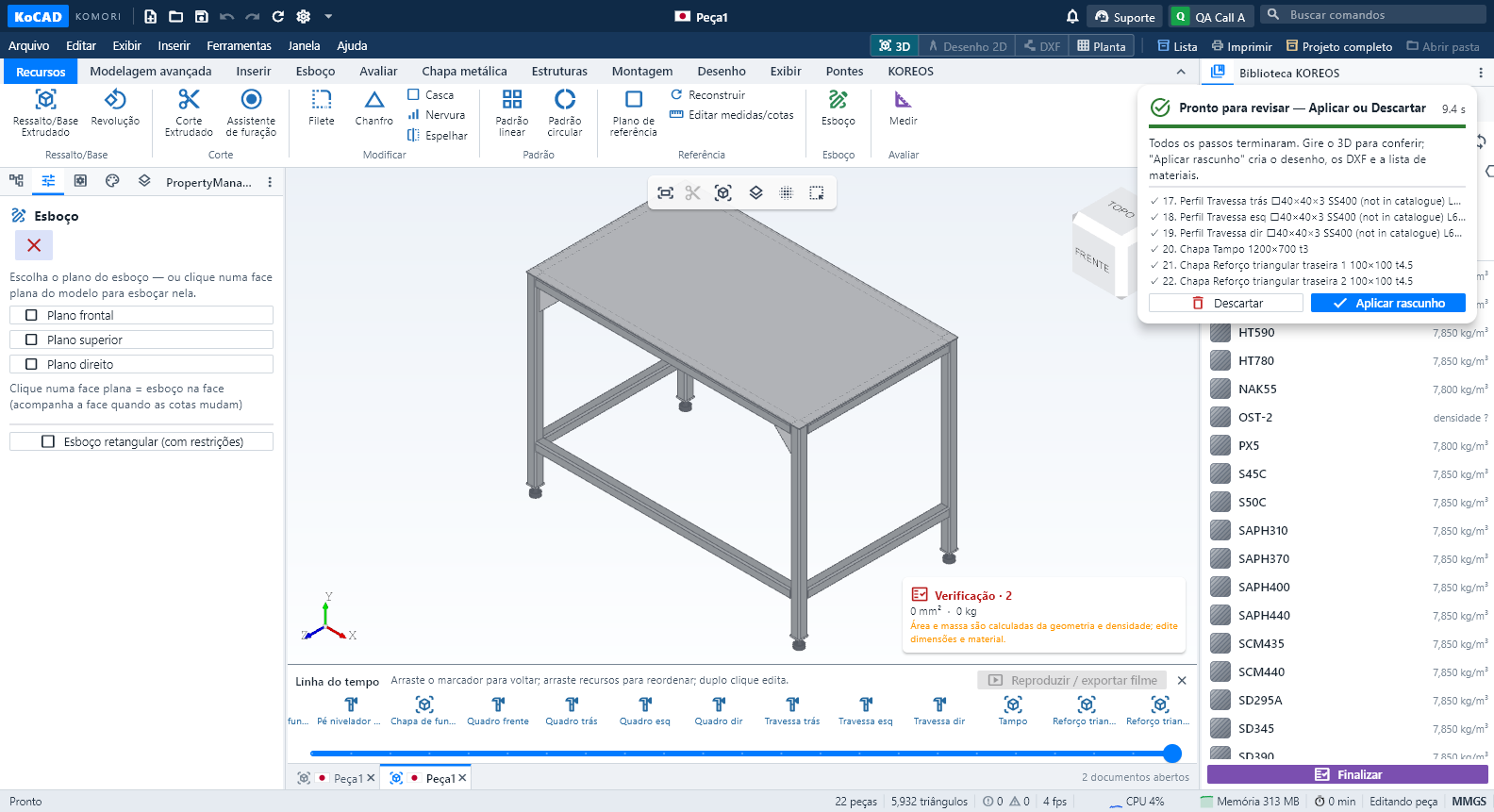 Gerar com IA como engenheiro: premissas, padrões e inspeção do modelo realEm Gerar com IA (ou pedindo ao Bob), escreva o pedido normalmente, por exemplo: "Bancada soldada 1200 × 700 × 850 mm altura total com pés, SS400, 4 pernas tubo 40×40×3, quadro superior, travessas a 200 mm do chão, reforços nos cantos traseiros, tampo chapa 3 mm, 4 pés niveladores".
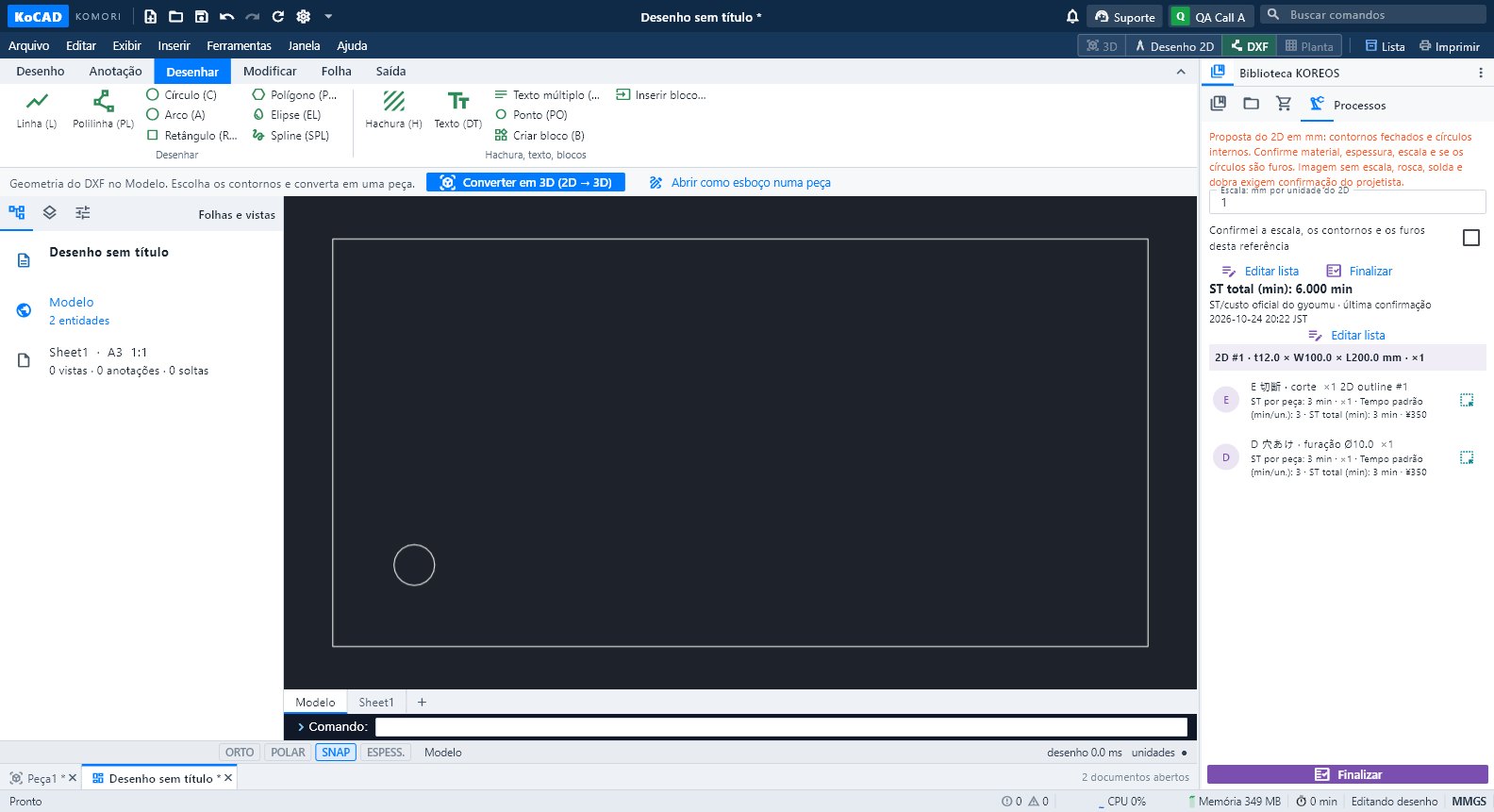 Fluxo: do desenho (foto, PDF, DXF, DWG) ao modelo 3DTrês caminhos: decalcar a imagem no esboço, converter um DXF/DWG (2D → 3D) ou pedir à IA (Gerar com IA / Bob) — sempre com prévia antes de aplicar.
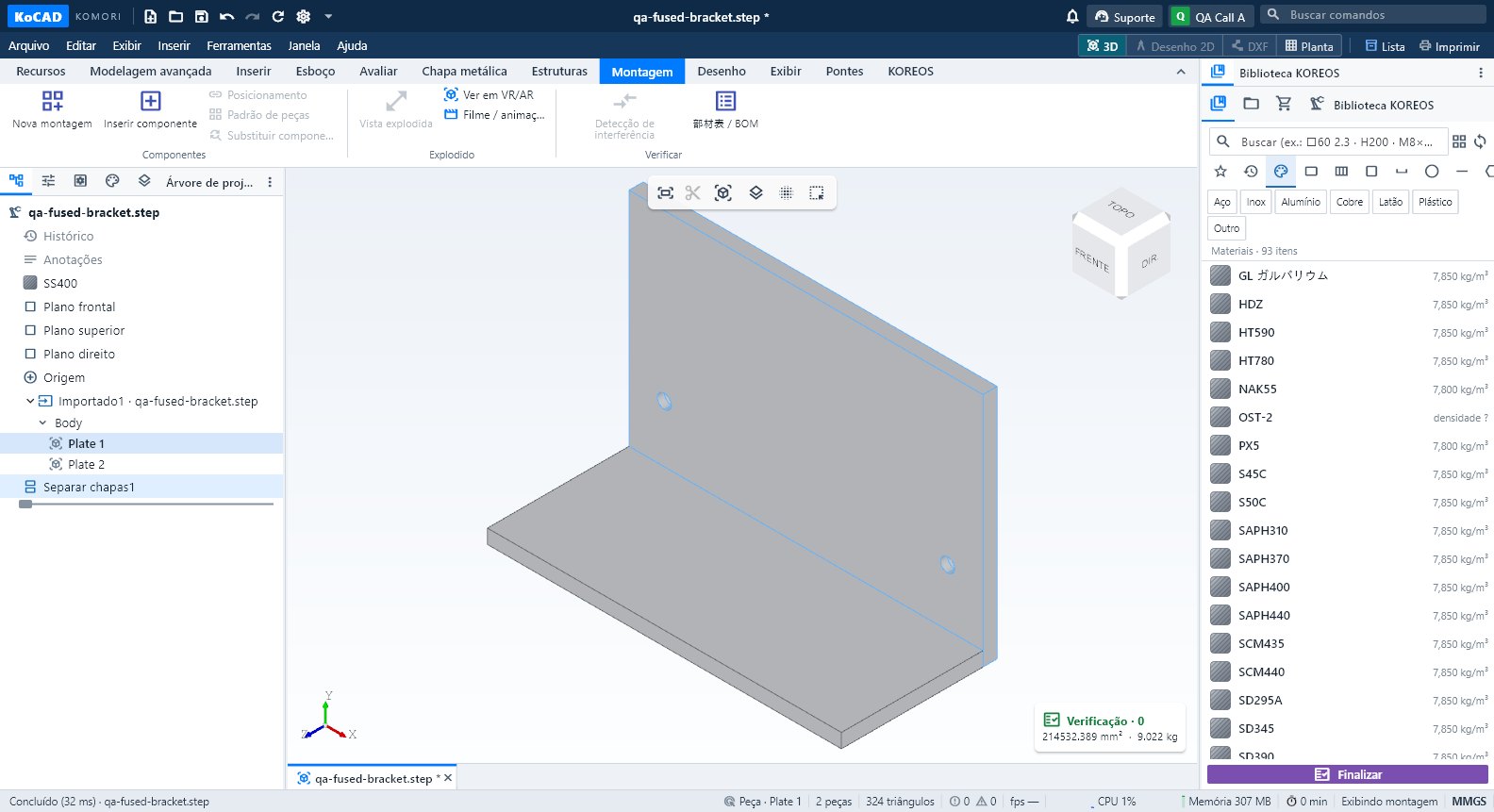 Fluxo: importar STEP, SolidWorks ou GLB e separar as peçasAbrir um STEP de montagem, selecionar e conferir cada peça, separar um sólido soldado em peças, e o que muda com GLB/OBJ/STL.
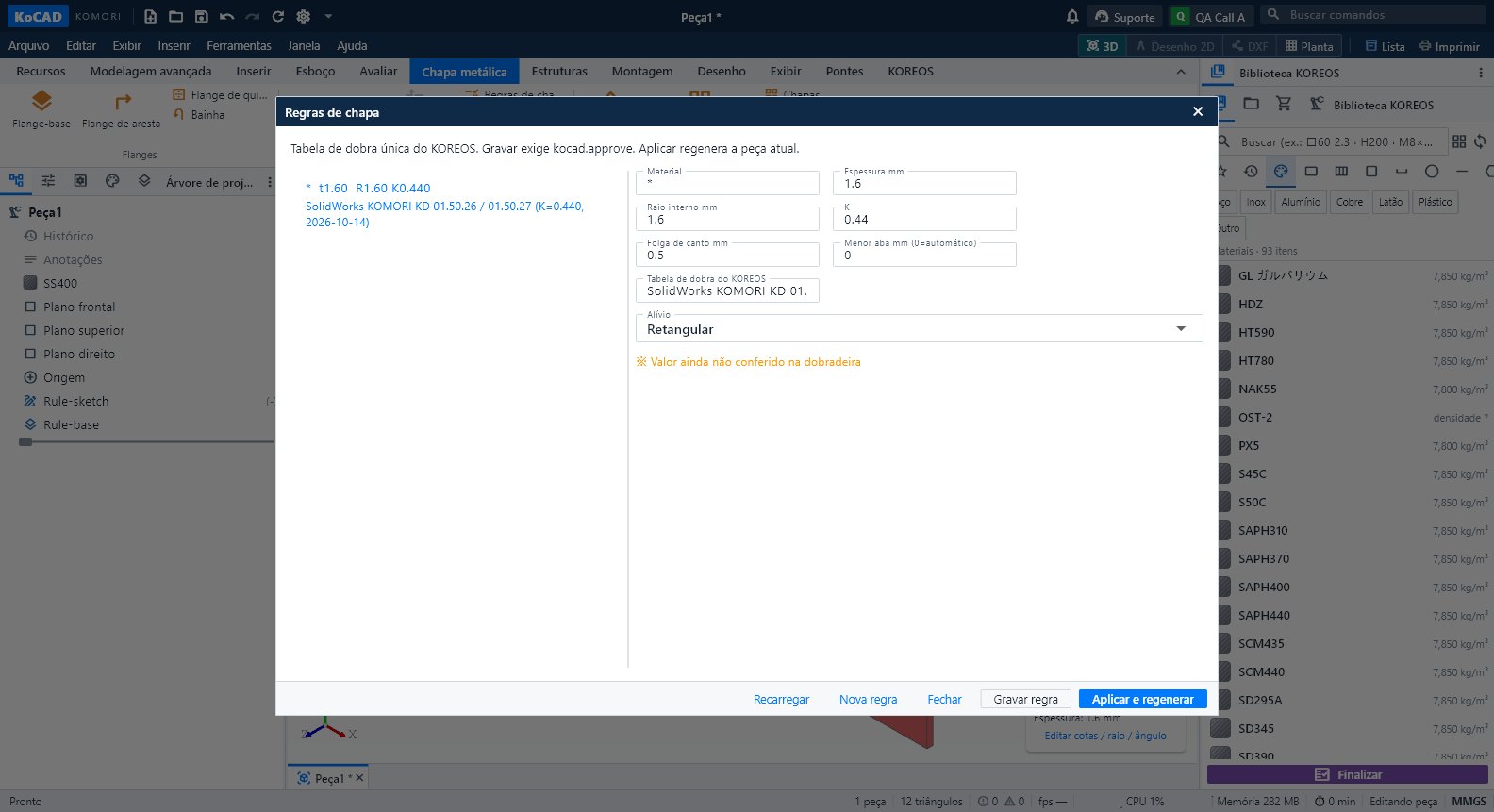 Fluxo: chapa → planificação → DXF de laser → aproveitamentoRegras de chapa (K = 0,44), Planificar, DXF planificado para o laser (AM_0/AM_3/AM_5) e Chapas: quantas chapas comprar e a folha de corte.
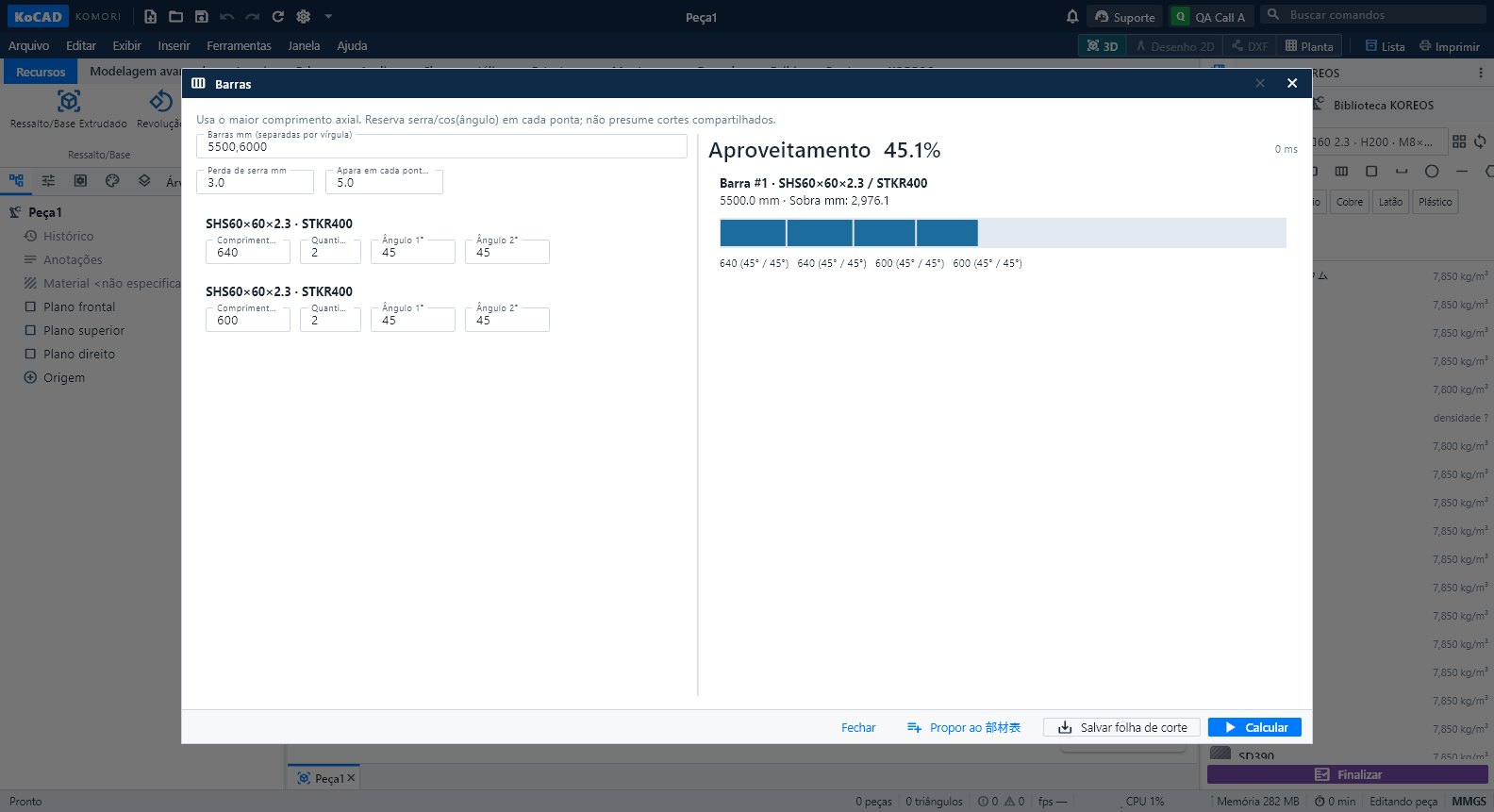 Fluxo: estrutura soldada → lista de corte → barras para comprarMembros do catálogo, cantos, reforços e solda; lista de corte com ângulos; Barras calcula quantas barras de 5,5/6 m comprar; proposta ao 部材表.
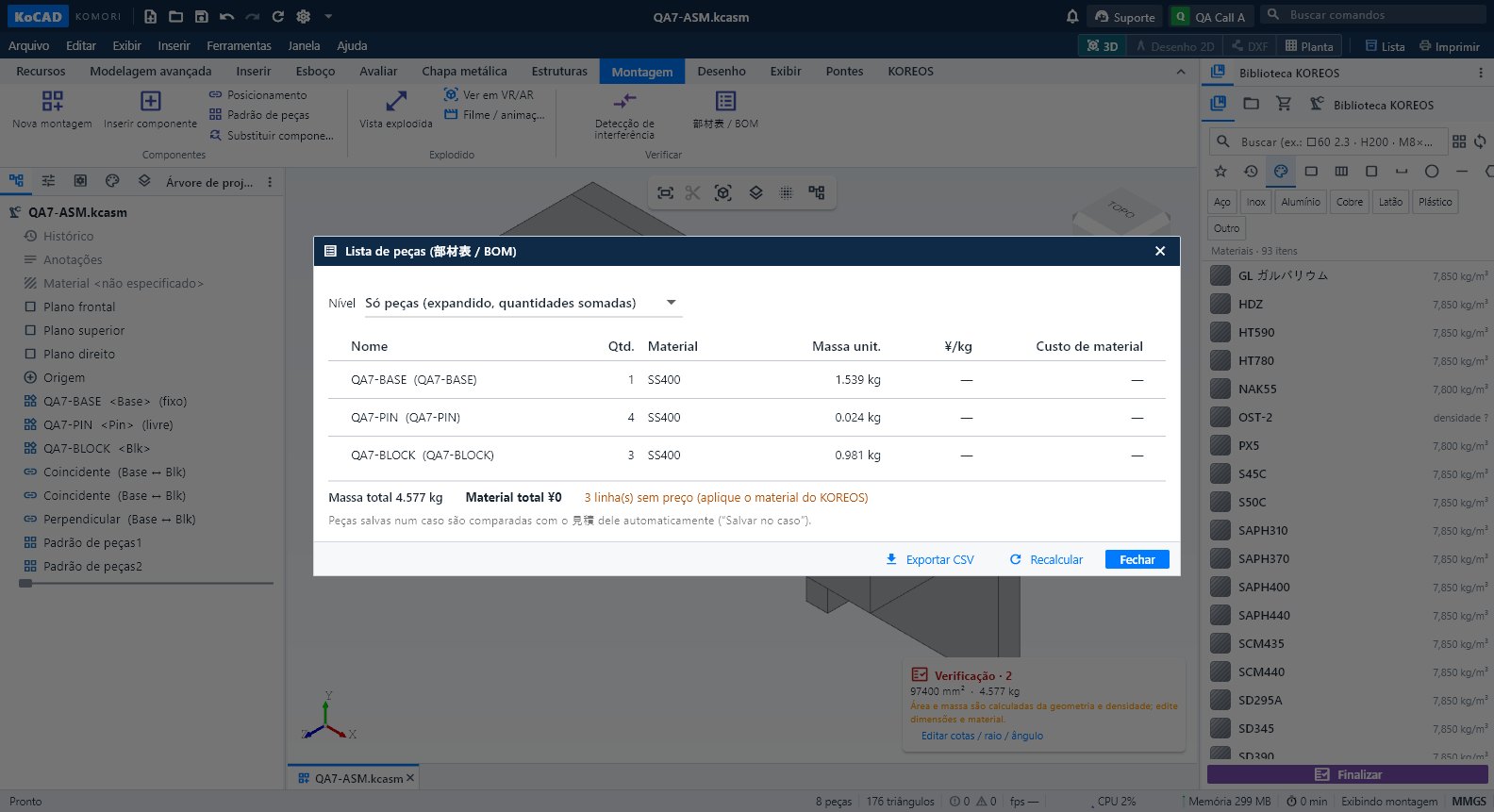 Fluxo: montar, explodir e documentar uma montagemNova montagem → inserir → posicionar → padrão → vista explodida → BOM → desenho de instrução de montagem com balões.
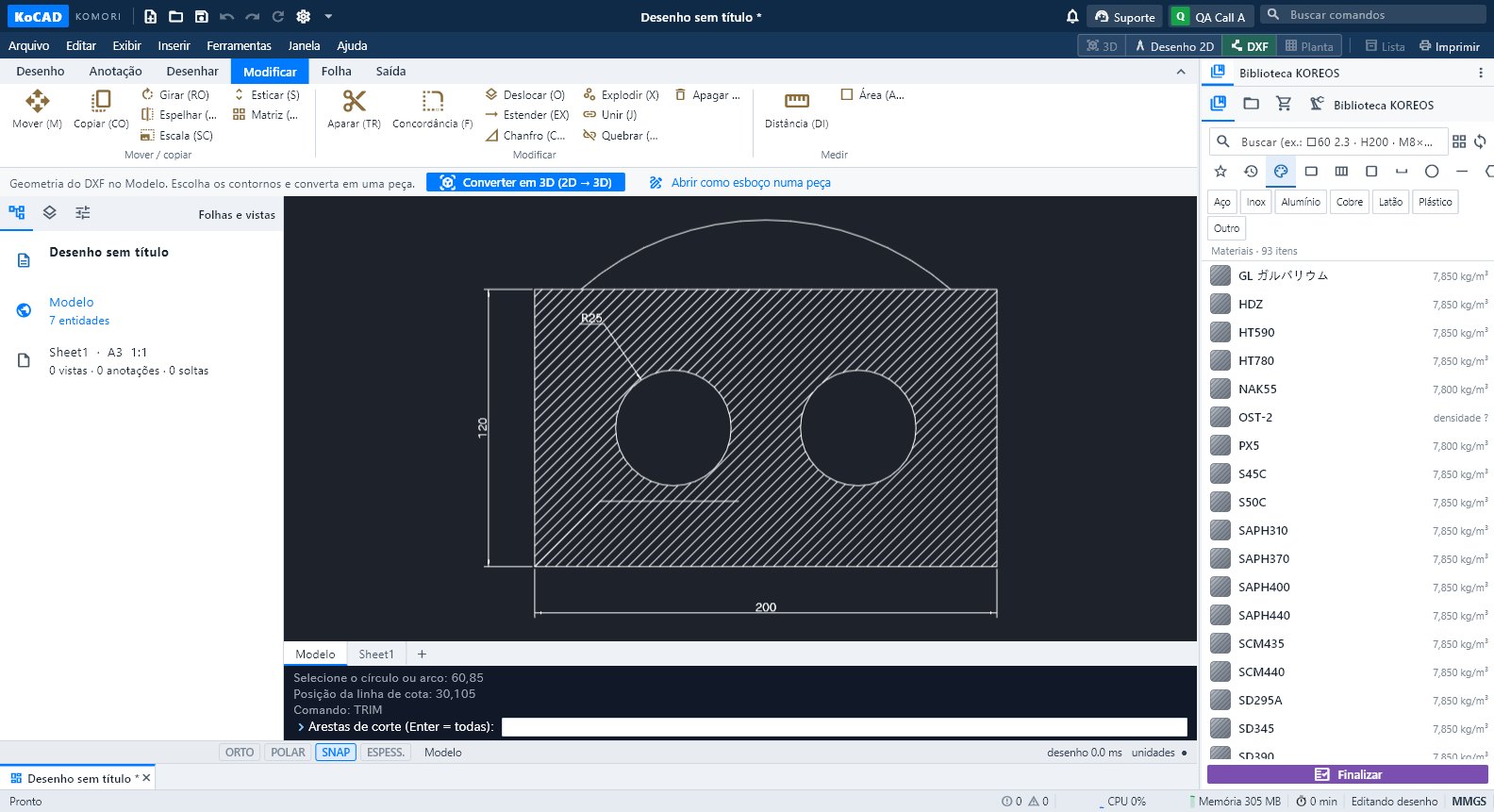 Fluxo: desenho de fabricação JIS até PDF, DXF e impressãoDo modelo à folha: vistas, cotas automáticas, notas de furo, rugosidade, carimbo, conferência, PDF/DXF/DWG, impressão 1:1 e envio ao caso.
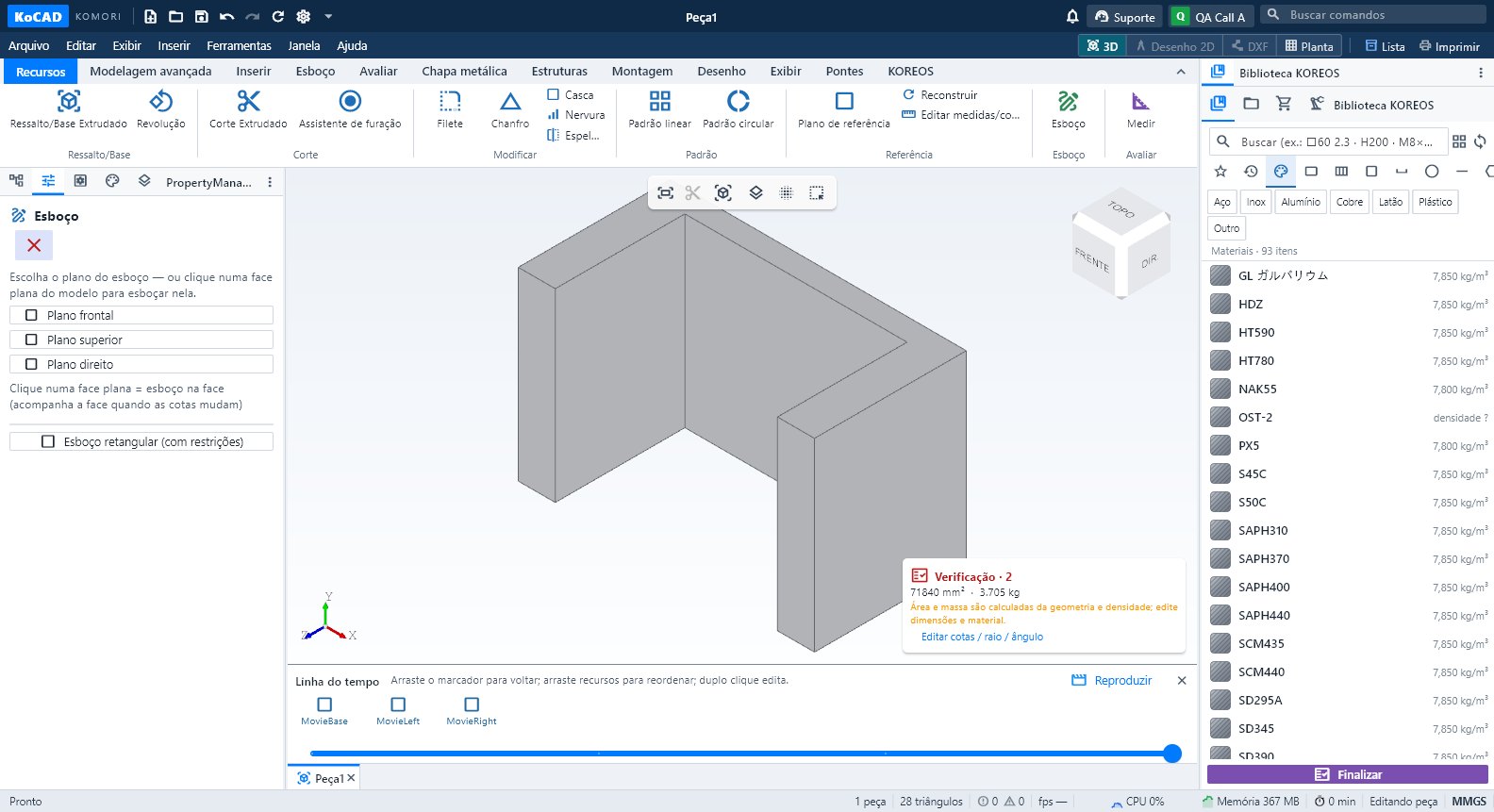 Fluxo: filme da construção ou da montagem (MP4 / GIF)Linha do tempo → Reproduzir: construção recurso a recurso, vista explodida ou montagem; exportar MP4 720p/1080p ou GIF, sem internet.
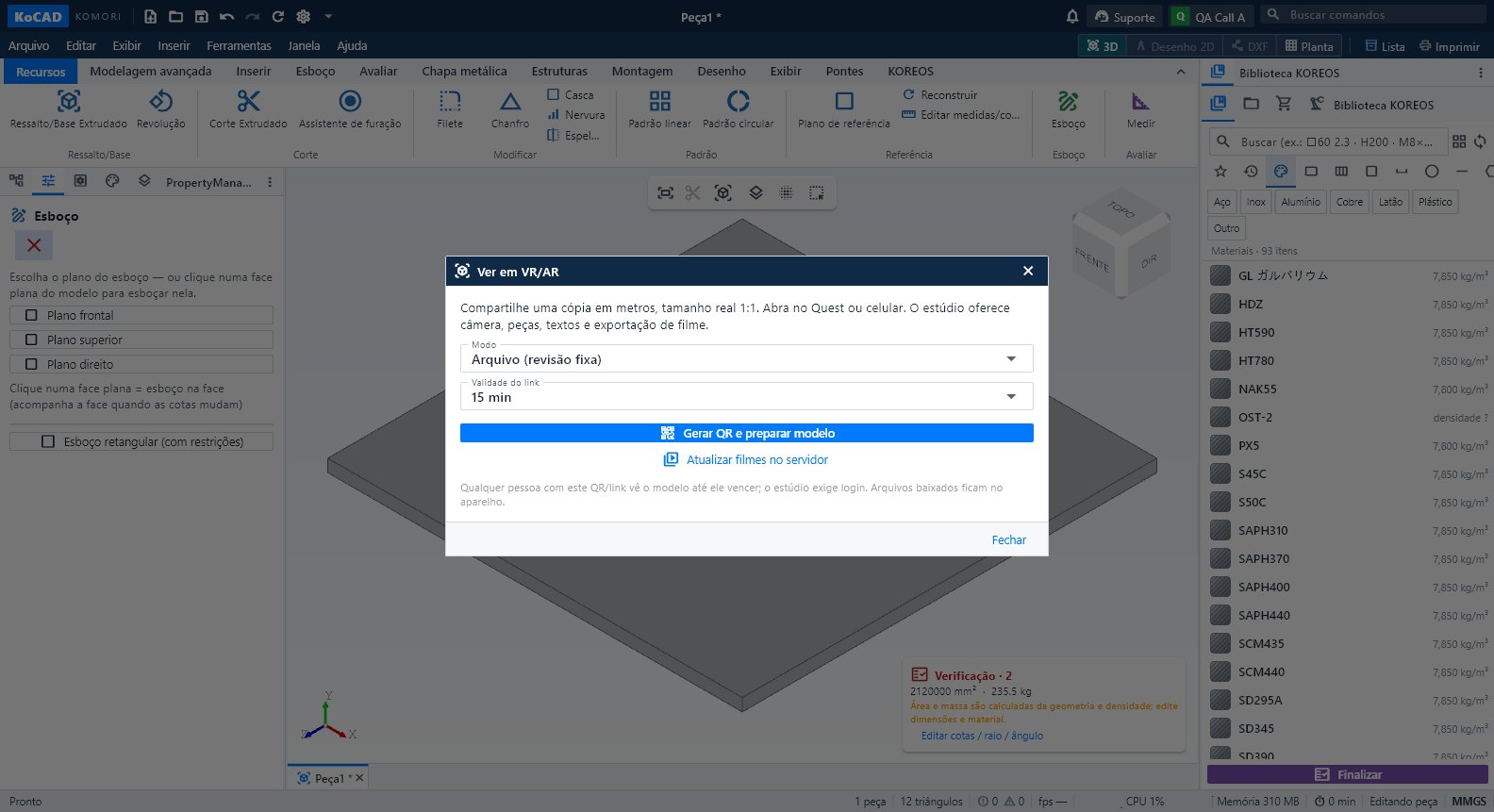 Fluxo: ver em VR/AR pelo QR e o estúdio de animaçãoExibir/Montagem → Ver em VR/AR: QR com validade para Quest ou celular, tamanho real 1:1, modo Arquivo ou Ao vivo, estúdio de animação e revogar o link.
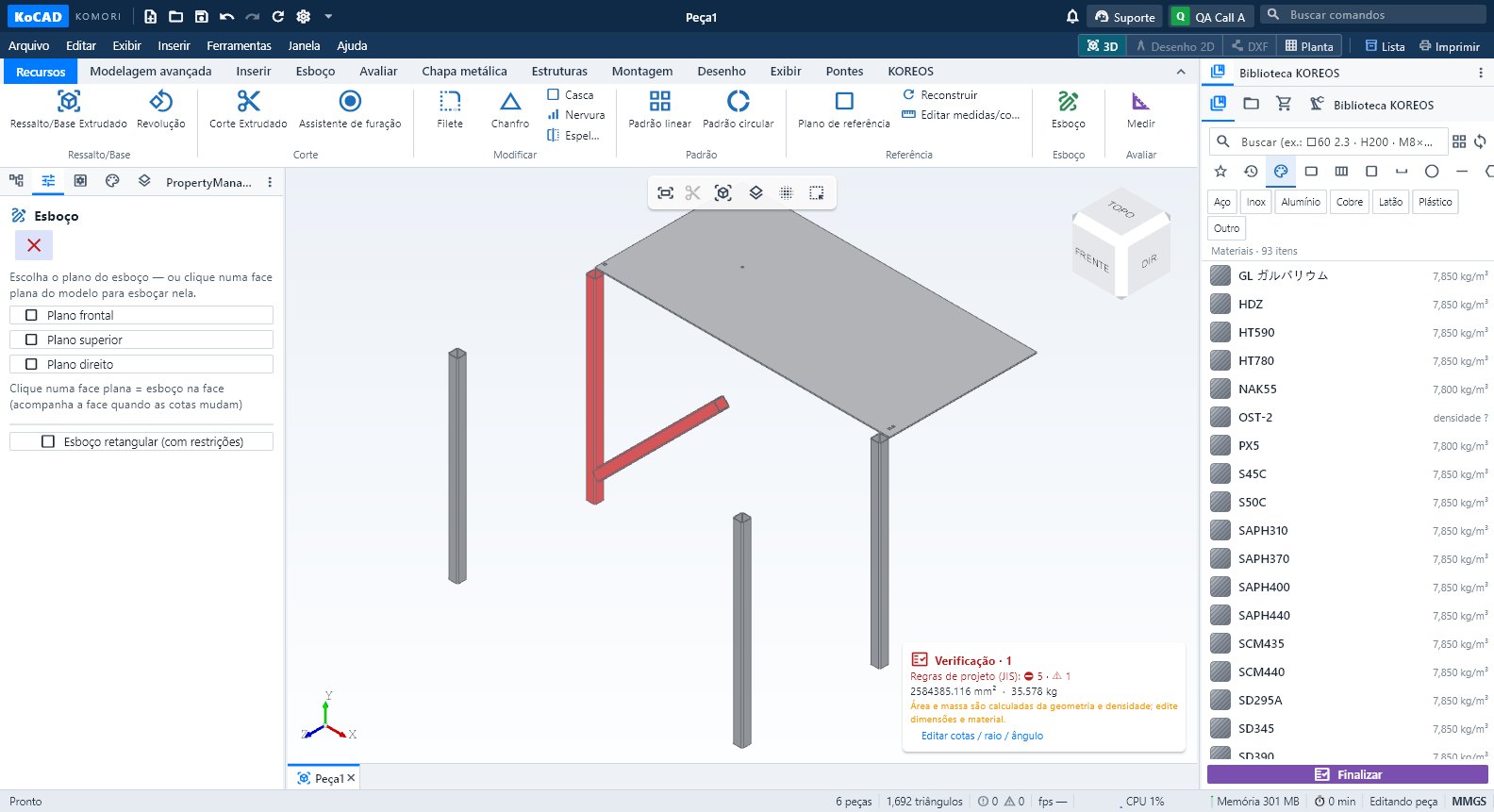 Fluxo: conferir regras de projeto (JIS) antes da fábricaVerificação → Regras de projeto: furos, bordas, parafusos, solda, materiais, guarda-corpo e escadas; escolher fixador; o Finalizar bloqueia erro.