











KOLOGY Software Pro · 画面と機能
1日の配送を準備する(ファイル取り込みから地図の印刷まで)
取り込み、確認、修正、ルート分け、PDF・表の作成、保存までの1日の流れ。
目次
多くのお客様が毎朝行っている流れです。ソフトの機能だけで完結し、慣れれば数分で終わります。
始める前に
- 当日の配送一覧(dados.bin ファイル、または利用中のシステム画面)を用意します。
- 最新のアップデートが適用済みか確認します(設定 → アップデート)。
手順
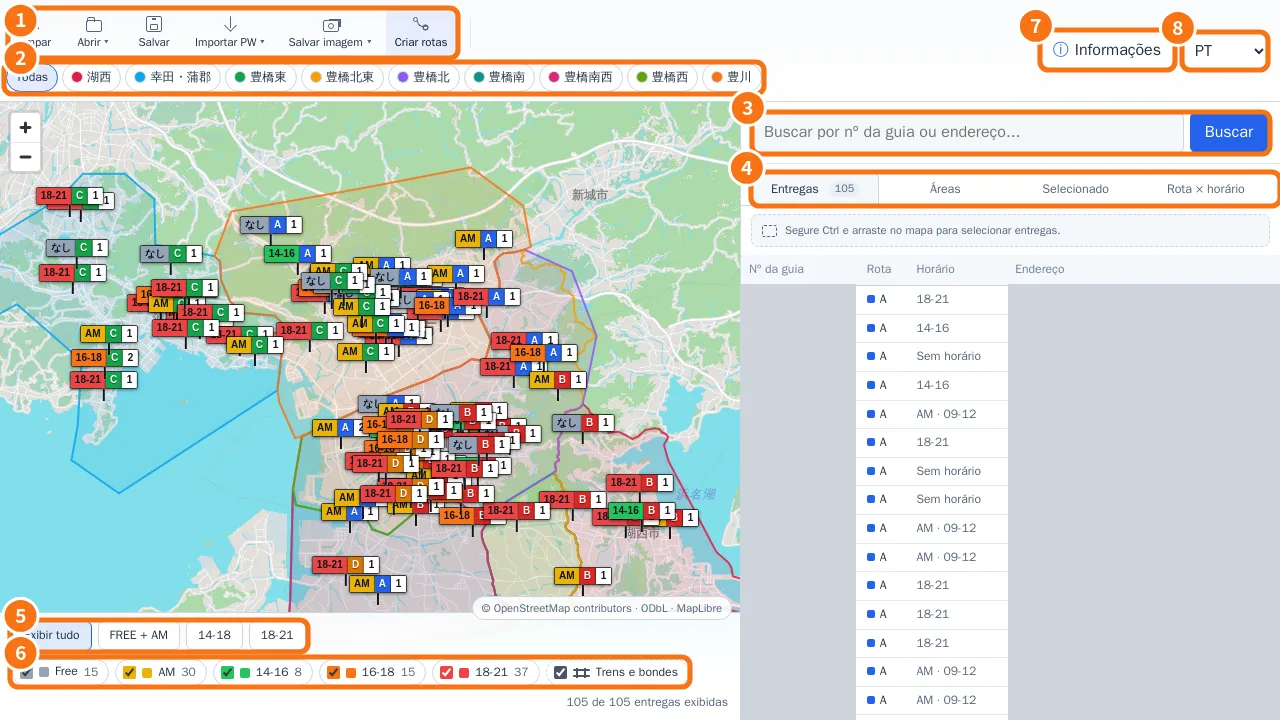
- 当日のロットを取り込む。地図で 開く → dados.bin を選択、または PW取込 → ブラウザから貼り付け → 貼り付け → データを解析 → 地図に追加。
- 件数を確認する。パネルの 配送先 タブで一覧と件数を照合します。下部に「Y 件中 X 件を表示」が出ます。
- エリア外を確認する。情報 → エリア設定 で エリア外の配送先 を見ます。あればエリアを調整・作成し、配送先を再判定 を押します。
- 誤りを直す。地図でピンをクリックし、時刻・ルート・住所を変更してカードで保存します。
- 作業を分ける。配車計画機能があれば ルート作成 → ドライバーを選択 → プレビュー作成 → 地図で経路を確認 → 配車を適用。ない場合は配送ごとにルートを設定し、ルート × 時間帯 タブで均等にします。
- ルートごとに確認する。エリアボタンと時間帯フィルターを使い、ピンを Ctrl + クリックして順路の距離を確認します。
- ドライバー用の資料を作る。ルートで絞って 画像保存 → PDFで保存(A4)、または 配送先一覧 でルートを絞り XLSX。
- 保存する。地図で 保存 を押すと「作業ファイルを安全に保存しました」と表示されます。元ファイルは保持されます。
- 終業時 に配送完了を登録し(利用できる場合)、手動バックアップ を作成します。
うまくいかないとき
- 違うファイルを取り込んだ:正しいファイルを取り込み直します。新しいロットになり、前のロットは履歴に残ります。
- 保存に失敗した:「保存できませんでした。以前のファイルは保持されています。」と表示されます。データは失われていないので、もう一度試してください。
関連する質問
- 配送データの取り込み
- インテリジェント配車計画
- Ctrl での選択と画像保存
- バックアップ・復元・安全なアップデート