











KoCAD · 画面と機能
高度なモデリング タブ:パラメータ・履歴バー・ボディ・AI
数式つきユーザーパラメータ、履歴バー、スイープ、ロフト、ボディの結合/移動/分割、AI で生成 グループ。
目次
概要
専門的な操作:パラメータ表、履歴バー、1 つの部品に複数ボディ、AI ツール。
グループとボタン
- ユーザーパラメータ: ユーザーパラメータ · 履歴バー。
- ボディ: スイープ · ロフト · ボディ結合 · ボディ移動・コピー · ボディ分割。
- AI で生成: 2D → 3D · AI で生成 · 外観とテクスチャ · AI テクスチャ。
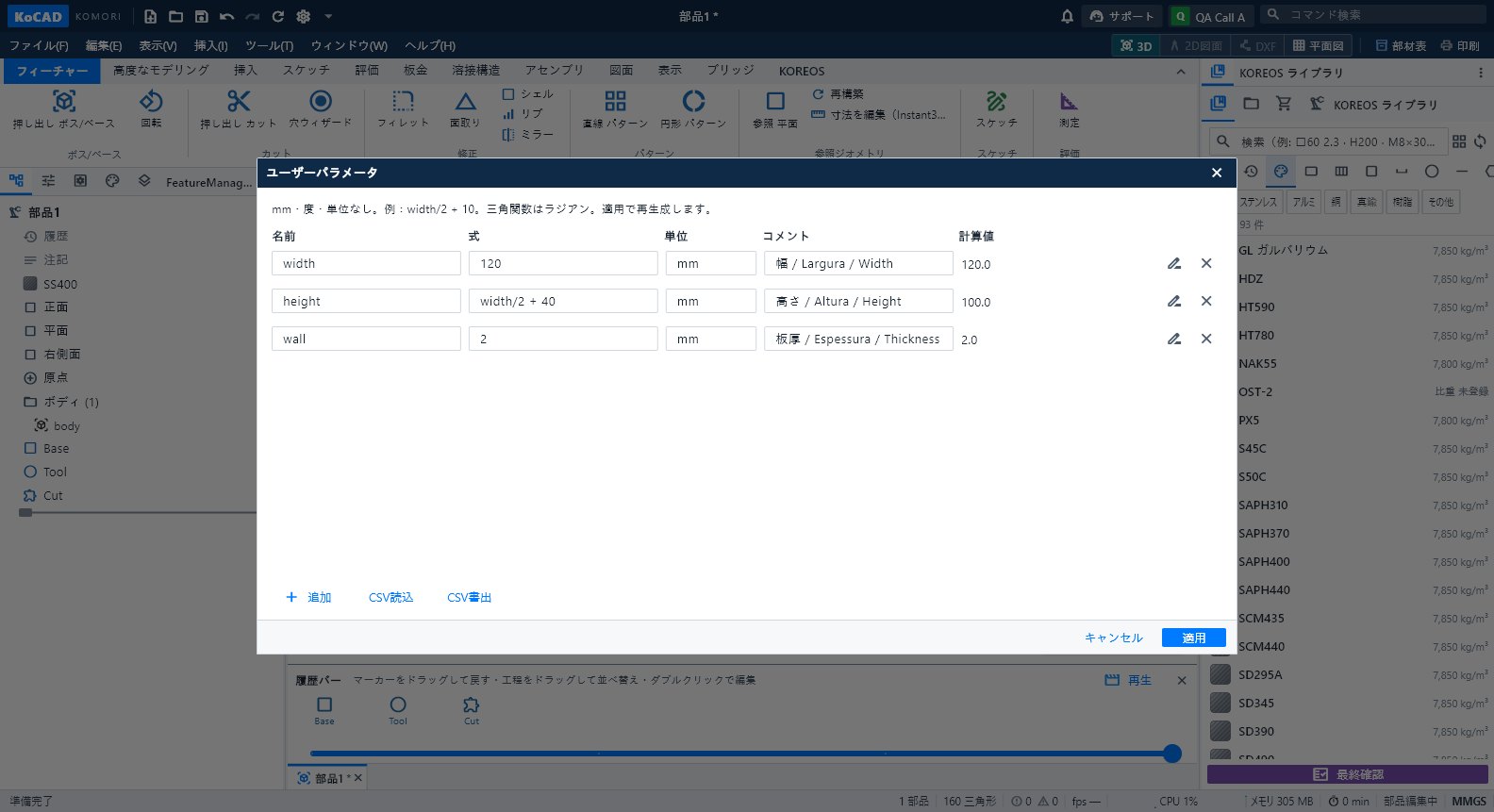
手順:パラメトリックな部品
- ユーザーパラメータ をクリック。名前・式・単位(mm、deg、空欄)・コメントを追加します。例:width = 120、height = width/2 + 40。
- 適用。スケッチ寸法やフィーチャーの数値欄にパラメータ名を入力します。
- 表の値を変えると部品全体が更新されます。式は .kcpart に保存されます。
- 使用中の名前を変えるときは 参照ごと名前を変更 を使います(名前の列だけ書き換えても寸法は変わりません)。
スイープ・ロフト・ボディ
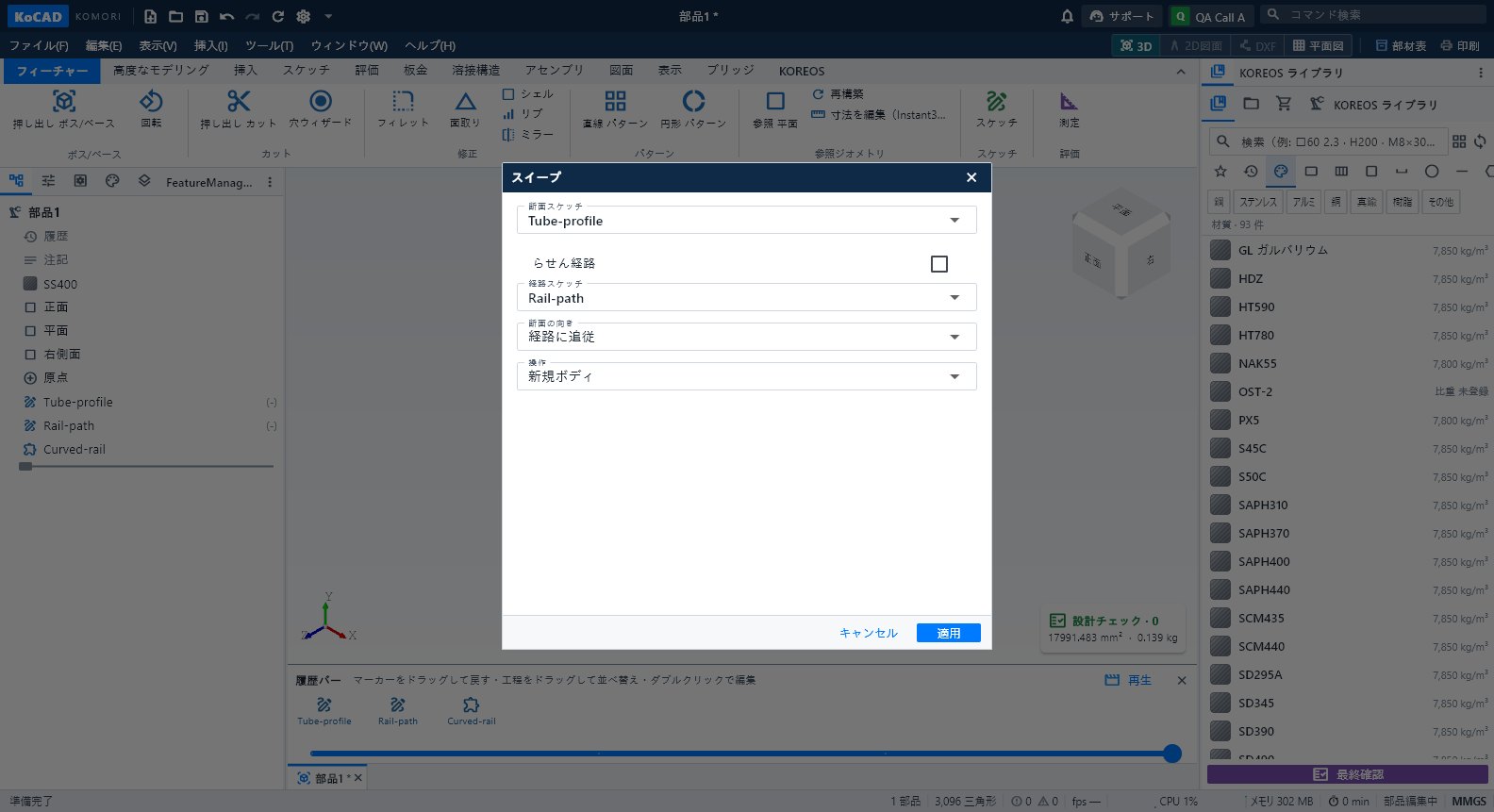
- スイープ: 閉じたスケッチ(断面)+連続した経路。断面は経路の始点に置きます。パイプは同心円を 2 つ描きます。らせん経路(半径・ピッチ・巻数)もあります。
- ロフト: 別々の平面にある閉じた断面を、つなぐ順に選びます(1、2、3…)。穴のある断面は内側の輪郭数をそろえます。
- ボディ: 「新しいボディ」は前のボディを残します。結合=和・差・積。分割は平面を使います(高さを決めるにはオフセット平面を作成)。
履歴バー
履歴バー ボタンで下部のバーを表示。マーカーをドラッグして履歴を戻し、アイコンをドラッグして順番を変えます(参照が壊れる順番は理由つきで拒否)。ダブルクリックで編集。再生 で作成過程の動画(「タイムライン動画」参照)。
よくある間違い
- パラメータの循環参照:KoCAD が連鎖を表示し、前の部品を保持します。式を直してください。
- パラメータの CSV:UTF-8、小数点はドット(見出し name,expression,unit,comment)。