











KoCAD · はじめに
マウス・トラックパッド・キーボードショートカット
SolidWorks・Fusion・Blender と同じ回転・移動・ズーム。初期ショートカットと変更方法。
目次
マウス(SolidWorks 方式)
- ホイール: カーソル位置でズーム。
- 中ボタン ドラッグ: 回転。Ctrl+中: 移動。Shift+中: ズーム。
- 中ボタン ダブルクリック または F キー:全体表示。
- Alt+クリック またはダブルクリック:アセンブリで 1 階層下へ。右クリック → 他を選択:重なった後ろの部品。
キーボード(初期設定)
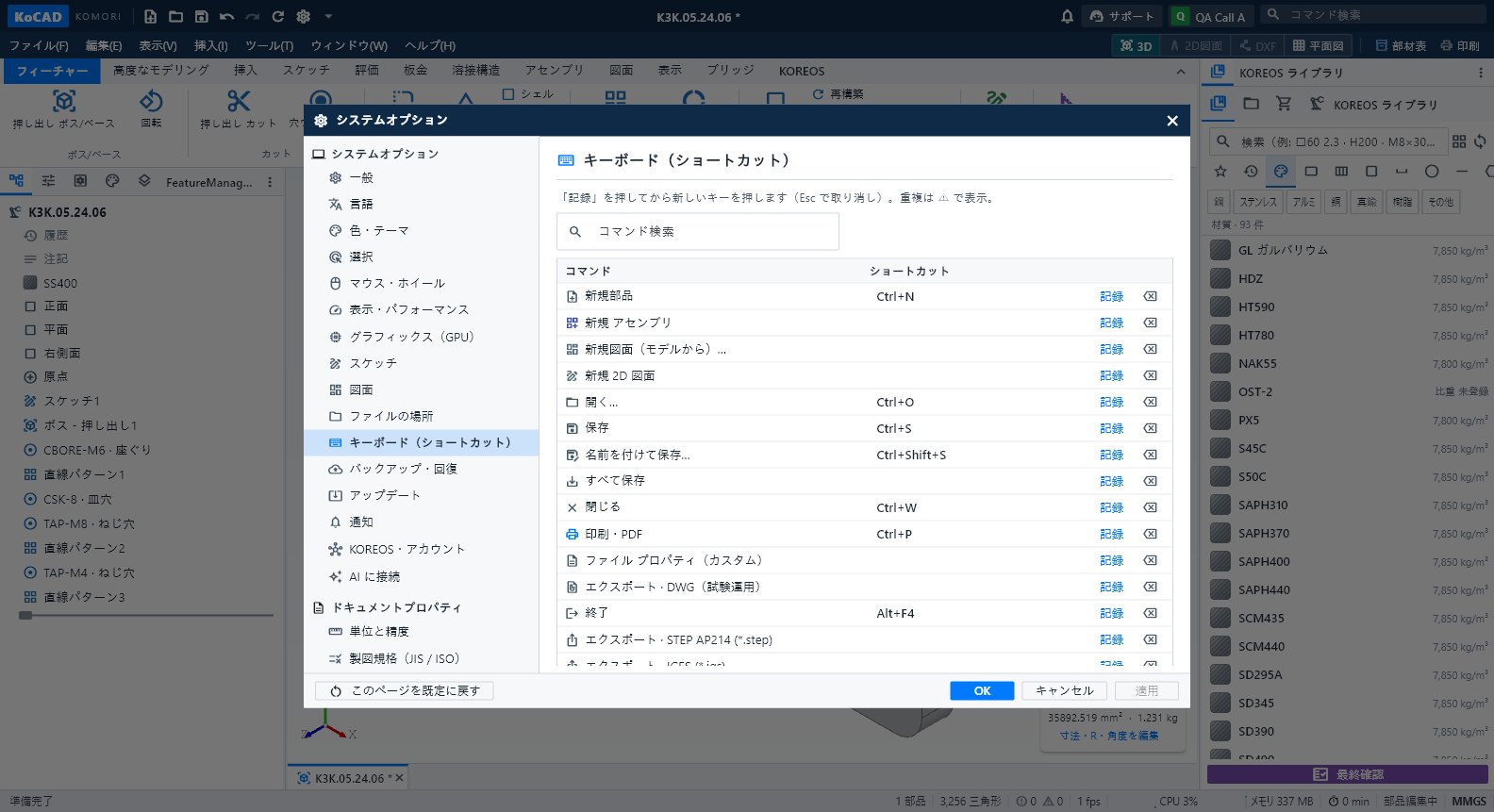
- Ctrl+N 新規部品 · Ctrl+O 開く · Ctrl+S 保存 · Ctrl+Shift+S 名前を付けて保存 · Ctrl+P 印刷・PDF · Ctrl+W 閉じる。
- Ctrl+Z 元に戻す · Ctrl+Y やり直し · Ctrl+B 再構築 · Ctrl+D 寸法を編集。
- Ctrl+1…7:正面・背面・左側面・右側面・平面・底面・等角投影 · Ctrl+8:正面化。
- 矢印:15° 回転 · Shift+矢印:90° · Ctrl+矢印:移動 · Z / Shift+Z:縮小 / 拡大。
- D:スマート寸法(スケッチ中)· S:ショートカットバー · F1:ショートカット一覧 · Ctrl+,:オプション。
手順:操作スタイルとショートカットを変える
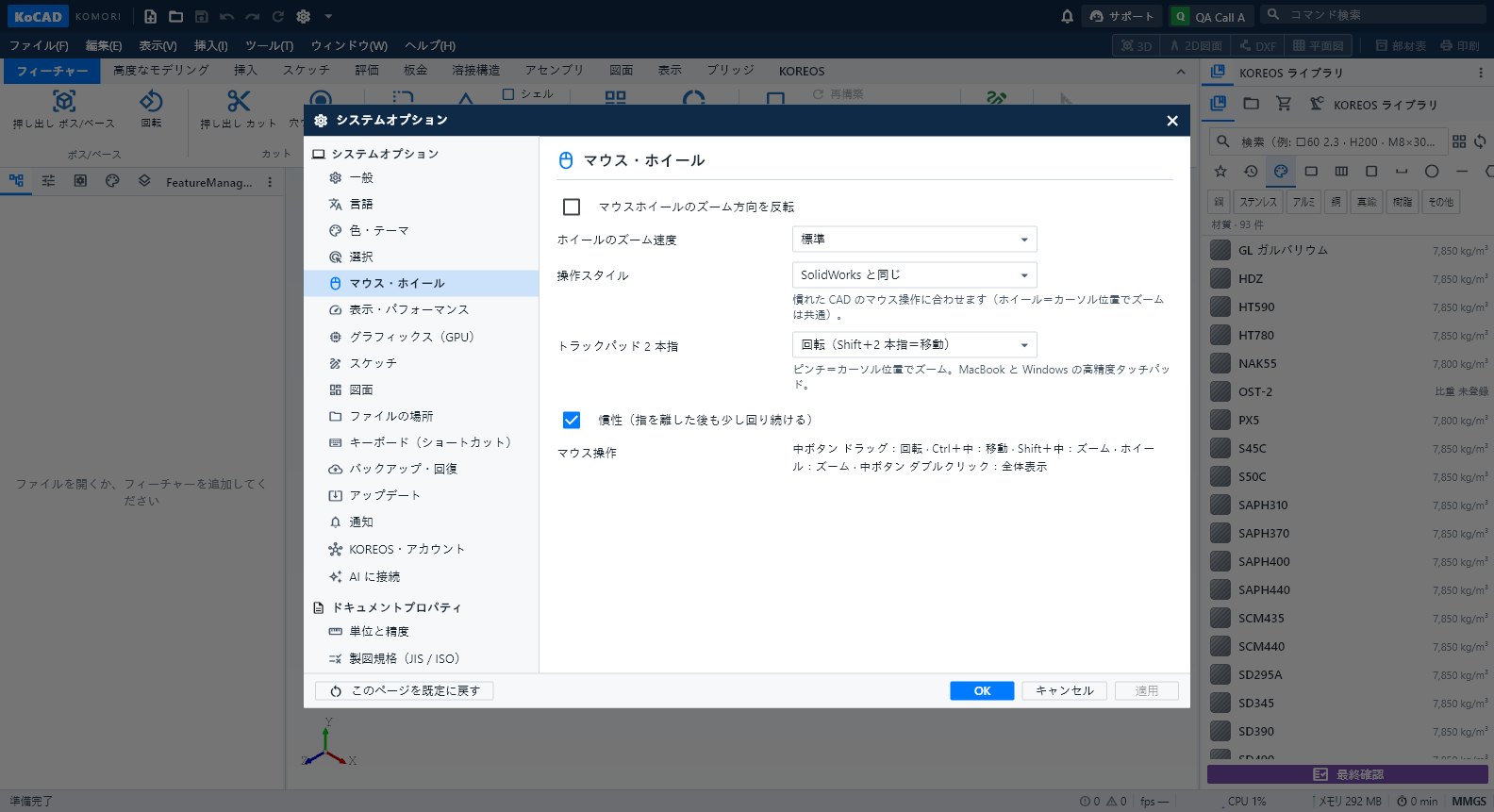
- ツール → オプション… → マウス・ホイール。操作スタイル で *SolidWorks と同じ*、*Shift+中央ボタンで回転*(Fusion)、*Blender と同じ* から選びます。
- トラックパッド(MacBook、Windows の高精度タッチパッド):2 本指 を回転にするか移動にするか選択、Shift で入れ替え。ピンチ=カーソル位置でズーム。慣性 はオフにできます。
- ショートカット:オプション → キーボード(ショートカット)(または ツール → ユーザー定義)。記録 を押して新しいキーを押します。Esc で取り消し。重複は ⚠ で表示。
ヒント
- Mac:Control+クリック、または 2 本指クリック=右クリック。
- 「マウスホイールのズーム方向を反転」とホイールのズーム速度も同じページにあります。
よくある間違い
- テキスト入力中にショートカットが効かない:仕様です(入力欄が文字を受け取ります)。
- 2 つのコマンドが同じキー:⚠ が出ます。片方を ショートカットを消去 で外します。