











KoCAD · 画面と機能
デザインツリー・PropertyManager・部品のプロパティ
左パネル:フィーチャーツリー(編集・名前変更・ロールバック・抑制)、PropertyManager、コンフィギュレーション、DisplayManager、画層。選択した部品のプロパティ。
目次
概要
左パネルには 5 つのタブがあります:FeatureManager デザインツリー、PropertyManager、コンフィギュレーション、表示(DisplayManager)、画層・表示状態。
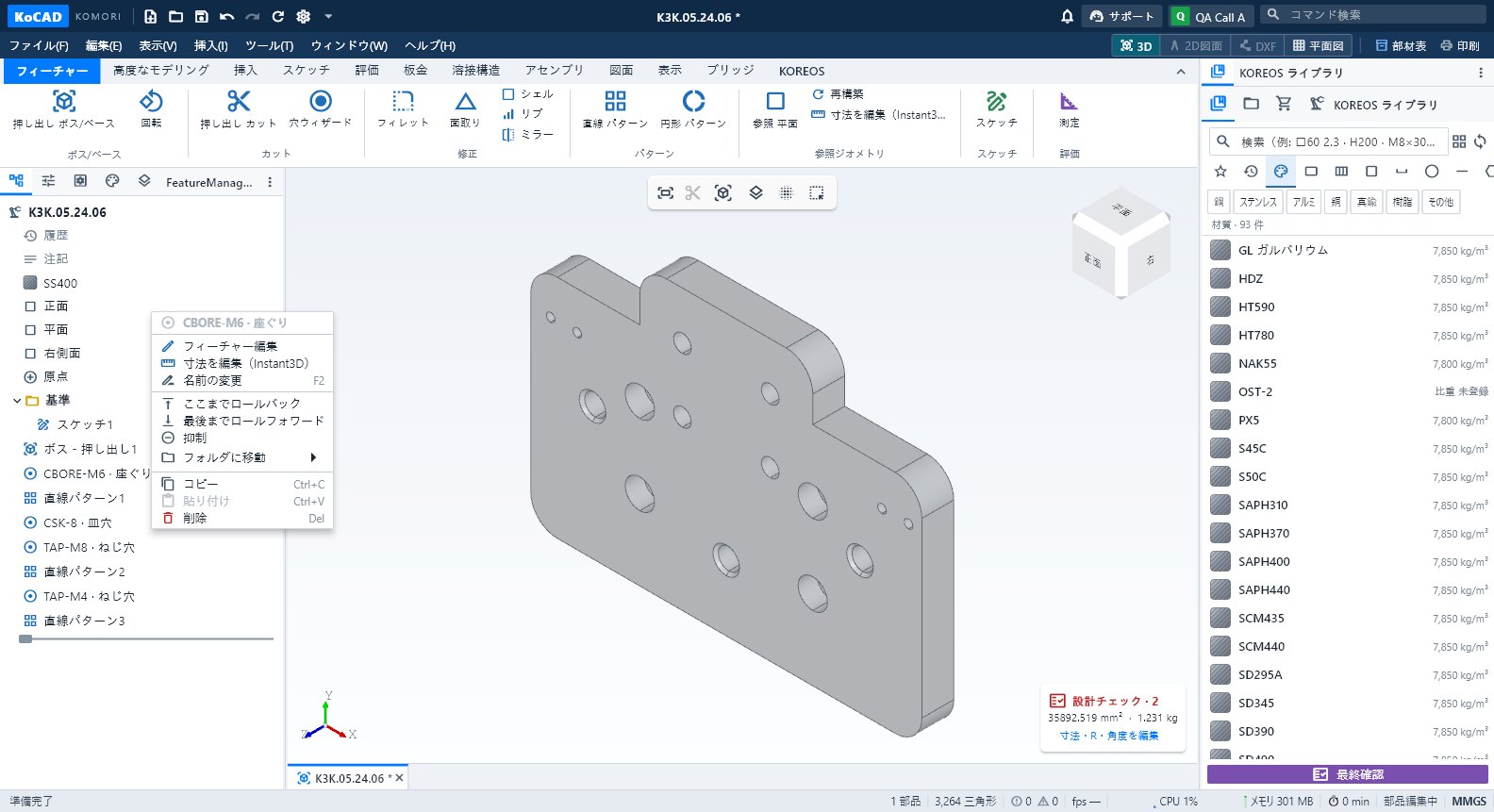
デザインツリー
- 部品、履歴、注記、材質、平面(正面・平面・右側面)、原点、各フィーチャーを順に表示。
- フィーチャーを 右クリック:編集、寸法を編集、名前の変更(F2)、ロールバック、抑制、フォルダー、コピー/貼り付け。
- ダブルクリックで編集。エラーのあるフィーチャーは赤くなります。
- STEP のアセンブリはファイルの構成どおり。3D でクリックするとツリーがその部品まで開きます。
部品のプロパティ
- 部品をクリック(3D またはツリー)。プロパティに名前・材質・質量・体積・面積・外形寸法・数量・元ファイルが出ます。
- 鉛筆で名前とユーザー定義プロパティ(品名・図番・材質)を編集。
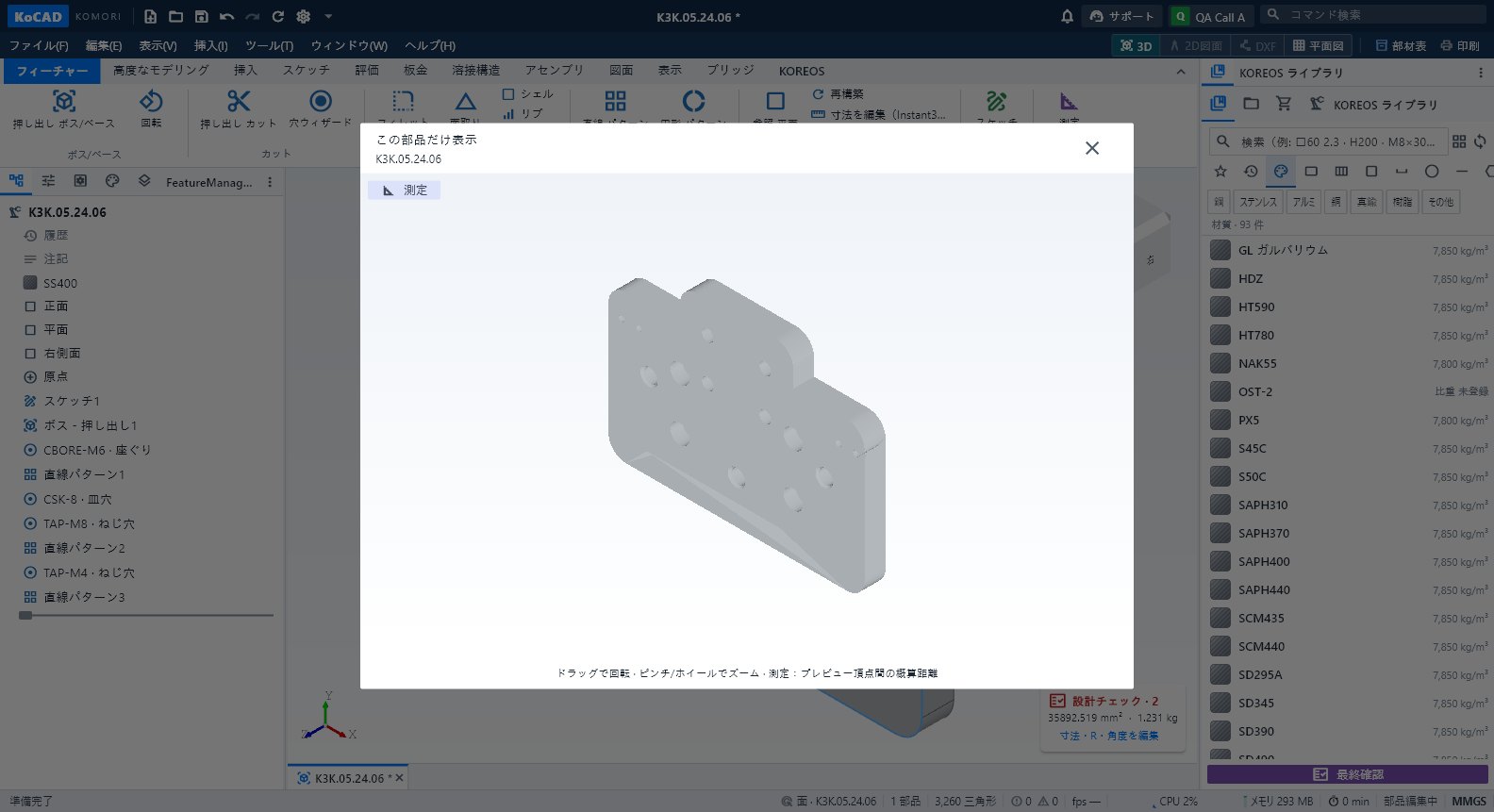
- この部品だけ表示(またはダブルクリック)で単独プレビュー。メインのカメラを動かさずに回転・測定できます。
PropertyManager
各コマンドがデータ(深さ・半径・断面…)を入力する場所です。✓ で確定、✕ で取り消し。新しい閉じたスケッチは押し出しの PropertyManager を自動で開きます。
コンフィギュレーション・表示・画層
- コンフィギュレーション: 同じ部品のバリエーション(長さ、抑制したフィーチャー)。
- 表示(DisplayManager): 色・外観・表示状態。
- 画層: 画層ごとの色、表示/非表示、ロック。
よくある間違い
- ほかを編集したらフィーチャーが赤くなった:参照先が消えています。編集して新しい面・エッジを選びます。
- 履歴マーカーが途中にある:下のフィーチャーは隠れています。マーカーを最後までドラッグ。