











KŌLOGY · Mga screen at feature
Paano mag-imbita ng driver sa email
Magpadala ng imbitasyon na may code; gagawa ang tao ng libreng account at sasali sa kumpanya mo bilang driver.
Sa pahinang ito
Para saan ito
Ang imbitasyon ang pinakamadaling paraan para magdagdag ng driver: email lang niya ang kailangan. Siya mismo ang gagawa ng libreng account at pipili ng password. Kanya pa rin ang personal na kasaysayan; ang trabaho lang para sa kumpanya mo ang makikita ninyo.
Saan: web Account & support → Invitations & free account; app Higit Pa → Account at Support → Mga Imbitasyon at Libreng Account.
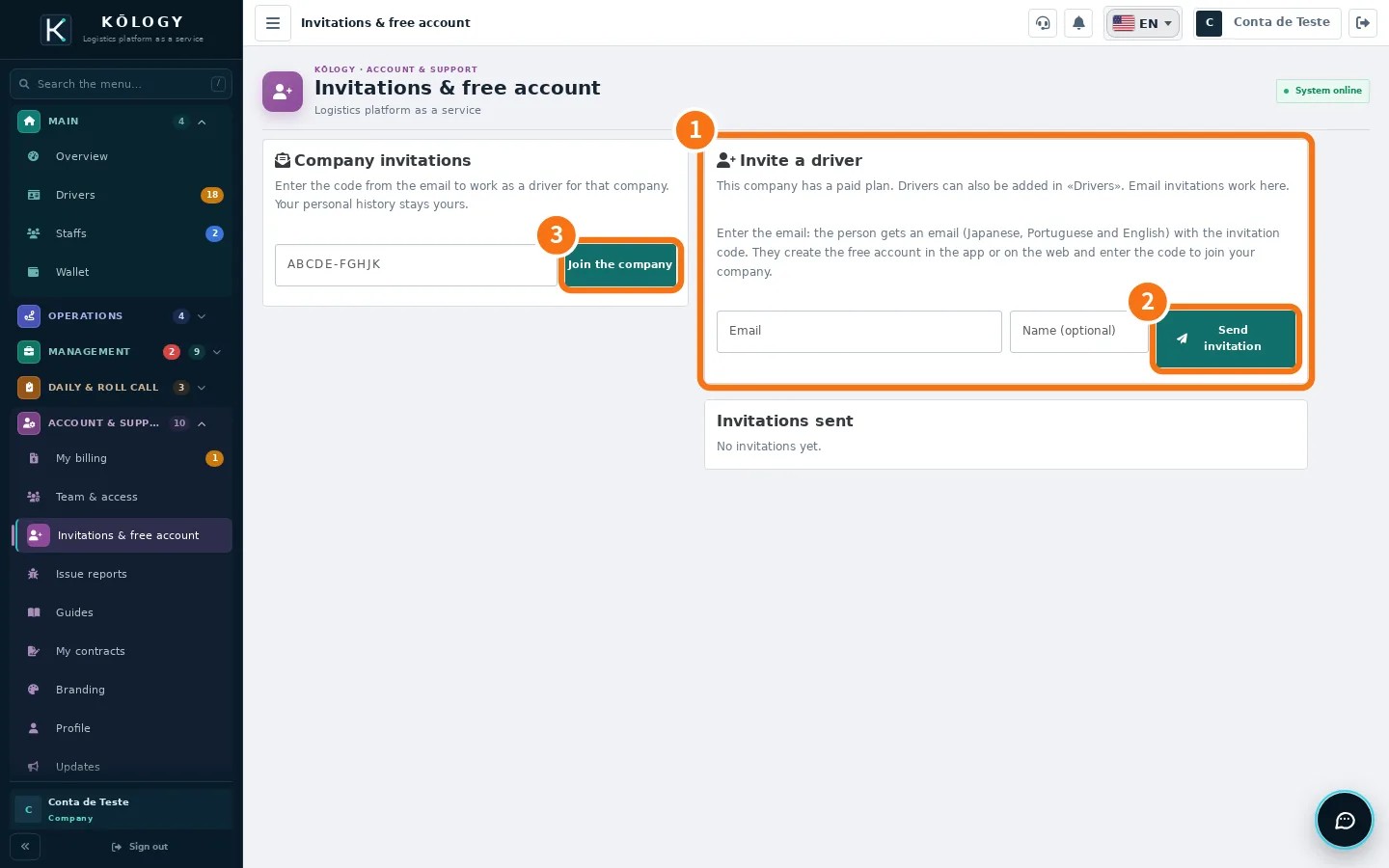
Hakbang-hakbang
- Sa ① Mag-imbita ng Driver, i-type ang email ng driver at, kung gusto, ang pangalan (optional).
- I-tap ang ② Ipadala ang imbitasyon. Makakatanggap ang tao ng email sa Japanese, Portuguese at English na may code.
- Isang beses lang lalabas ang code sa screen. Kung hindi dumating ang email, i-copy o i-share ang code at ipadala sa mensahe.
- Bubuksan ng tao ang app o web, i-tap ang Gumawa ng Libreng Account at ilalagay ang code sa invitation code (optional) — o, kung may account na, ilalagay ito sa ③ Sumali sa kumpanya.
- Tapos: lalabas siya sa Mga Driver at bilang tumanggap sa Mga imbitasyong ipinadala.
Subaybayan ang mga imbitasyon
Sa Mga imbitasyong ipinadala makikita ang expiry ng bawat imbitasyon at kung sino ang tumanggap, at puwede kang Ipadala ulit (bagong code) o Kanselahin ang imbitasyon. 14 na araw ang bisa ng code. Hanggang 10 imbitasyon ang puwedeng maghintay nang sabay.
Karaniwang error
- May nakabinbing imbitasyon na para sa email na ito. Gamitin ang Ipadala ulit sa dati nang imbitasyon.
- Driver mo na ang taong ito. Nasa Mga Driver na siya.
- Hanggang 3 driver lang ang libreng account. Naabot na ang limit. Mag-suspend o magpalit ng plano.
- Hindi valid, expired o nagamit na ang code. Magpadala ng bagong code gamit ang Ipadala ulit.
Kaugnay na mga tanong
- Magdagdag ng driver na may login at password
- Mga tungkulin at access ng team
- Mga plano at limitasyon ng KŌLOGY