











KoCAD
KOREOSの案件と連携する、軽量な製造向け2D/3D CAD。
画面と機能
作業の流れ
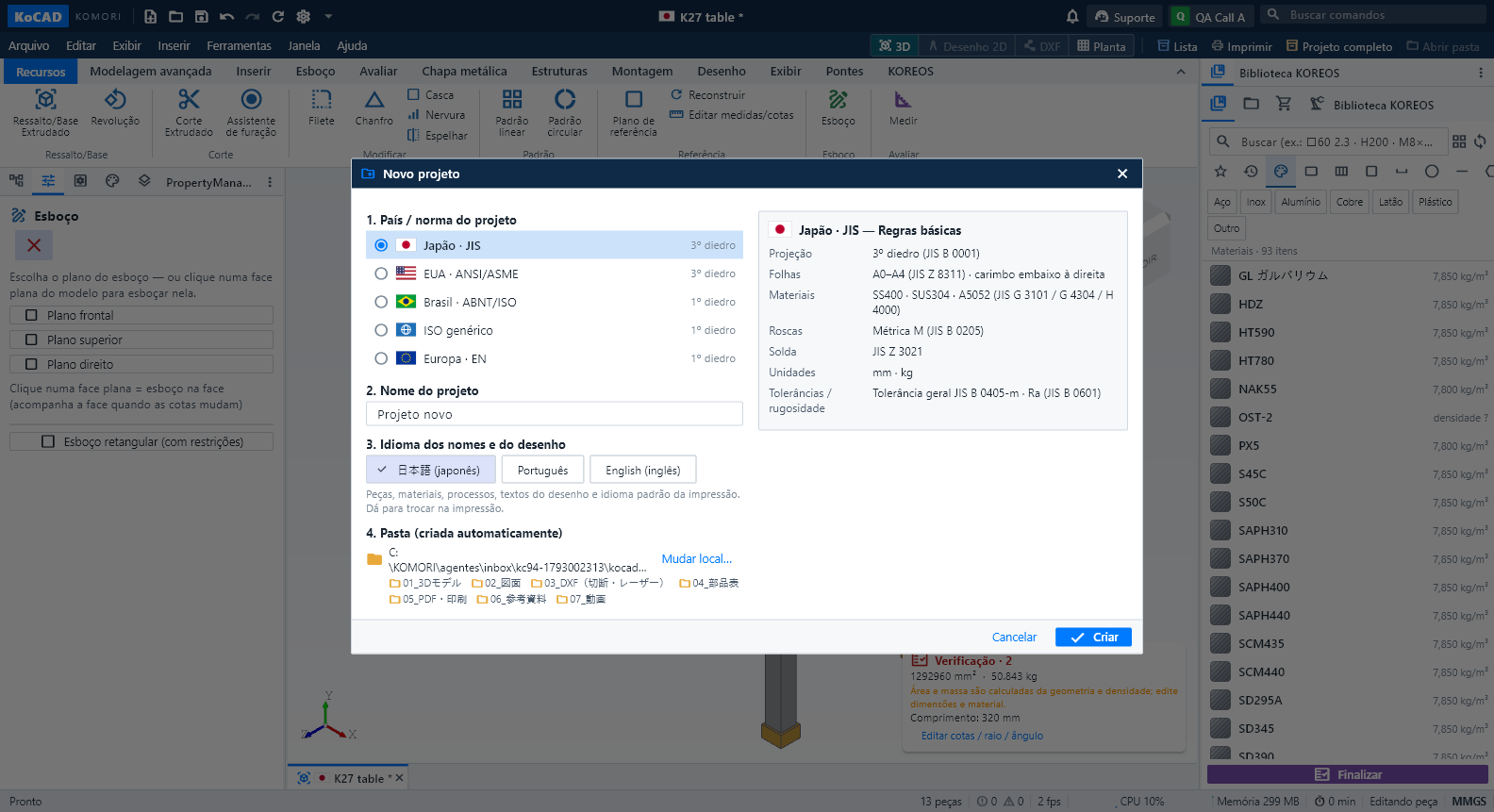 国・規格から始めるプロジェクト、自動フォルダ、常に DXF、ライブ印刷プレビュー新規(Ctrl+N)・新しいアセンブリ・新しい図面は、最初に国・規格を選びます:日本 · JIS、米国 · ANSI/ASME、ブラジル · ABNT/ISO、国際 · ISO、欧州 · EN。右の列に基本ルール(投影法:JIS・ASME は第三角法、ABNT・ISO・EN は第一角法/用紙/材料/ねじ/溶接記号/単位/公差)が表示されます。材料カタログは現在 JIS のみで、他の規格では JIS データを勝手に使いません。
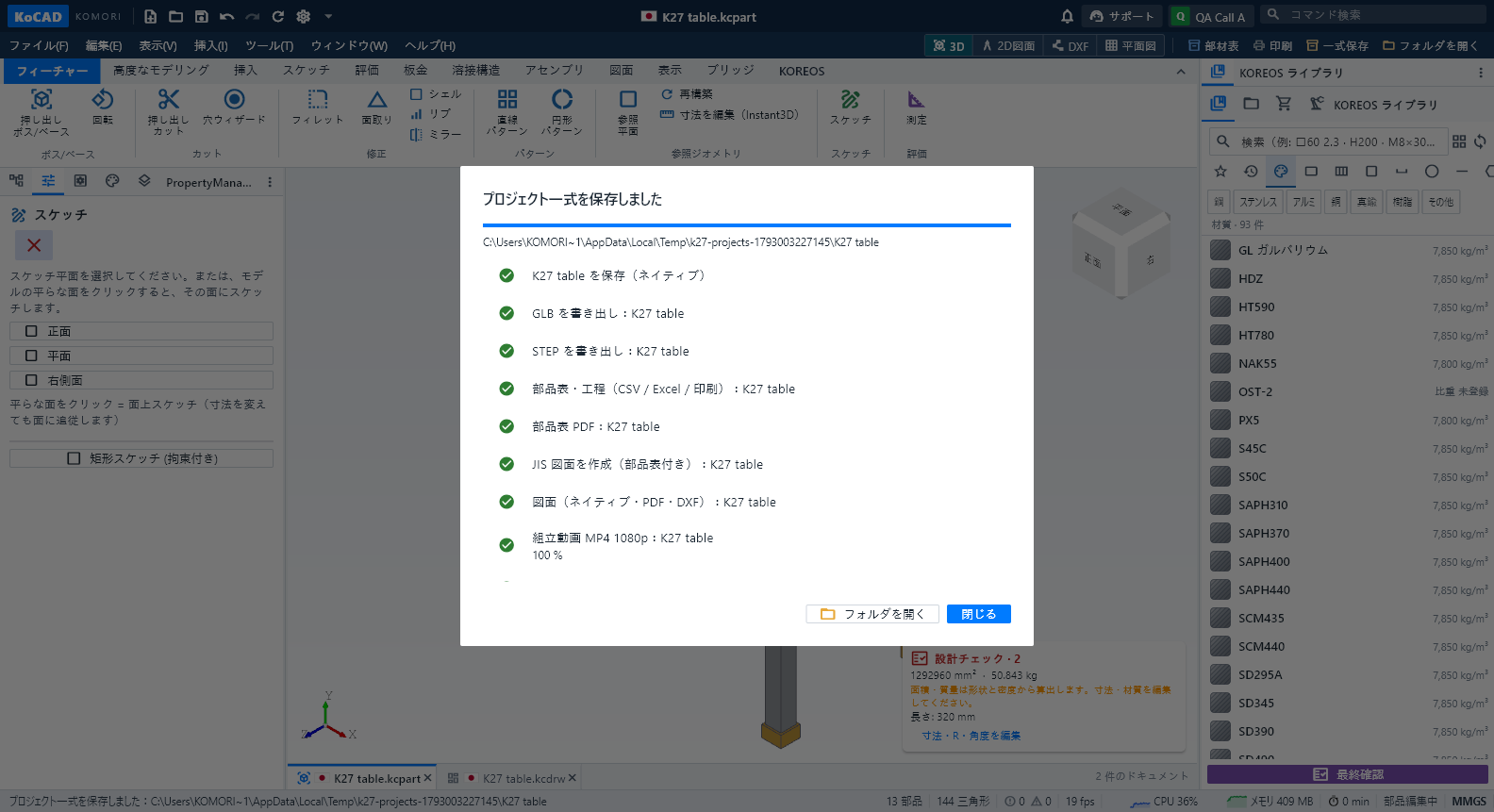 プロジェクト一式の保存とオープン(全ファイルを常に最新に)ファイル › プロジェクト一式を保存(印刷・フォルダを開くの横の「一式保存」ボタン)で、プロジェクトフォルダにまとめて保存します:01_3Dモデルに部品・アセンブリ(GLB・STEP付き)、02_図面に図面、05_PDF・印刷にPDF、03_DXF(切断・レーザー)に図面DXFと板金ごとの展開DXF、04_部品表に部品表と工程(CSV・Excel・PDF・印刷)、07_動画に組立動画MP4 1080p(分解図があれば分解動画も)。
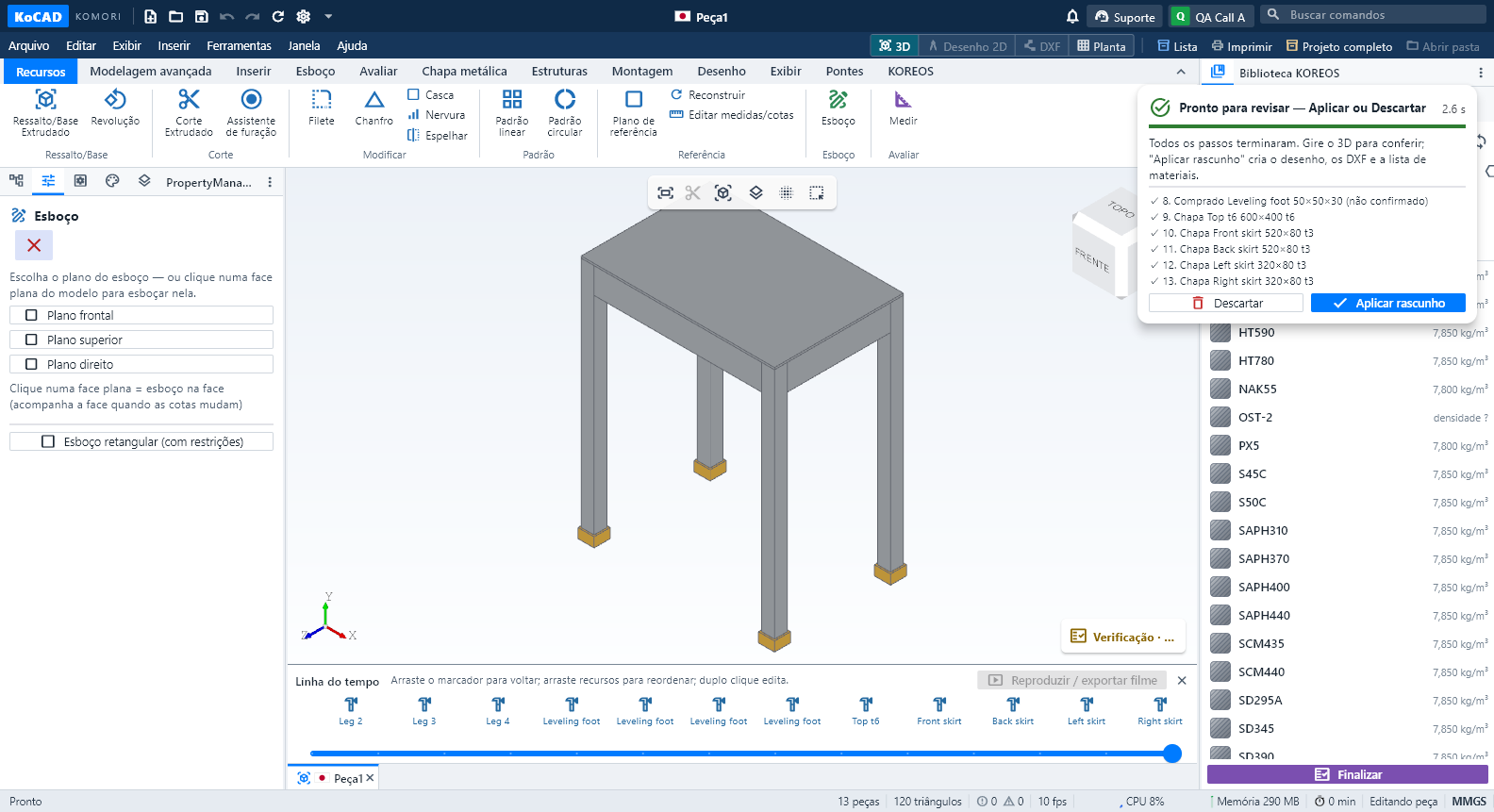 AIライブ生成:規格の設計前提、実際の手順、確認・適用設計前提はプロジェクトの国・規格から作られ、「設計前提:日本 · JIS 標準(編集)」としてチップ表示されます(SS400、縞板t3.2/t4.5、角パイプ□40×40×2.3、M8穴Ø9など)。クリックで編集、「標準に戻す」で元に戻ります。米国・ブラジル・ISO・ENでは前提も変わり(A36、UNC、NBR、S235など)、カタログ未登録のため要確認と表示します。
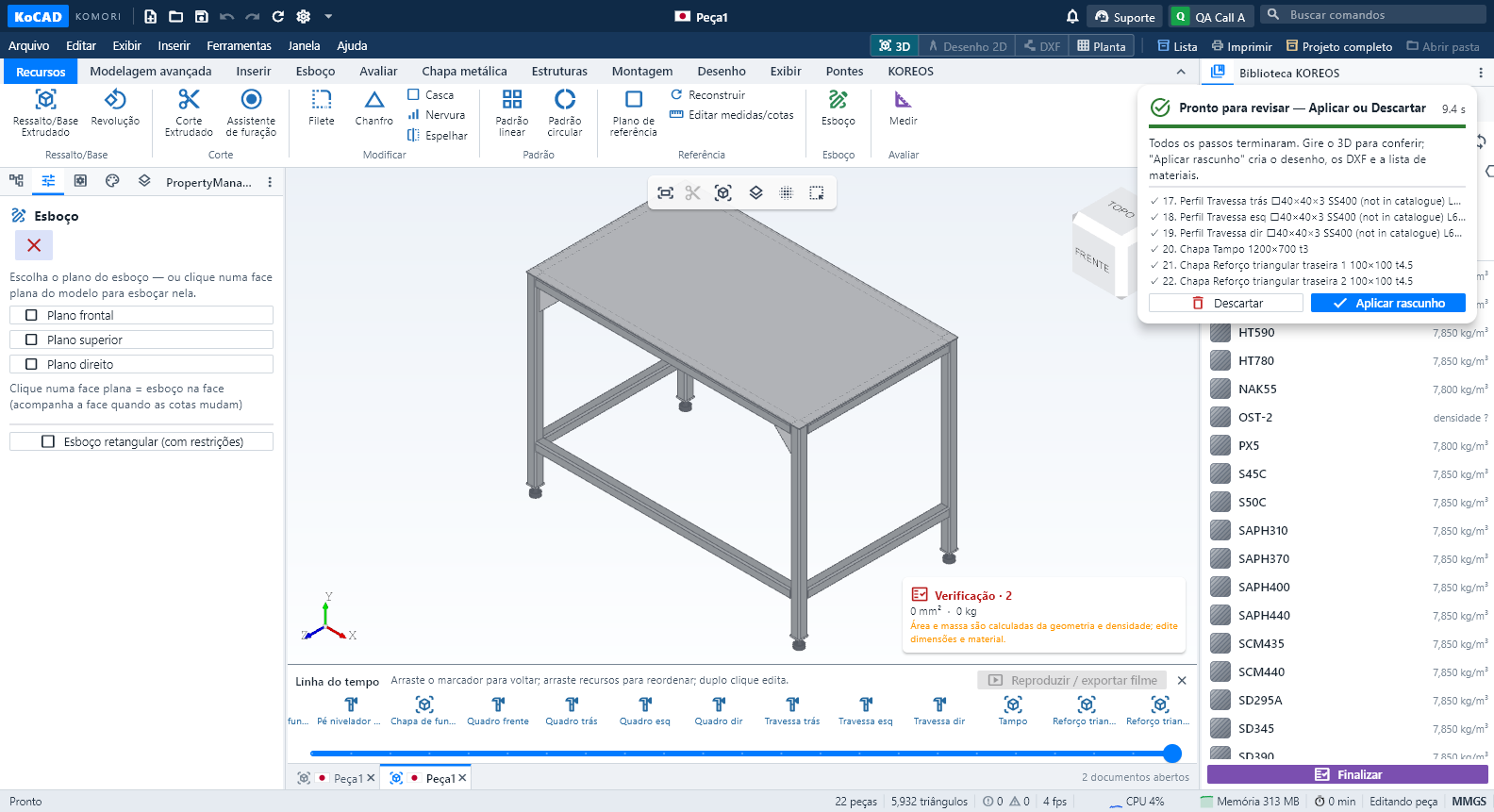 設計者のようにAI生成:前提・設計パターン・実モデル検査「AIで生成」(またはBob)に、いつも通り依頼を書きます。例:「溶接作業台 幅1200×奥行700×高さ850(アジャスター込み)、SS400、脚4本 角パイプ40×40×3、上枠、下段つなぎ床から200mm、補強は後ろの隅、天板t3、アジャスター4個」。
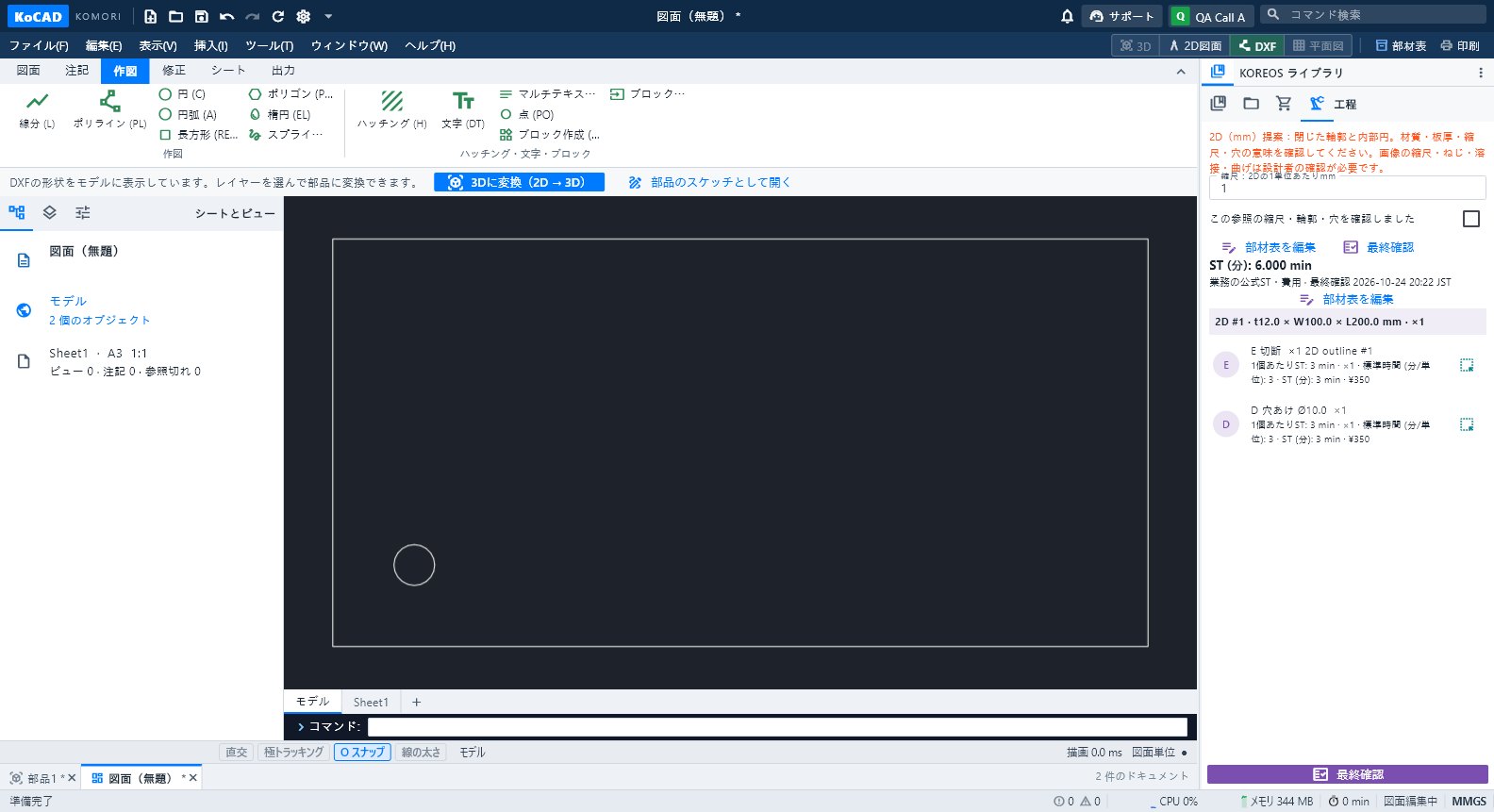 作業の流れ:図面(写真・PDF・DXF・DWG)から 3D モデルへ3 つの方法:画像を下絵にしてスケッチ、DXF/DWG を変換(2D → 3D)、AI に依頼(AI で生成/Bob)— いずれも適用前にプレビュー。
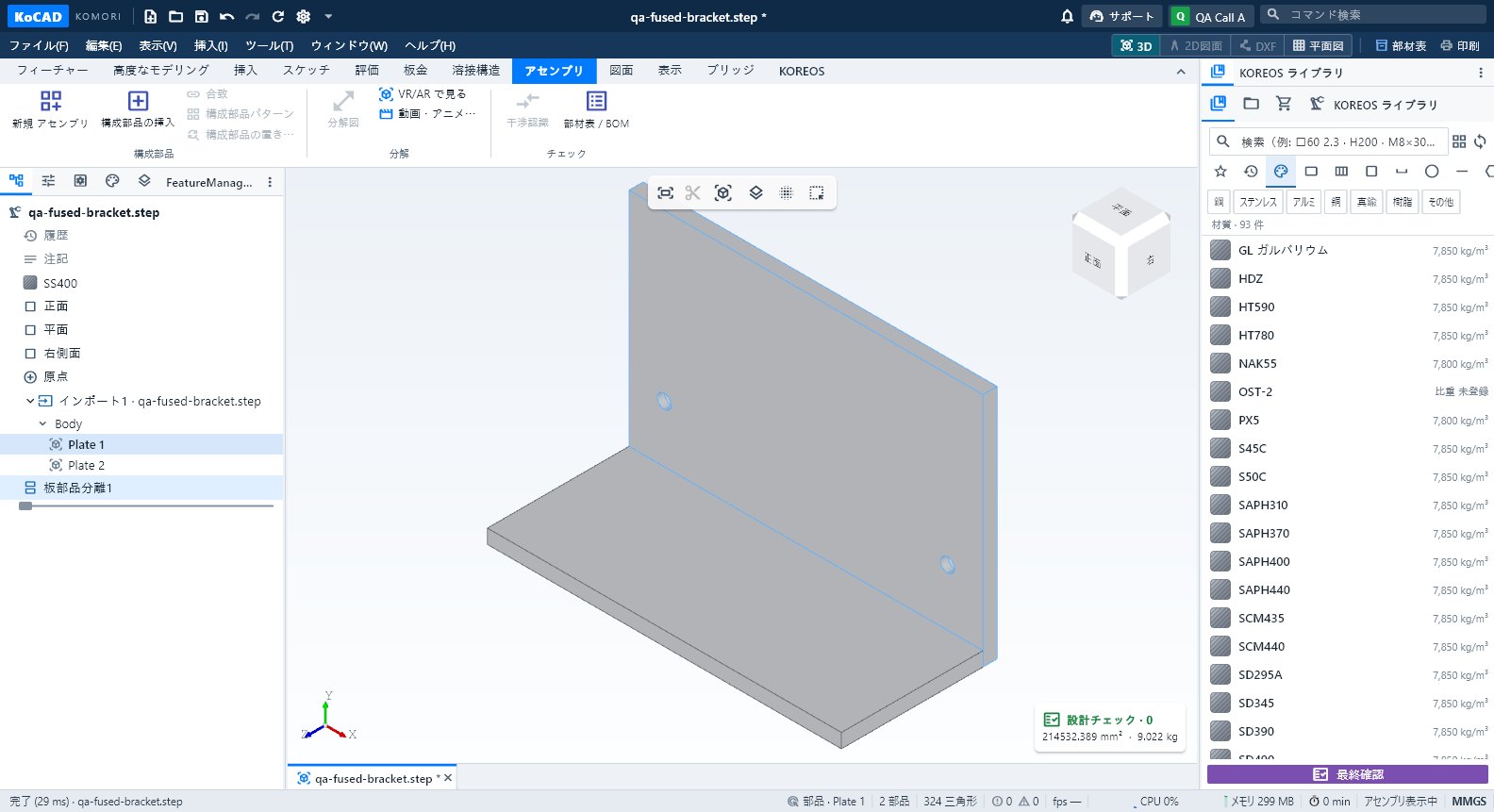 作業の流れ:STEP・SolidWorks・GLB の読み込みと部品の分離STEP アセンブリを開いて各部品を確認、溶接された 1 つのソリッドを部品に分離、GLB/OBJ/STL の違い。
 作業の流れ:板金 → 展開 → レーザー用 DXF → 板取り板金ルール(K=0.44)、展開、レーザー用の展開 DXF(AM_0/AM_3/AM_5)、板取り:購入枚数と切断資料。
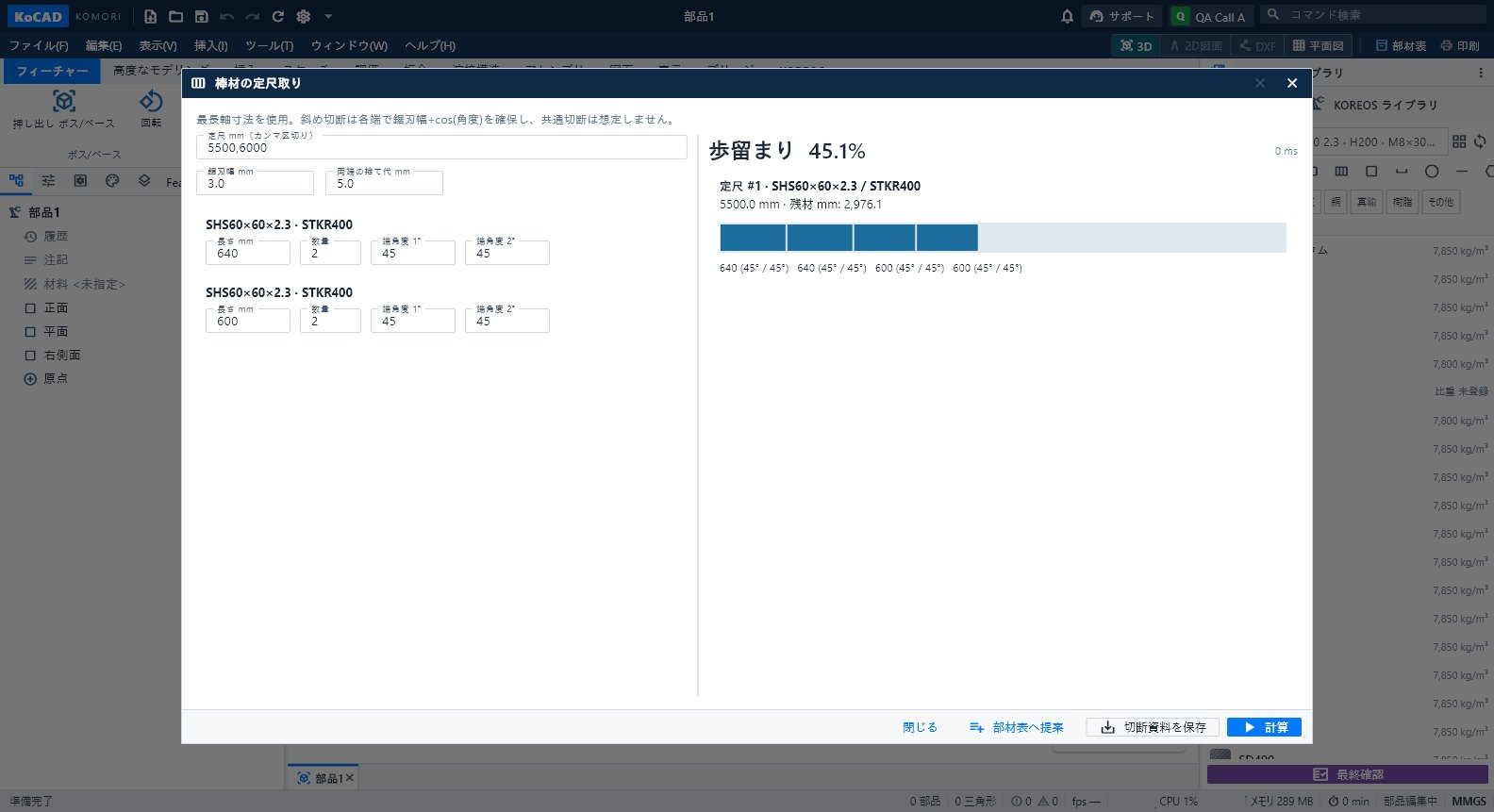 作業の流れ:溶接構造 → カットリスト → 購入する定尺材カタログの構造部材、コーナー、ガセット、溶接。角度つきカットリスト。棒材の定尺取りで 5.5/6 m 材の本数を計算し、部材表へ提案。
 作業の流れ:組立・分解・アセンブリの図面化新規 アセンブリ → 挿入 → 合致 → パターン → 分解図 → BOM → 照合番号つきの組立指示図。
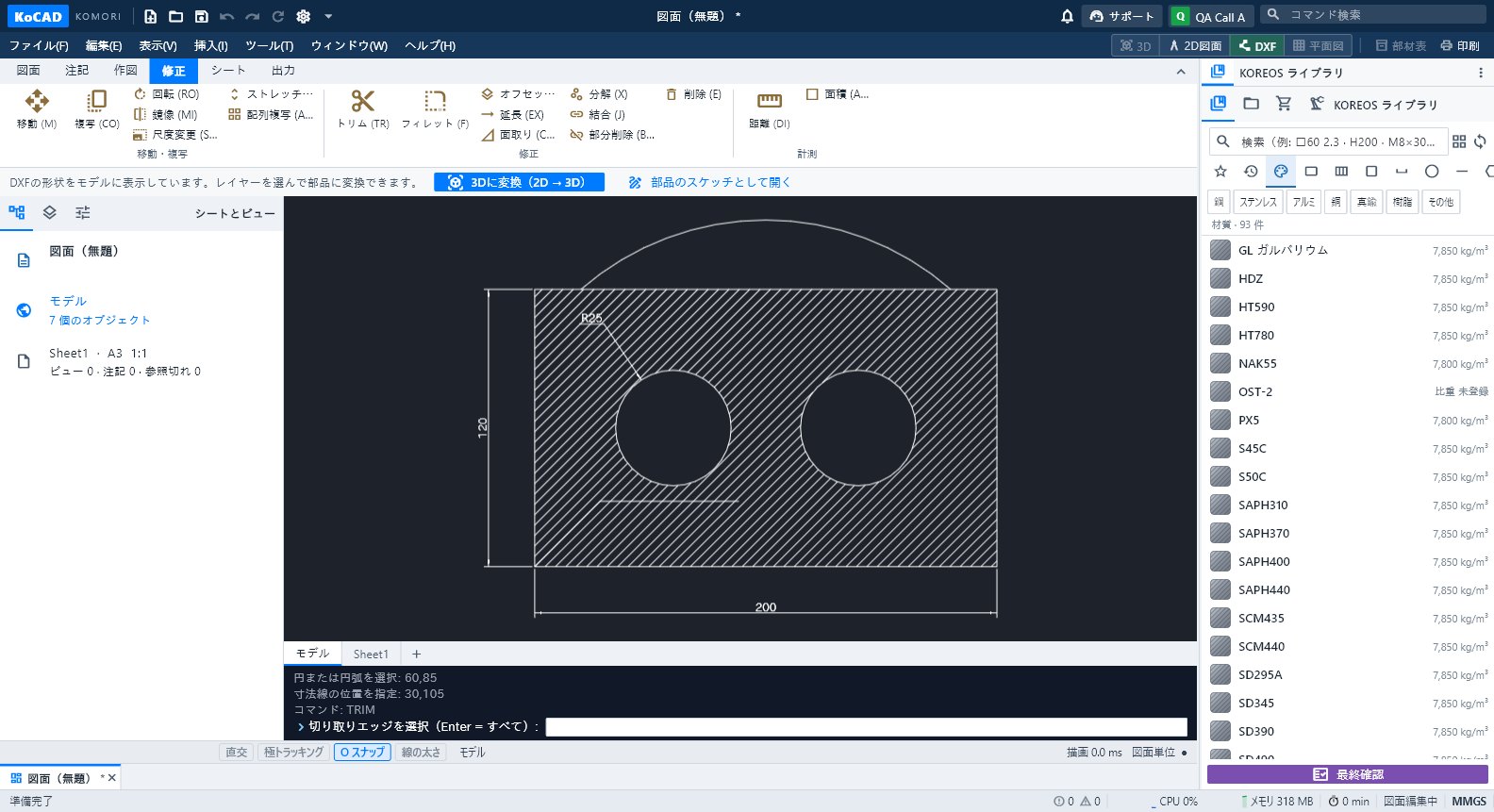 作業の流れ:JIS 製作図から PDF・DXF・印刷までモデルから図面へ:ビュー、自動寸法、穴の注記、表面性状、表題欄、図面チェック、PDF/DXF/DWG、1:1 印刷、案件への保存。
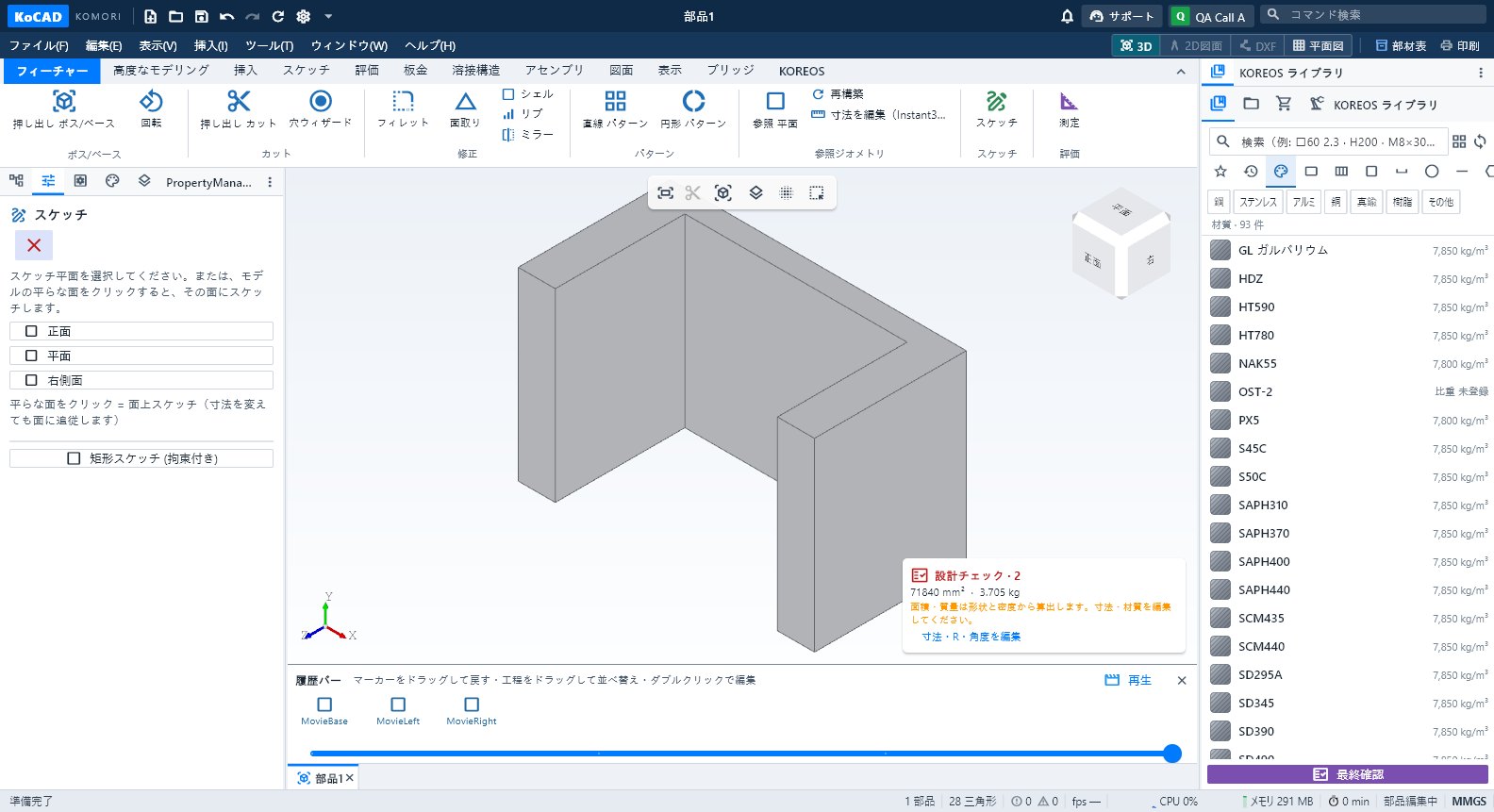 作業の流れ:作成過程・組立の動画(MP4 / GIF)履歴バー → 再生:フィーチャーの構築、分解、組立。MP4 720p/1080p または GIF をオフラインで書き出し。
 作業の流れ:QR で VR/AR 表示とアニメーション編集VR/AR で見る:期限つき QR で Quest やスマホに 1:1 表示、ファイル/ライブモード、アニメーション編集、リンクの無効化。
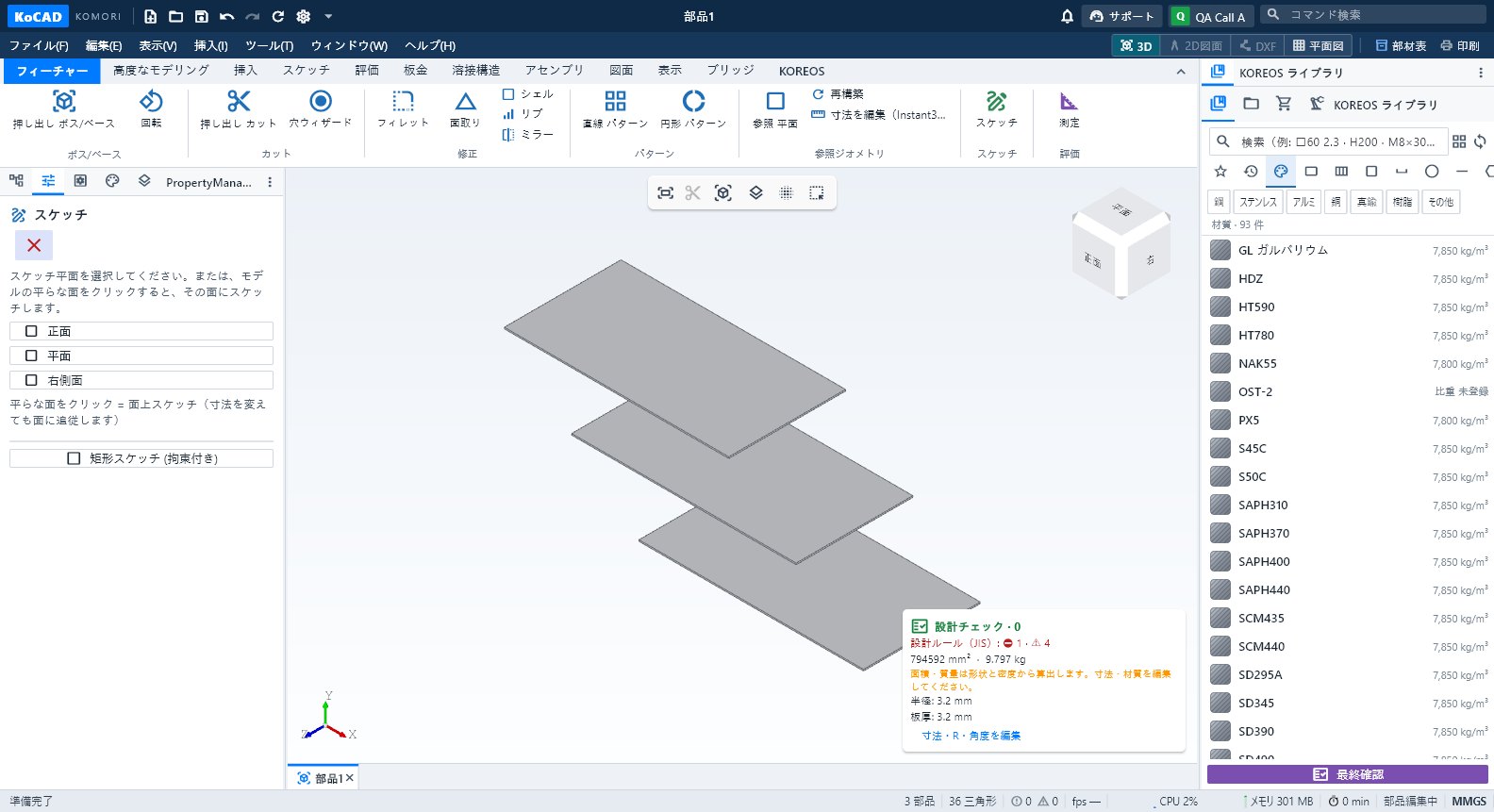 作業の流れ:工場に出す前に設計ルール(JIS)を確認設計チェック → 設計ルール:穴・縁・ボルト・溶接・材質・手すり・階段。締結部品の選定。最終確認でエラーを止めます。