











KS
Catálogo KOMORI Software (marca KŌLOGY)
KOLOGY Software Pro
Logística completa no PC com nuvem (KŌLOGY, catálogo KOMORI Software).
Telas e funções
TodosMapa de entregas 5Cronograma 1Entregas e baixa 2Motoristas e baixa 4Importar dados 1Clientes 2Áreas e bases 2Login e perfil 2Backup, atualização e configurações 4Como fazer — operador 3Como fazer — administrador 3Como fazer — motorista 1Planos e limites 1
Mapa de entregas
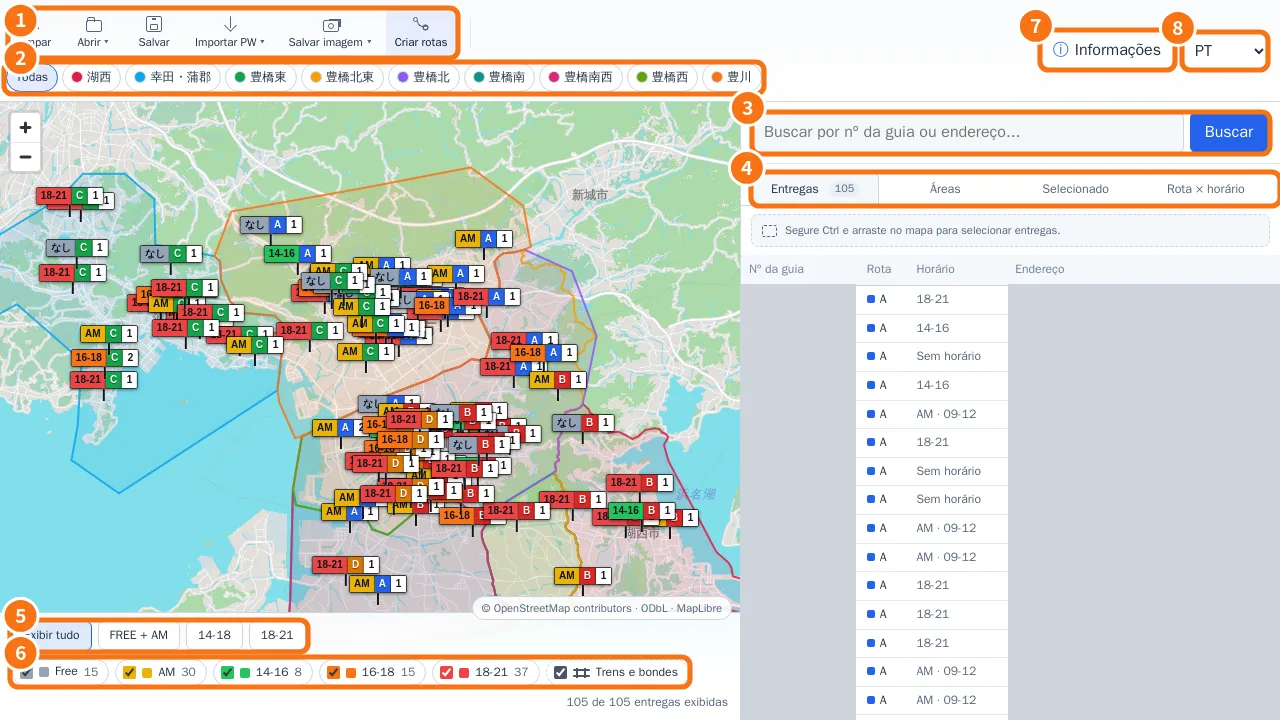
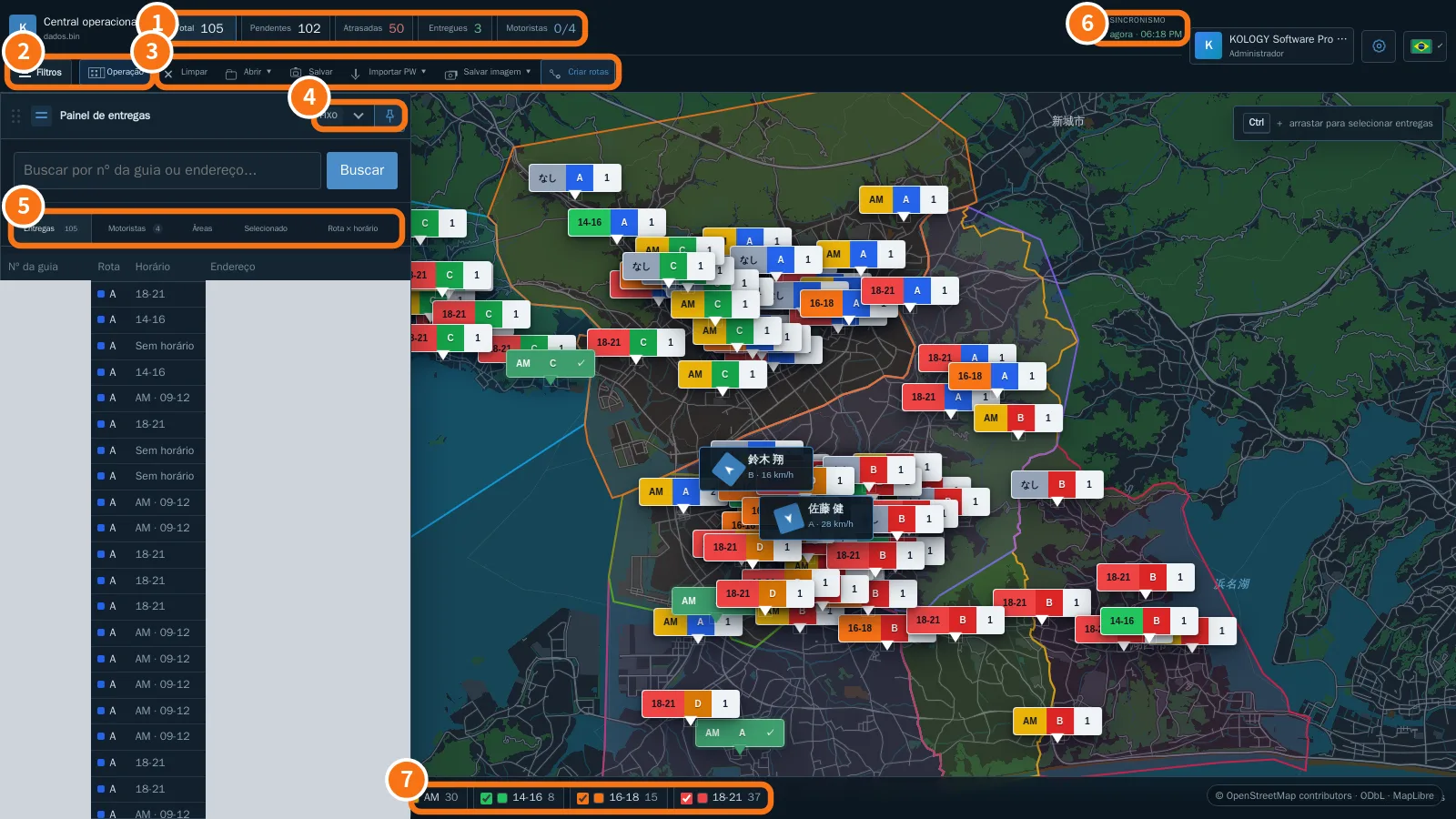 Central operacional: o mapa do ProIndicadores do lote, Filtros, menu Operação, painel de entregas fixo ou em sanfona, aba Motoristas e o indicador de Sincronismo.
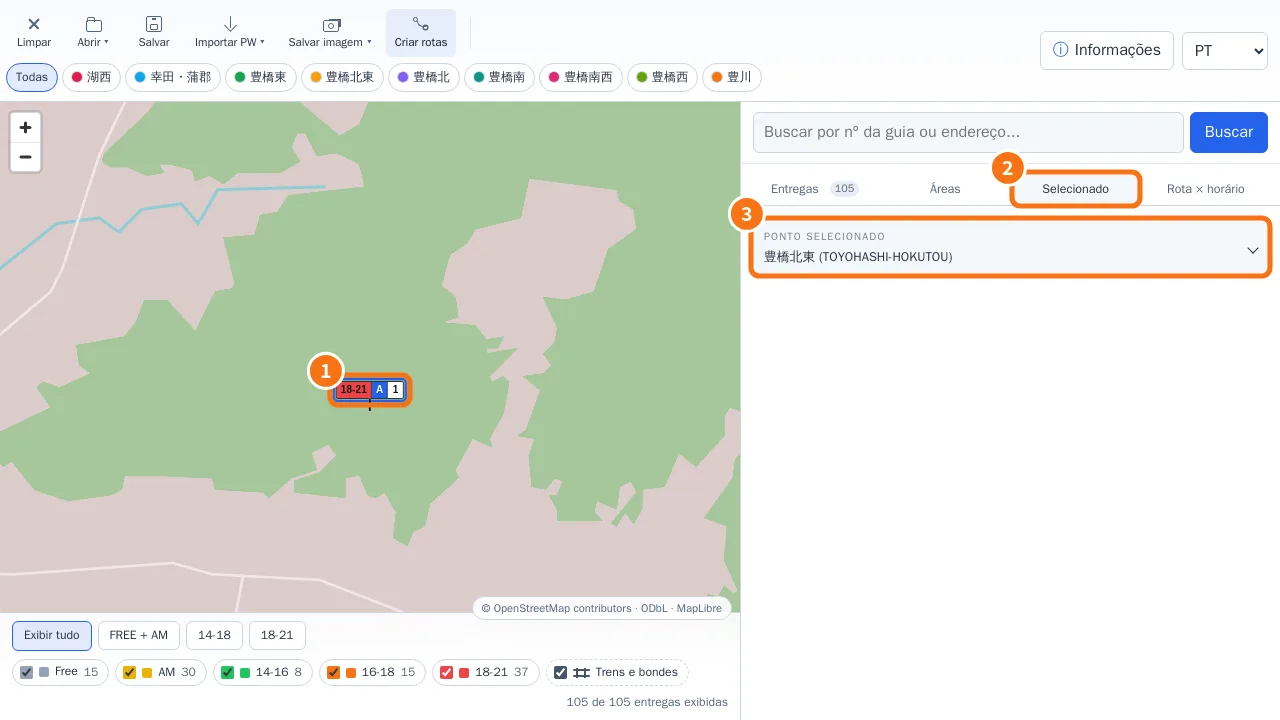 Editar uma entrega pelo mapaEditor rápido ao clicar no pino, Edição completa, período AM/PM com horário exato e a aba Selecionado.
- Botão direito, marcadores e motoristas manuaisO menu do botão direito muda conforme o que você clica: fundo do mapa, entrega, marcador ou motorista.
- Distância e rota pelas ruasMeça a distância entre dois pontos ou monte uma rota acumulada com Ctrl + clique; o cálculo é feito no próprio computador.
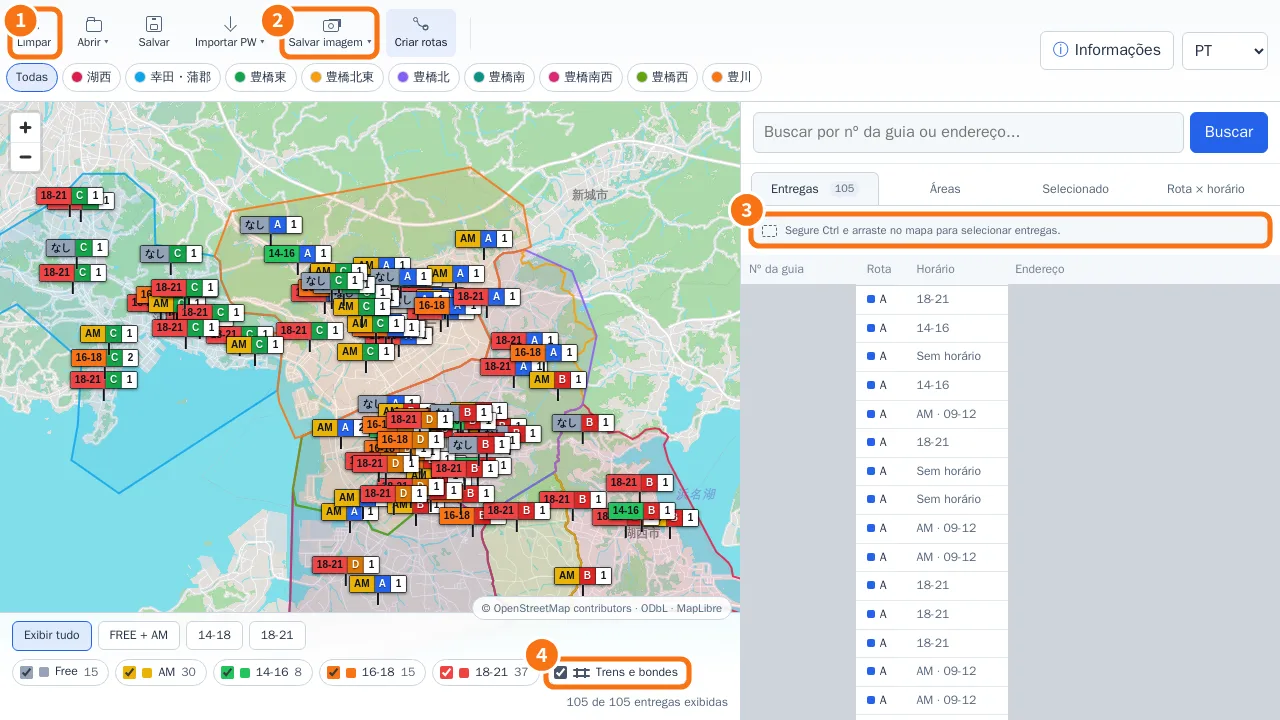 Seleção com Ctrl, Salvar imagem (JPG/PDF) e camadasSelecione só as entregas de um retângulo, exporte o mapa visível em JPG ou PDF A4 e mostre ou esconda trens e bondes.
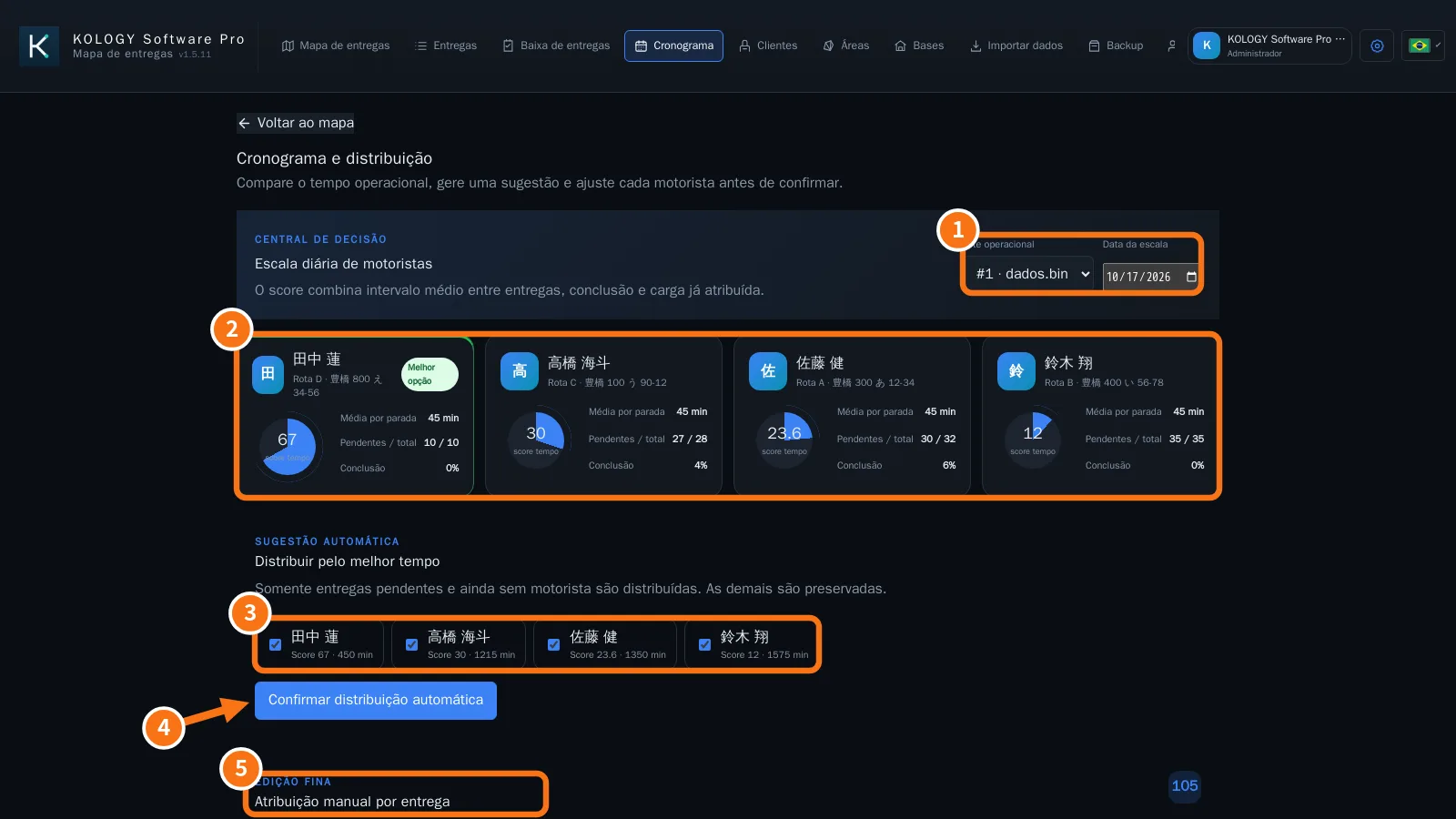
Cronograma
Entregas e baixa
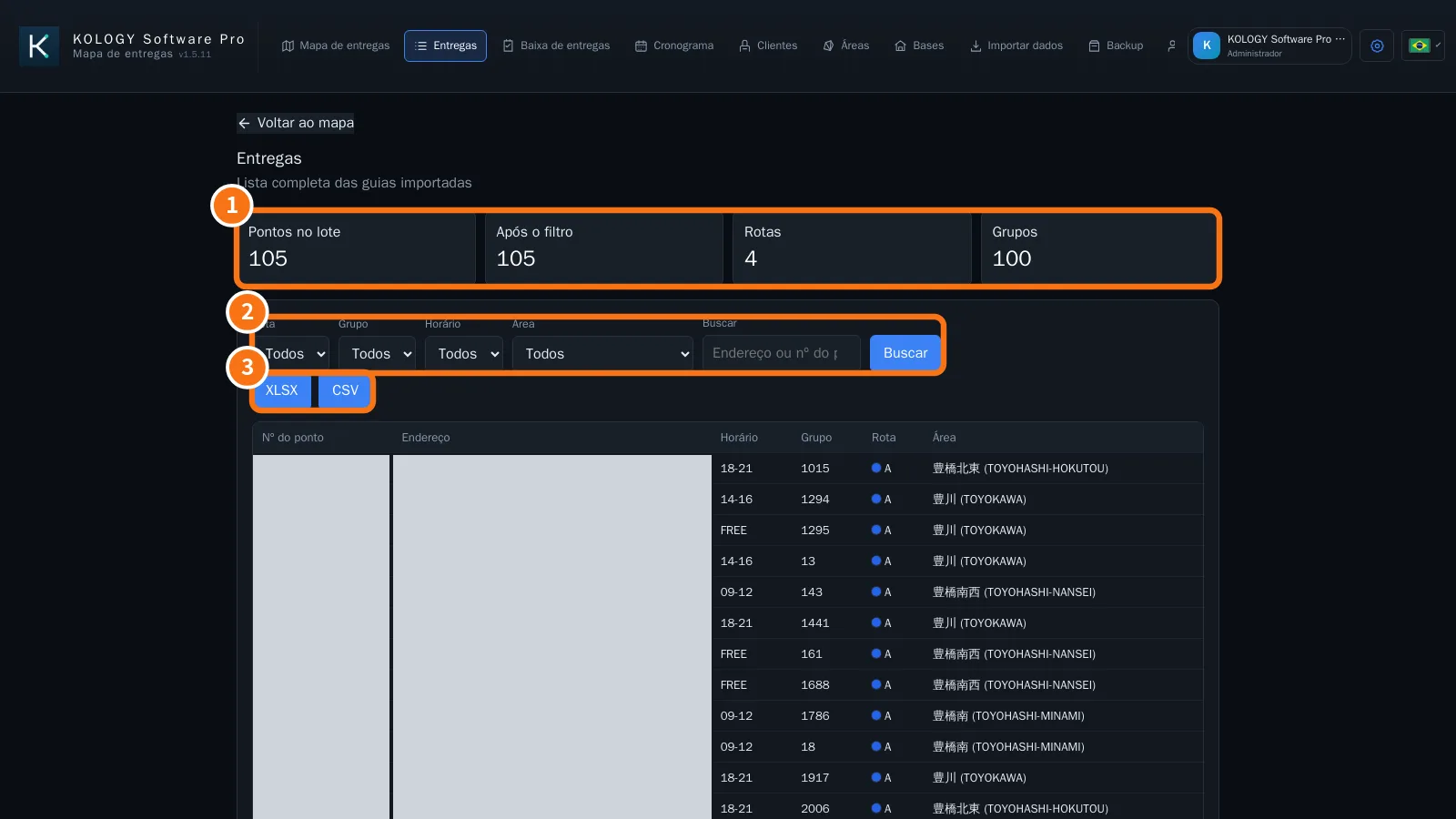 Lista de entregas e exportação (XLSX/CSV)A tela Entregas reúne todas as guias do lote com filtros, contagens e exportação do resultado filtrado.
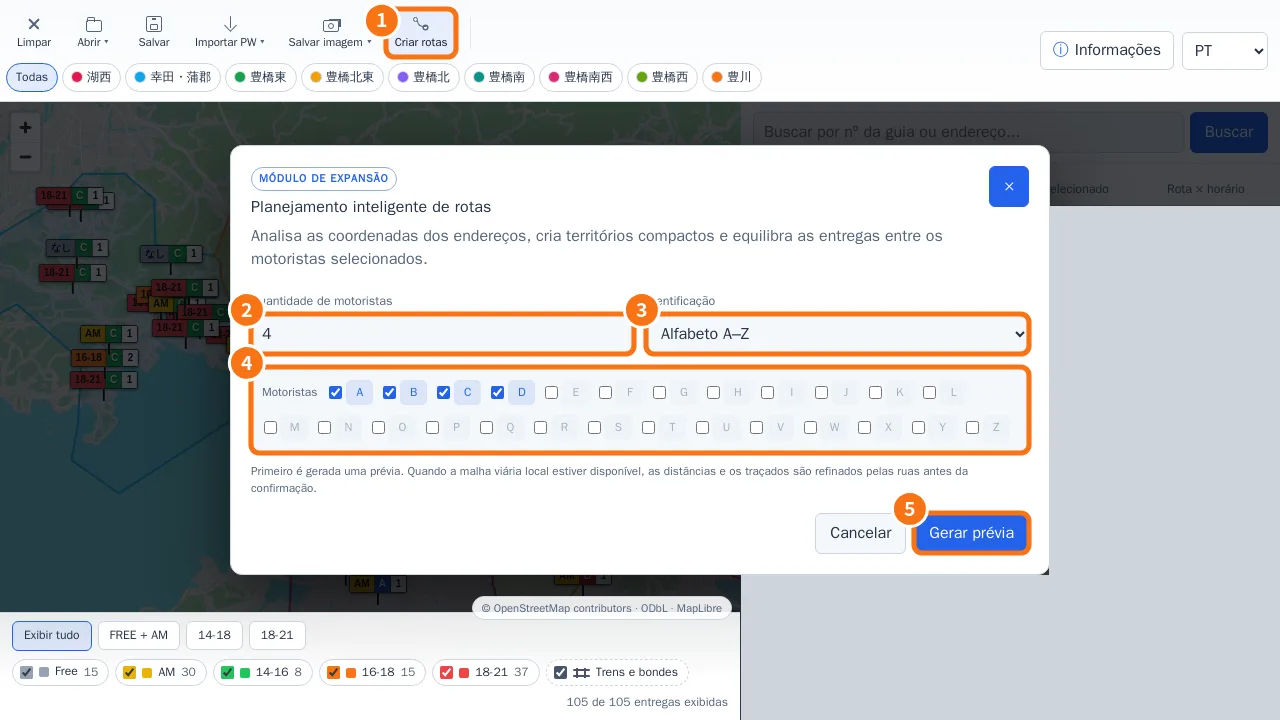 Planejamento inteligente de rotas (Criar rotas)Distribua as entregas entre os motoristas escolhidos, confira os traçados pelas ruas e só depois aplique.
Motoristas e baixa
- Equipe: motoristas, veículos, usuários e e-mailA tela Equipe cadastra motoristas com veículo e rota, cria contas de acesso por perfil e configura o envio de rotas por e-mail.
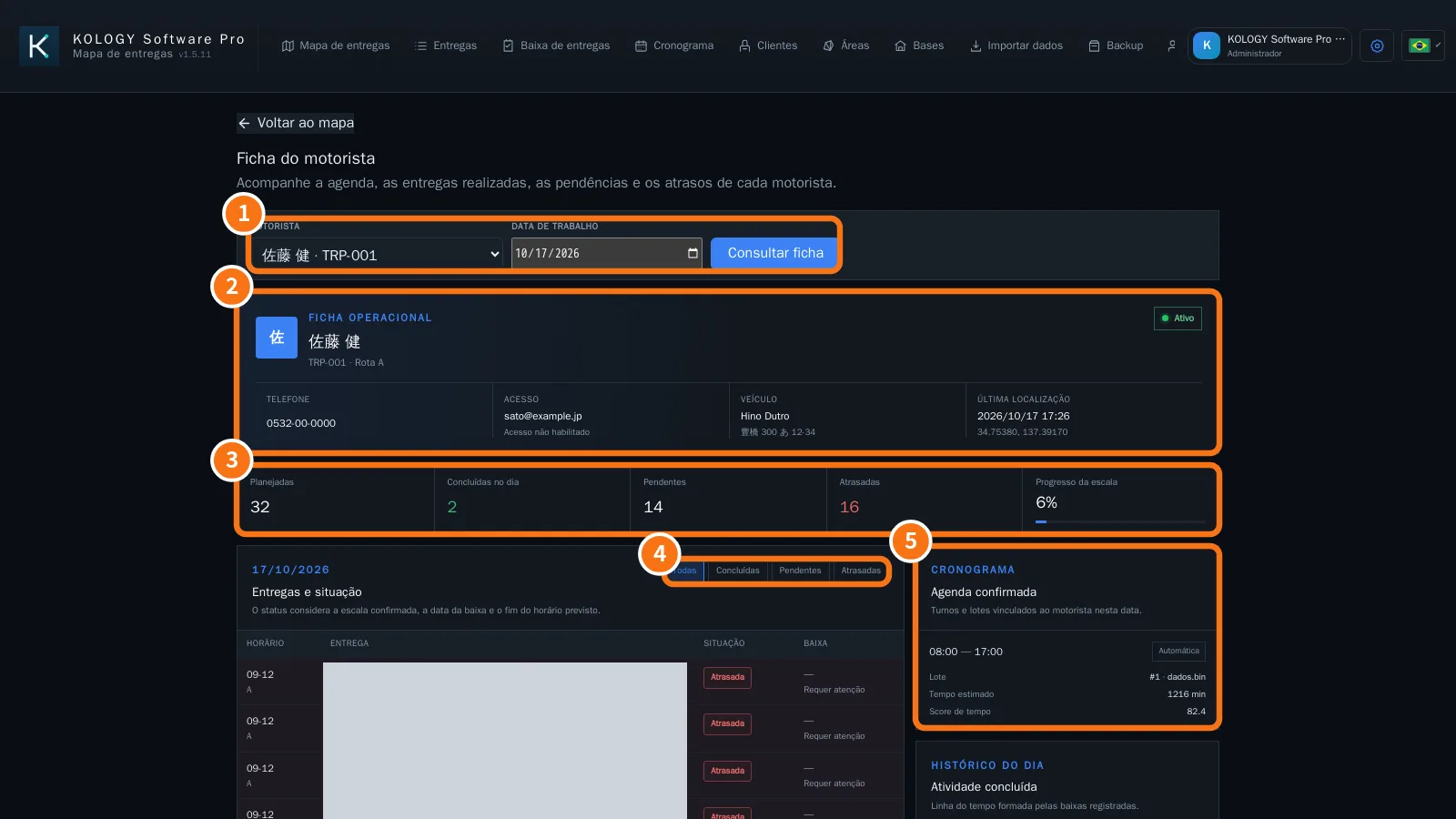 Ficha do motorista (ficha operacional)Agenda, entregas planejadas, concluídas, pendentes e atrasadas de cada motorista num dia, com linha do tempo das baixas.
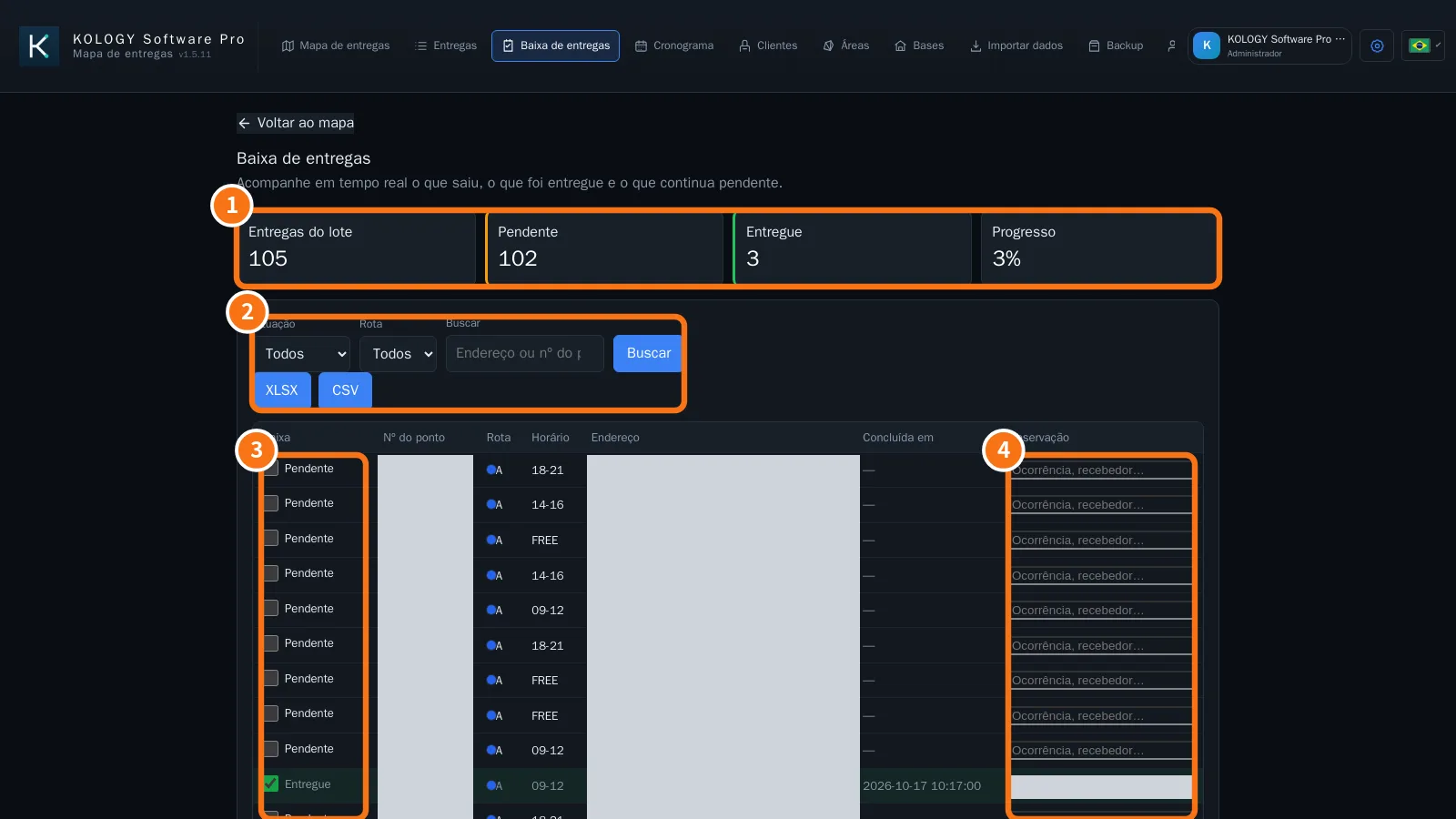 Baixa de entregas e comprovanteAcompanhe o lote, registre baixas no escritório, veja as baixas e fotos enviadas pelos motoristas e exporte o relatório.
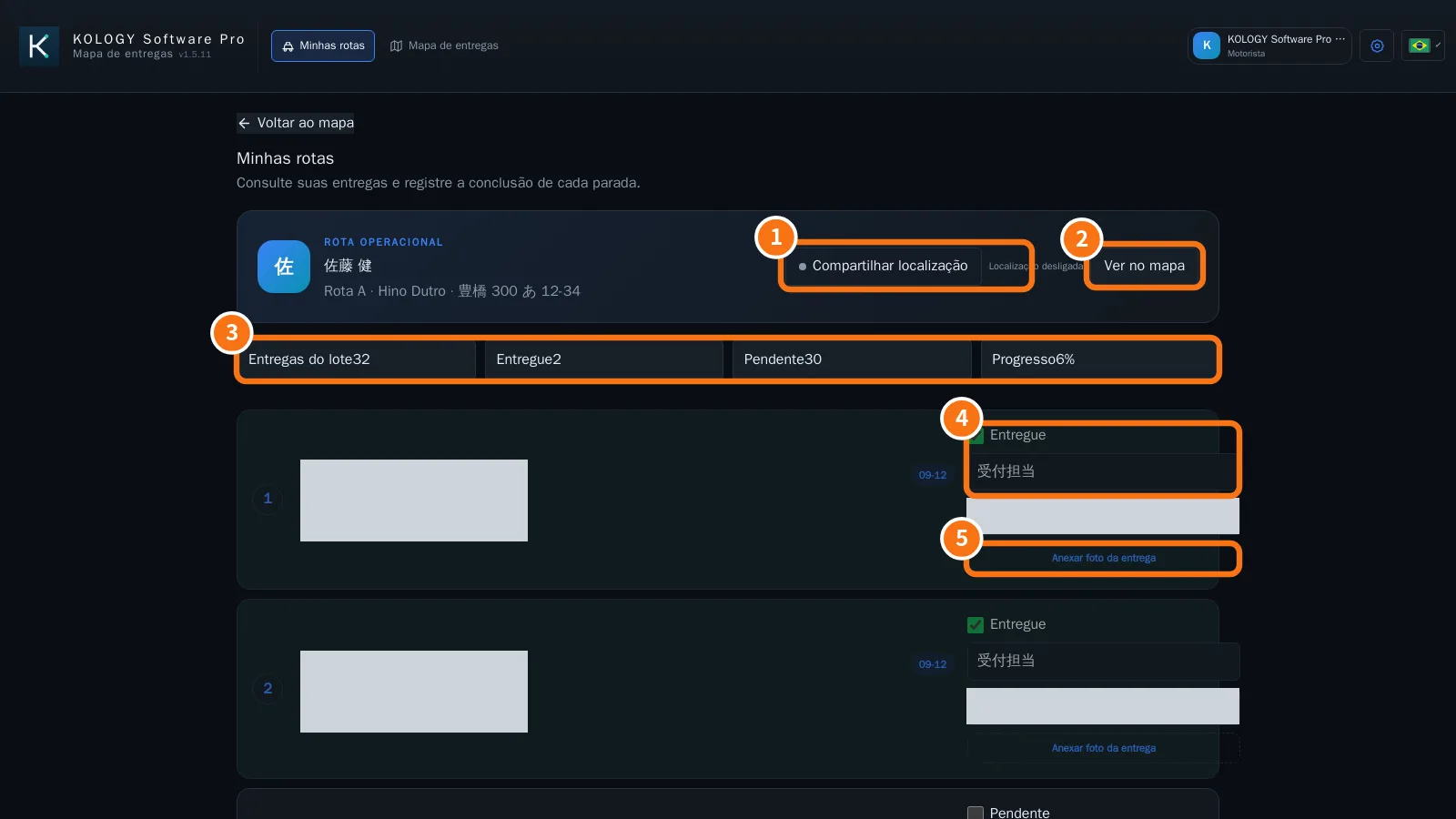 Portal do motorista: Minhas rotasO motorista vê só as suas paradas em ordem, compartilha a localização e registra cada entrega com recebedor, observação e foto.
Importar dados
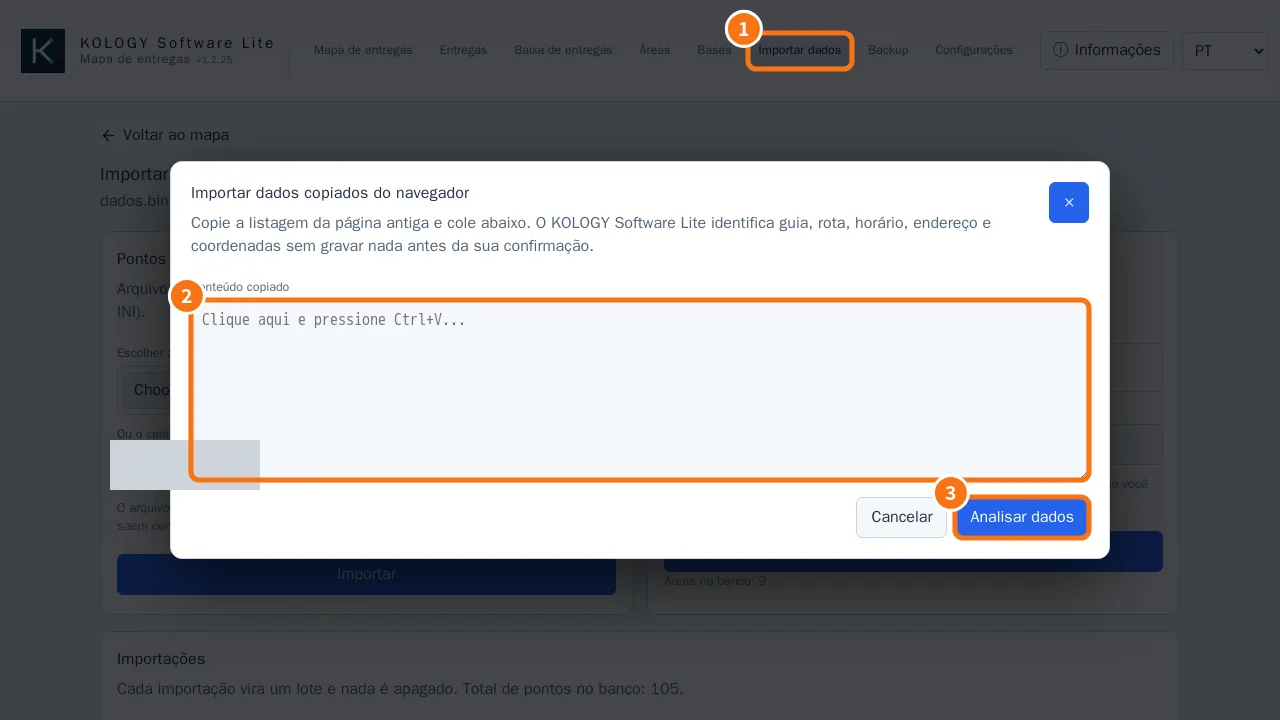
Clientes
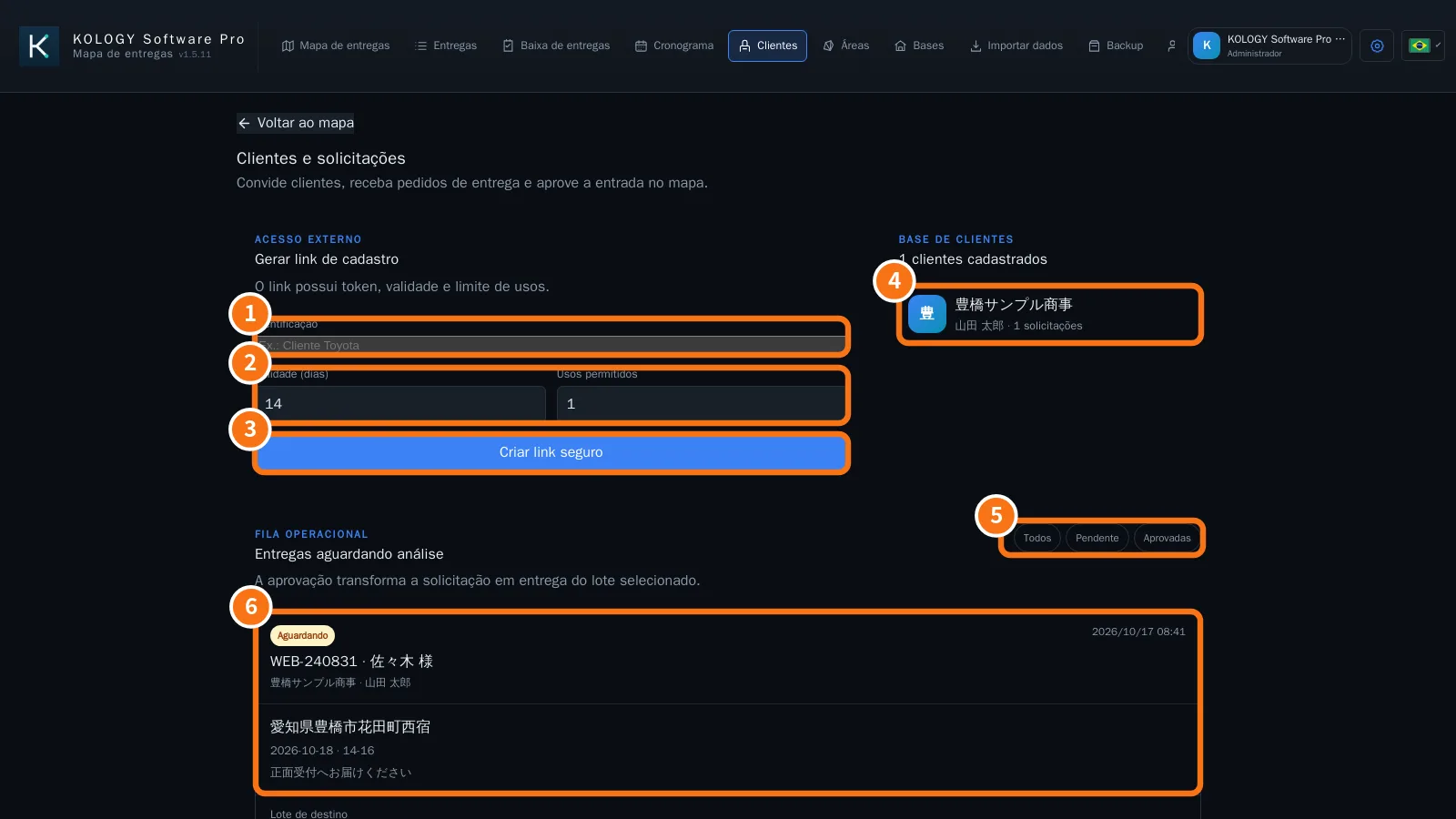 Clientes e solicitações: convites e aprovaçãoGere um link de cadastro com prazo e limite de usos, receba as solicitações dos clientes e aprove a entrada no lote certo.
- Portal do cliente: pedir entregasO que o cliente convidado vê: criar a conta, enviar uma nova solicitação de entrega e acompanhar o histórico.
Áreas e bases
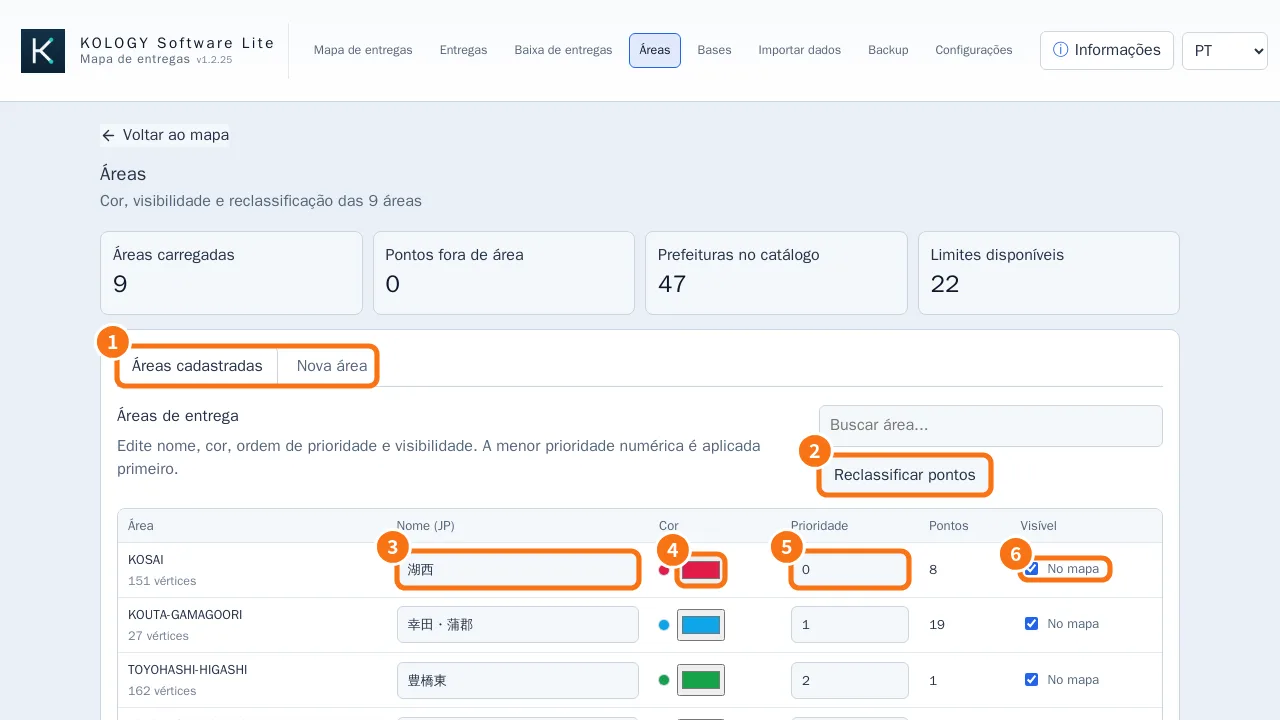 Áreas de entrega: cores, prioridade e novas áreasAjuste nome, cor, prioridade e visibilidade das áreas, reclassifique as entregas e crie áreas novas pelo catálogo, pelos endereços ou desenhando.
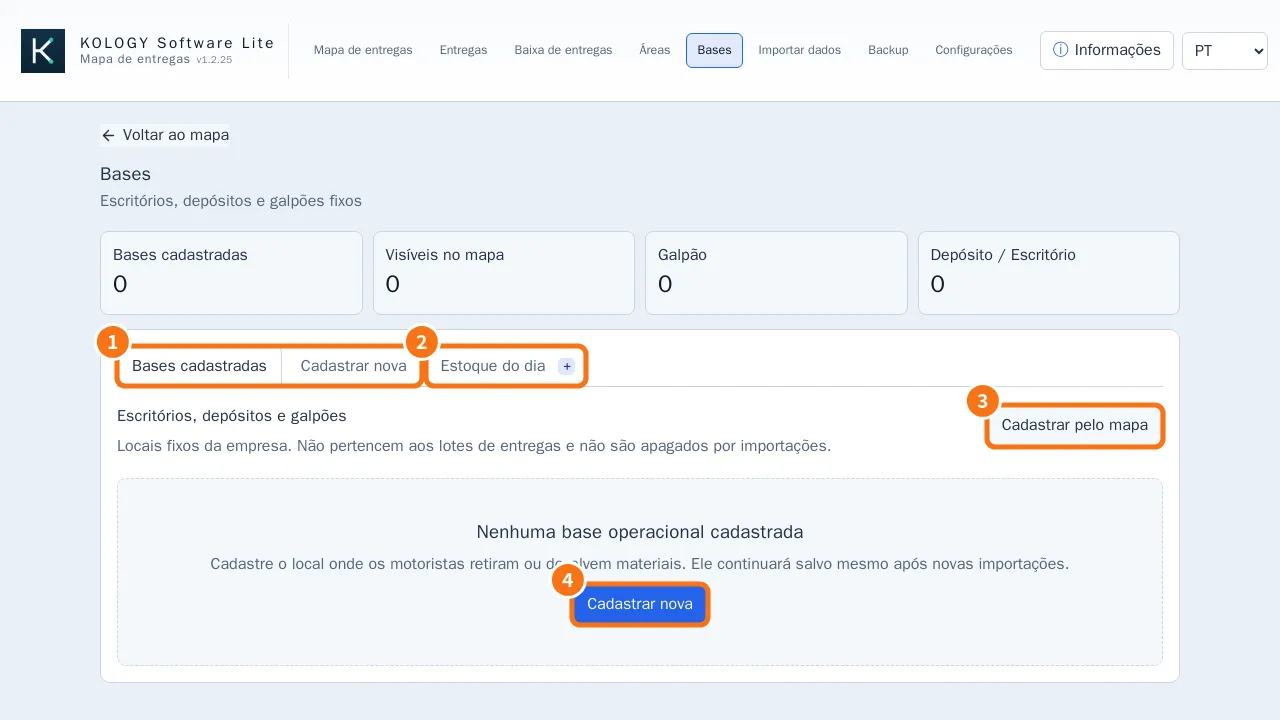 Bases, carga e estoque do diaCadastre escritórios, depósitos e galpões fixos no mapa e, com a carga ativa, acompanhe o estoque e o saldo previsto por base.
Login e perfil
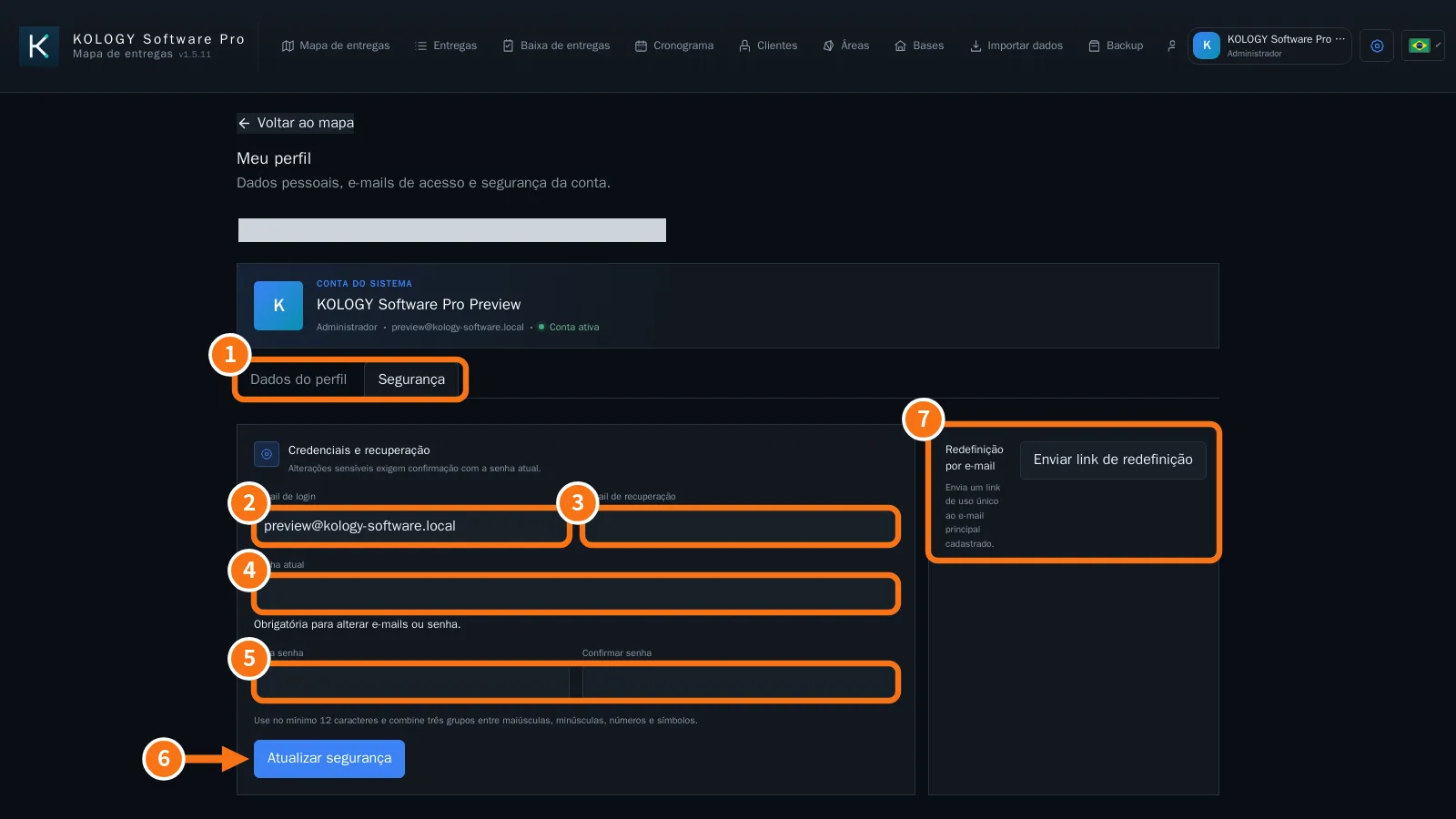 Login, primeiro acesso e recuperação de senhaEntrar com e-mail e senha, ativar o acesso pelo link de primeiro acesso, recuperar a senha e trocar e-mails e senha com segurança.
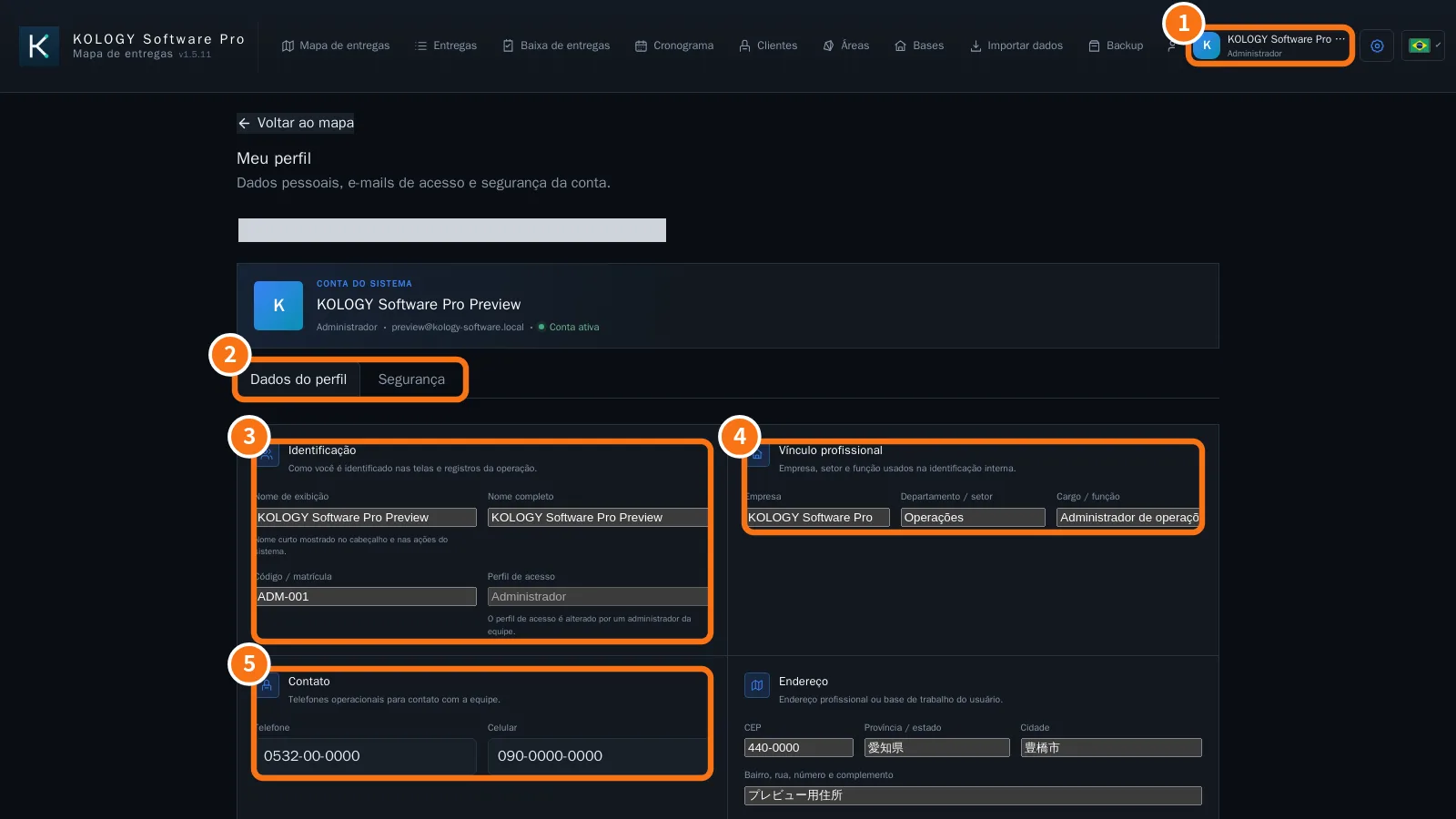 Meu perfil: dados pessoais e profissionaisAtualize nome de exibição, matrícula, empresa, setor, cargo, telefones e endereço, separados das credenciais de acesso.
Backup, atualização e configurações
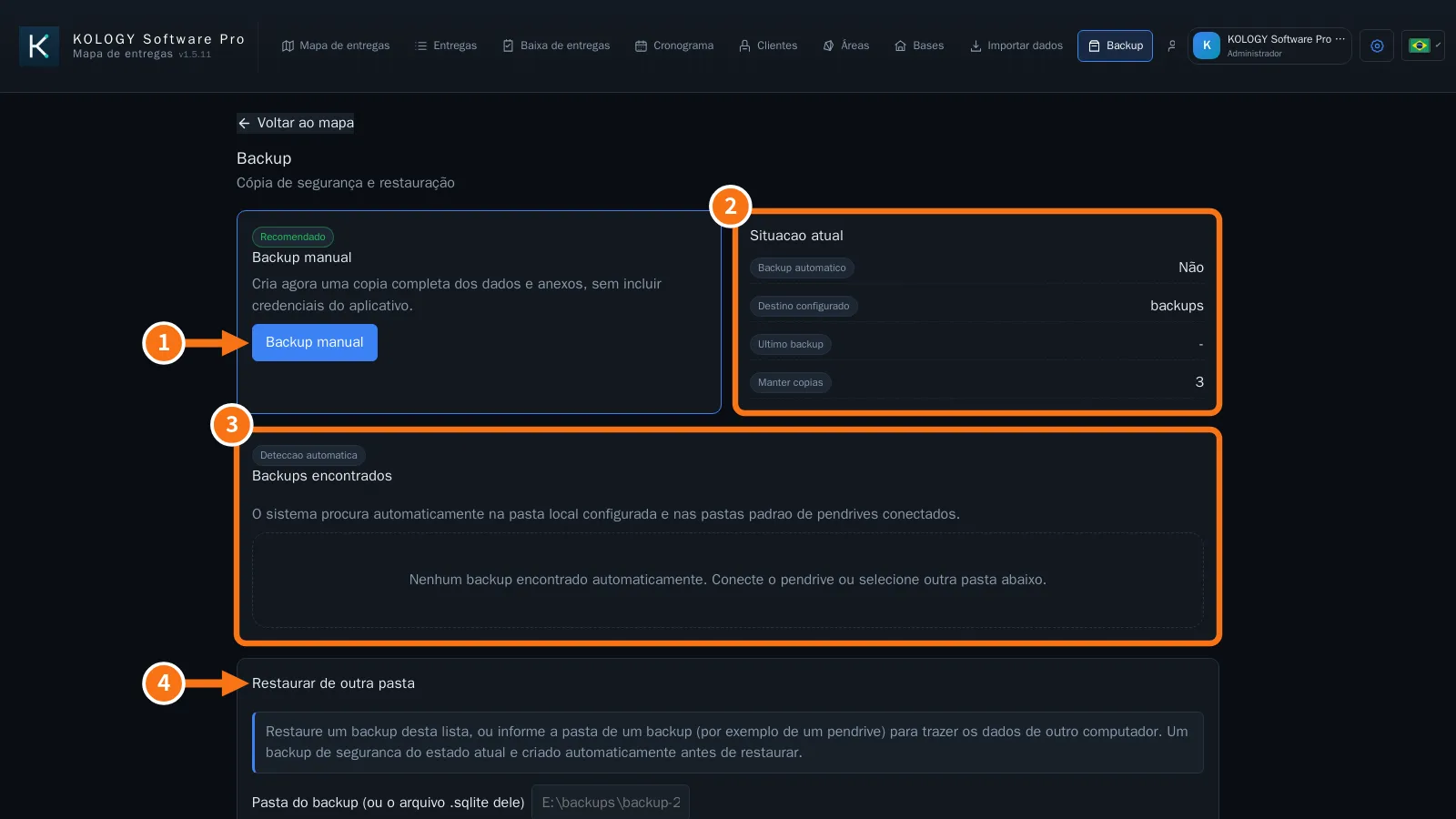 Backup, restauração e atualização seguraBackup manual e automático (inclusive em pendrive), restauração com cópia de segurança e atualizações que só reiniciam com a sua confirmação.
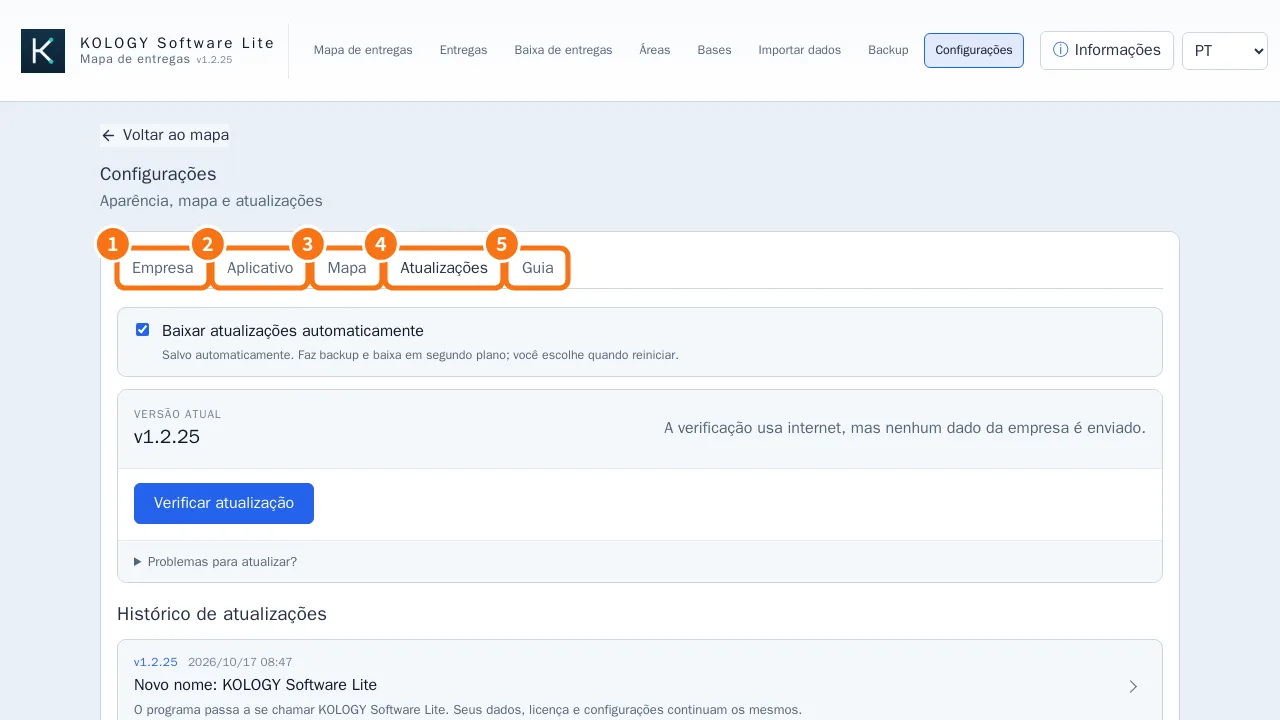 Configurações: empresa, aplicativo, mapa, atualizações e guiaDados e logo da empresa, tema e tamanho do texto, início com o Windows e bandeja, mapa e o guia ilustrado.
- Mapas offline por prefeituraAichi já vem instalada; baixe outras prefeituras ou o Japão completo em segundo plano, sem atrapalhar a operação.
- Sincronismo e trabalho sem internetO Pro grava primeiro no computador e sincroniza com a nuvem quando há conexão; sem internet, a operação continua.
Como fazer — operador
 Como preparar o dia de entregas, do arquivo ao mapa impressoRoteiro completo de um dia: importar, conferir, corrigir, dividir por rota, gerar PDF/planilha e salvar.
- Como criar uma área nova (catálogo, endereços ou desenho)Três jeitos de criar uma área de entrega e como aplicá-la às entregas já importadas.
- Como levar os dados para outro computadorBackup num pendrive, instalação e ativação no PC novo e restauração dos dados, sem perder nada.
Como fazer — administrador
- Como liberar o acesso de um motorista ao portalDo cadastro ao primeiro login do motorista: e-mail, Habilitar acesso, link de uma hora e conferência com Ver como motorista.
- Como atribuir uma entrega a um motorista específicoUse a seção Distribuição da entrega para seguir a rota, reservar a parada para um motorista ou deixá-la sem vínculo.
- Como convidar um cliente e aprovar o primeiro pedidoRoteiro completo, do link de convite até a solicitação aparecer no mapa como entrega do lote.