











KOREOS · 画面と機能
タスクの使い方
タスクの作成、表示の切り替え、絞り込み、完了までの基本操作を説明します。
目次
どんな機能か
タスクは、やるべきことを担当者・期限・優先度つきで作成し、進み具合をチームで共有する機能です。コメントやファイルの添付ができ、期限が近づくと通知で知らせてくれるので、うっかりを防げます。
対象となる方
個人のToDoを整理したい方から、チームの仕事量を見て調整したい管理者まで、すべての方が使えます。
使い方(手順)
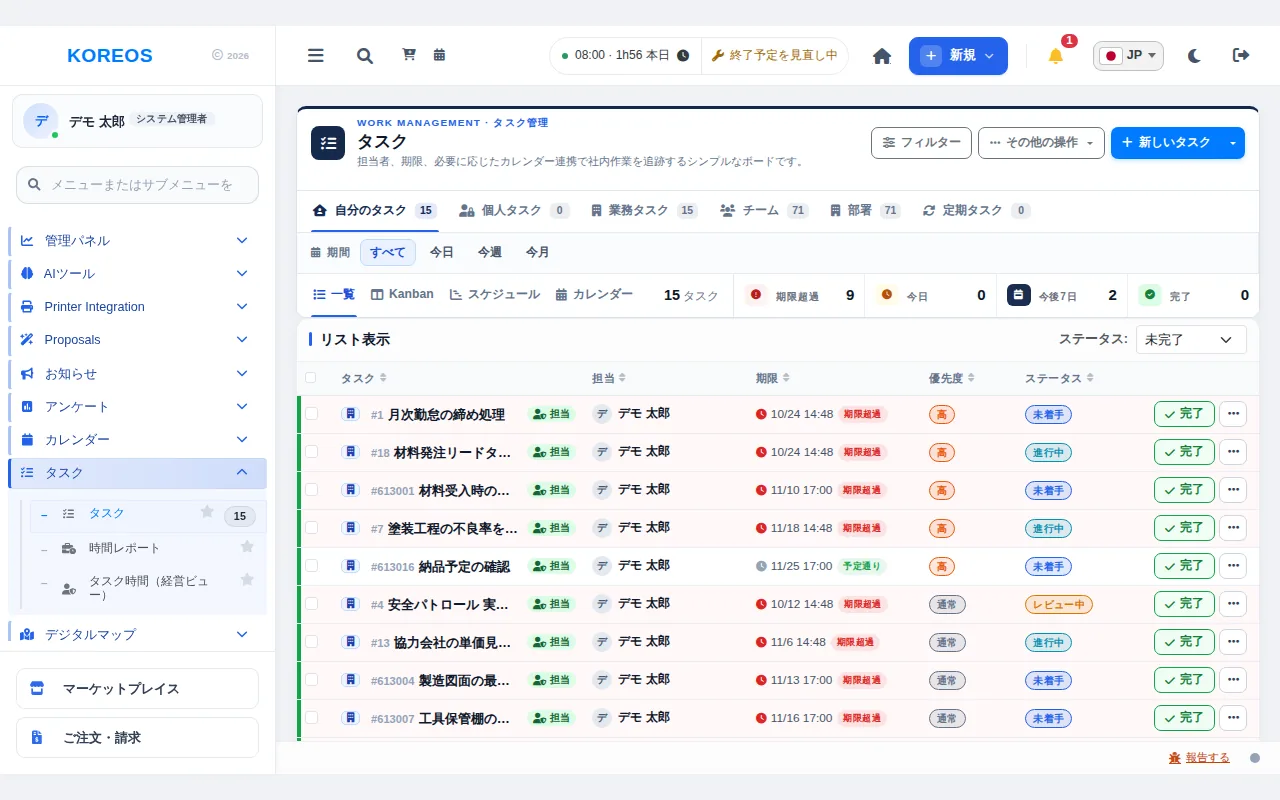
- メニューの「タスク」を開きます。画面上部のタブで「自分のタスク」「個人タスク」「業務タスク」「チーム」「部署」「定期タスク」を切り替えられます。
- 「新しいタスク」を押し、タイトル、説明、期限、担当者を入力して保存します。
- 表示は「一覧」「カンバン」「スケジュール」「予定表」から選べます。一覧では担当者・期限・優先度・ステータスが並びます。
- 上部の数字(期限超過・今日・今後7日・完了)をクリックすると、その状態のタスクだけに絞り込めます。
- 「フィルター」を開き、キーワード、ステータス、優先度、期限などを入れて「フィルターを適用」を押します。
- 作業が終わったら行の「完了」を押します。進み具合に合わせてステータスも更新しておきましょう。
- 管理者はカンバンで、カードを別の担当者の列へドラッグして担当を付け替えられます。
ヒント
- 個人のメモやリマインダーは個人タスク、仕事の依頼は業務タスクと使い分けると整理しやすくなります。
- 現実的な期限を設定すると、一日の優先順位をつけやすくなります。
- 毎週・毎月くり返す作業は「定期タスク」に登録できます。
- 「スケジュール」表示では、期間をバーで表し、日程の重なりが一目で分かります。
よくある質問
他の人にタスクを割り当てられますか?
作成時に担当者を指定できます。権限のある方は、カンバンでカードを別の担当者の列に移すこともできます。
自分のタスクだけを見るには?
「自分のタスク」のタブ、またはフィルターの「自分のタスク」を使います。
期限を過ぎたタスクはどう表示されますか?
期限超過の数が上部に表示され、一覧でも色で目立つようになっています。
提供状況とプランについては、マーケットプレイスの記事をご覧ください。