











KOREOS · 画面と機能
勤怠管理の使い方
打刻から修正・欠勤・残業の申請と承認までの基本の流れを説明します。
目次
どんな機能か
勤怠管理は、出勤・退勤・休憩を記録し、修正・欠勤・残業の申請から承認までを一つの流れで行う機能です。打刻の記録は月次の集計の基礎になります。会社の設定によって、画面からの打刻のほか、QRコードやタブレットでの打刻も使えます。
対象となる方
全従業員が自分の打刻と申請に使います。承認権限のある上長・管理者は、申請の承認と、その日の出勤状況の確認に使います。
使い方(手順)
- メニューの「勤怠管理」から「自分の勤怠」を開き、「打刻」画面に進みます。
- 「どこで打刻していますか?」で場所(会社/在宅など)を選びます。
- 「この場所で打刻」を押し、「打刻確認」で今の時刻の出勤(または退勤)を確定します。
- 退勤時は「勤務終了(退勤する)」か「中抜け(また戻る)」を選びます。中抜けのときは、戻ったらもう一度打刻して「中抜けの復帰を登録」を押します。
- 打刻を忘れた・間違えたときは「修正申請」、休むときは「欠勤申請」、残業するときは「残業申請」を出し、理由を入力して送信します。
- 送った申請の状況は「申請履歴」で確認できます(保留/承認済み/却下)。
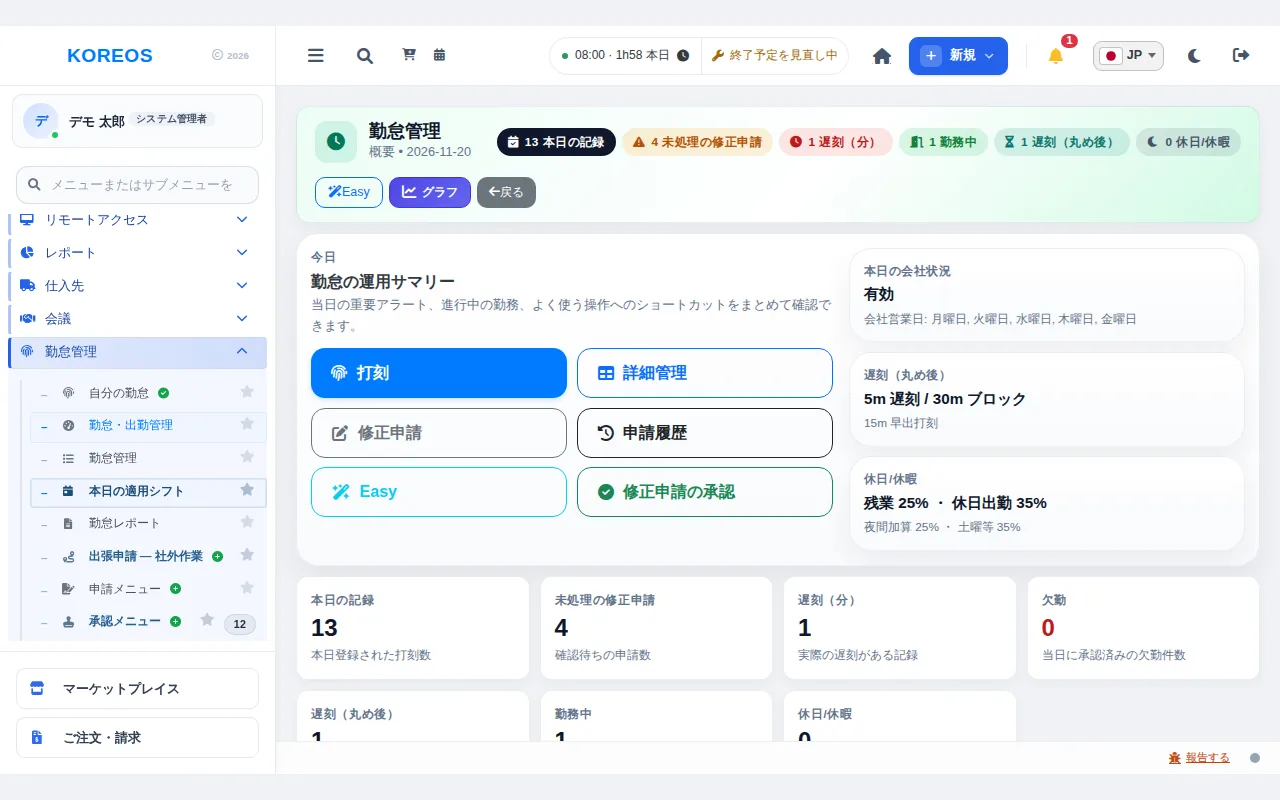
- 承認者は、ホーム画面上部のオレンジ色のカードから申請を開いて承認または却下します。「勤怠管理」の概要画面には、本日の打刻件数、未処理の修正申請、遅刻、勤務中の人数と、よく使う操作のショートカットが並びます。「本日の適用シフト」では、適用されている勤務時間を確認できます。
ヒント
- 勤務時間を超えて打刻すると、残業申請や休日勤務申請の確認が表示されることがあります。内容を読んでから確定してください。
- 出勤予定のない日に働いた場合は、休日勤務の申請が必要です。
- 修正申請には理由の入力が必須で、承認されるまで記録は変わりません。
- 月末の締め前に「申請履歴」を開き、保留中の申請がないか確認しておくと安心です。
よくある質問
打刻を忘れたときは?
「修正申請」で正しい時刻と理由を入力して送信します。承認されると記録に反映されます。
中抜けと退勤の違いは?
中抜けは「また戻る」外出で、一日の終了ではありません。戻ったときに復帰を登録します。
他の人の代わりに打刻できますか?
できません。打刻は自分自身の分のみ実行できます。
提供状況とプランについては、マーケットプレイスの記事をご覧ください。