











KOREOS · 画面と機能
製造管理の使い方
加工指示・工程・実績・部材表を工場全体で管理し、納品まで進める方法です。
目次
製造管理とは
製造管理は、加工指示(製造指示)、工程の進み具合、作業時間、部材表(使う資材の一覧)を工場全体で管理するモジュールです。現場ではタブレットから進捗を入力でき、完成した案件は物流(納品)へ引き渡せます。メニュー上の画面名は「生産管理」と表示されます。
こんな方に
- 工場の進捗と納期を一覧で把握したい製造部門の責任者
- 現場で工程の開始・完了を入力する作業者
- 納品書・請求書の発行まで流れを追う事務担当者
使い方
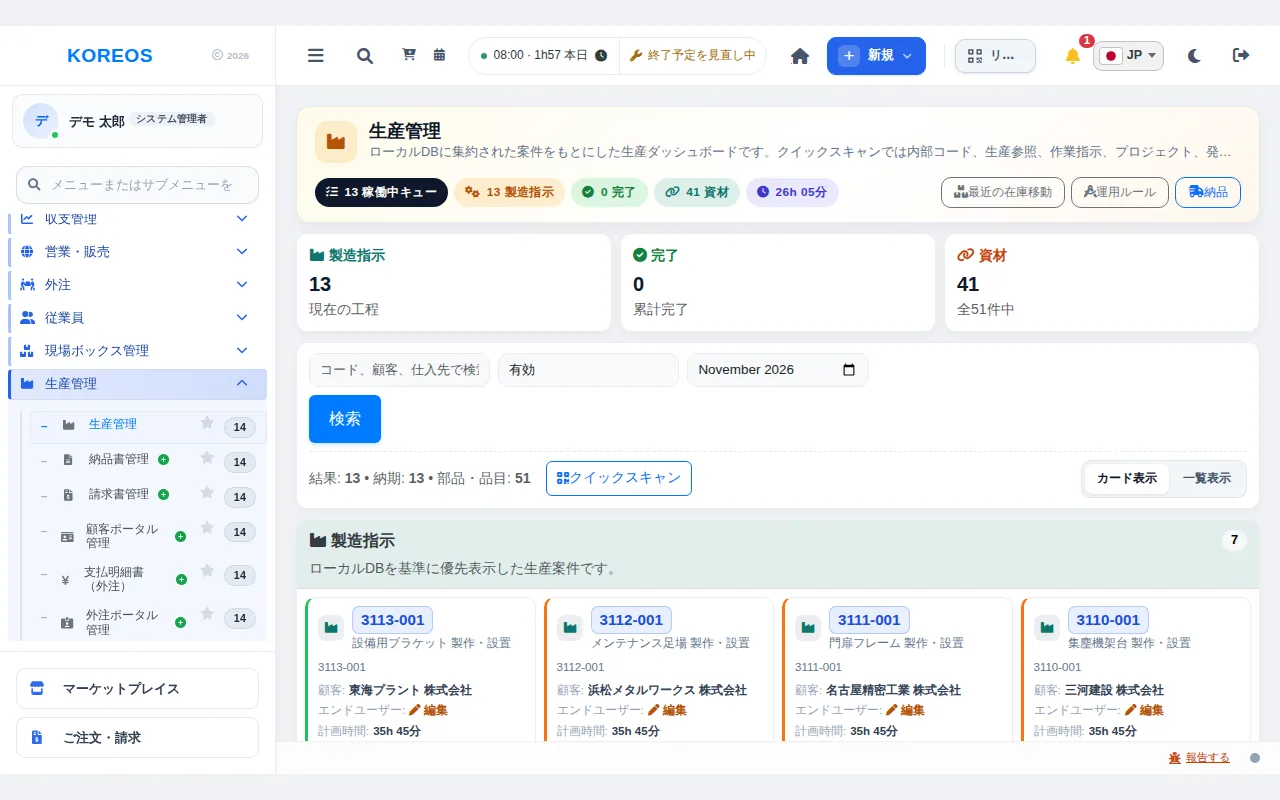
- 全体の状況を見る:画面上部に「稼働中キュー」「製造指示」「完了」「資材」などの件数と合計作業時間が表示されます。
- 案件を探す:検索欄に「コード、顧客、仕入先で検索...」の形で入力し、状態(例:有効)と月を選んで「検索」を押します。結果は「カード表示」と「一覧表示」で切り替えられます。
- バーコード・QRで素早く開く:「クイックスキャン」を押し、QRコードまたは手入力のコード(内部コード、生産参照、作業指示、プロジェクト、発注番号)で目的の案件を開きます。
- 工程を進める:案件のカードから詳細を開き、サブ工程の進み具合と各工程にかかった時間を更新します。現場の作業ステーションでは、作業者の QR コード(バッジ)を読み取って「誰が作業しているか」を記録します。工程の QR ではなく、必ず本人のバッジを読み取ってください。
- 物流へ引き渡す:生産が終わった案件は「物流へ引き渡す」で次の段階へ進めます。「今すぐ引き渡す」で確定します。実際の納品の確定は、物流側の「納品済みにする」で行います。
- 納品書・請求書へ:右上の「納品」や左のメニューの納品書管理・請求書管理から、納品書と請求書の発行へ進みます。
ヒント
- 「最近の在庫移動」を押すと、資材の入出庫の動きを確認できます。
- 「運用ルール」には、生産完了で案件が物流へ進み、履歴は保持される、という流れが説明されています。
- 案件ごとに、資材の件数と添付ファイル(写真・図面)の件数を一覧から確認できるので、準備漏れを早く見つけられます。
よくある質問
Q. 作業者の名前が正しく記録されません。A. 作業ステーションで、本人のバッジの QR コードを読み取ってください。バッジを読み取るまでは、ログインしている人の名前が使われます。
Q. QR が「認識できない」と出ます。A. 工程や案件の QR ではなく、本人のバッジを読んでいるか確認してください。新しいバッジの場合は、登録の更新が必要なことがあります。
Q. 引き渡した案件は元に戻せますか。A. 画面上では、生産完了で物流へ進み、ステージの履歴が残る仕組みです。戻したい場合は管理者にご相談ください。
提供状況とプランについては、「マーケットプレイス」の記事をご覧ください。