











KOREOS · 画面と機能
購買管理の使い方
購買依頼の判断から、発注、納品の受領までを一つの画面で進める方法です。
目次
この機能について
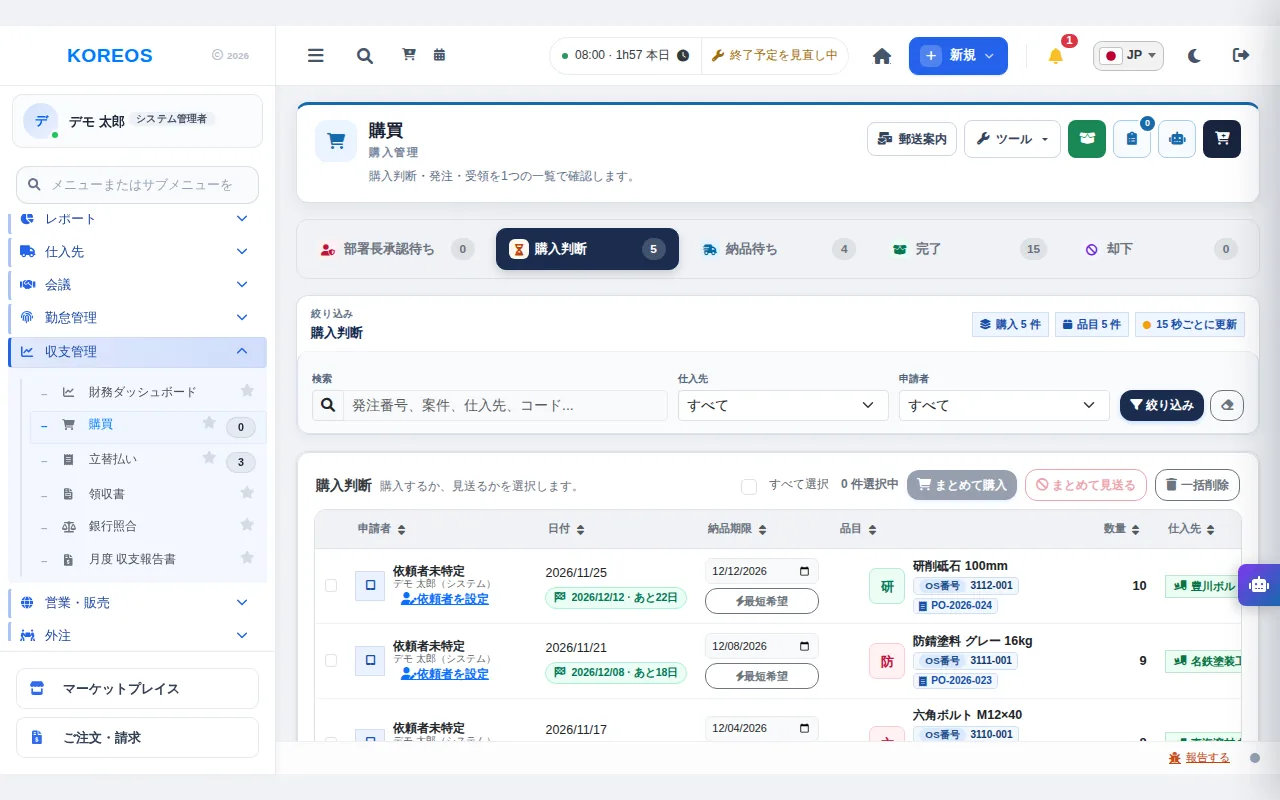
購買管理は、購入するかどうかの判断、発注、納品の受領までを一つの一覧で確認し、進めるための機能です。画面名は「購買」で、「購入判断・発注・受領を1つの一覧で確認します。」と案内されます。誰が承認したかも記録に残ります。
対象となる方
購買担当者、購入を判断する責任者、依頼を出した現場の方です。
手順
- 購買依頼を出す:右上のカートのボタン(「新規購買注文」)を押すと、ウィザードが開きます。「注文・仕入先」で品目と仕入先、「用途・連携」で用途や案件・在庫との連携を入力し、「注文内容を確認」で確かめて登録します。「次へ」で順に進みます。
- タブで状況を見る:「購入判断」「納品待ち」「完了」「却下」の各タブに件数が表示されます。工具・器具の依頼は、先に「部署長承認待ち」のタブで部署長の承認を受けてから「購入判断」へ移ります。
- 購入を判断する:「購入判断」で品目を選び、「まとめて購入」または「まとめて見送る」を押します。見送った場合は「却下」のタブに履歴が残ります。
- 探す:「検索」欄に発注番号、案件、仕入先、コードを入れ、「仕入先」「申請者」で絞り込み「絞り込み」を押します。一覧は15秒ごとに自動で更新されます。
- 納品を受け取る:購入が確定した品目は「納品待ち」に移ります。品目が届いたら、緑のボタン(「受領登録」)で受領を記録します。入荷が完了したものは「完了」の履歴に入ります。
- 自分の依頼を確認する:「自分の購買依頼」のボタンで、自分が出した依頼の進み具合を確認できます。
ヒント
- 「ツール」のメニューから、関連する設定や画面へ移動できます。
- 「納品待ち」は購入が確定してまだ受領していない品目です。支払・消込は経理の画面で管理します。
よくある質問
Q. 工具・器具の依頼が「購入判断」に出ません。先に部署長の承認が必要です。「部署長承認待ち」のタブで状況を確認してください。
Q. 見送った依頼を確認できますか?「却下」のタブに履歴が残ります。
Q. 一覧が最新になりません。15秒ごとに更新されます。更新の案内が出たらボタンで反映してください。
提供状況とプラン:Marketplaceの記事をご覧ください。