











KOREOS · Telas e funções
Compras: como usar
Como conduzir o pedido de compra, a decisão, o pedido ao fornecedor e o recebimento em uma só tela.
Nesta página
O que é
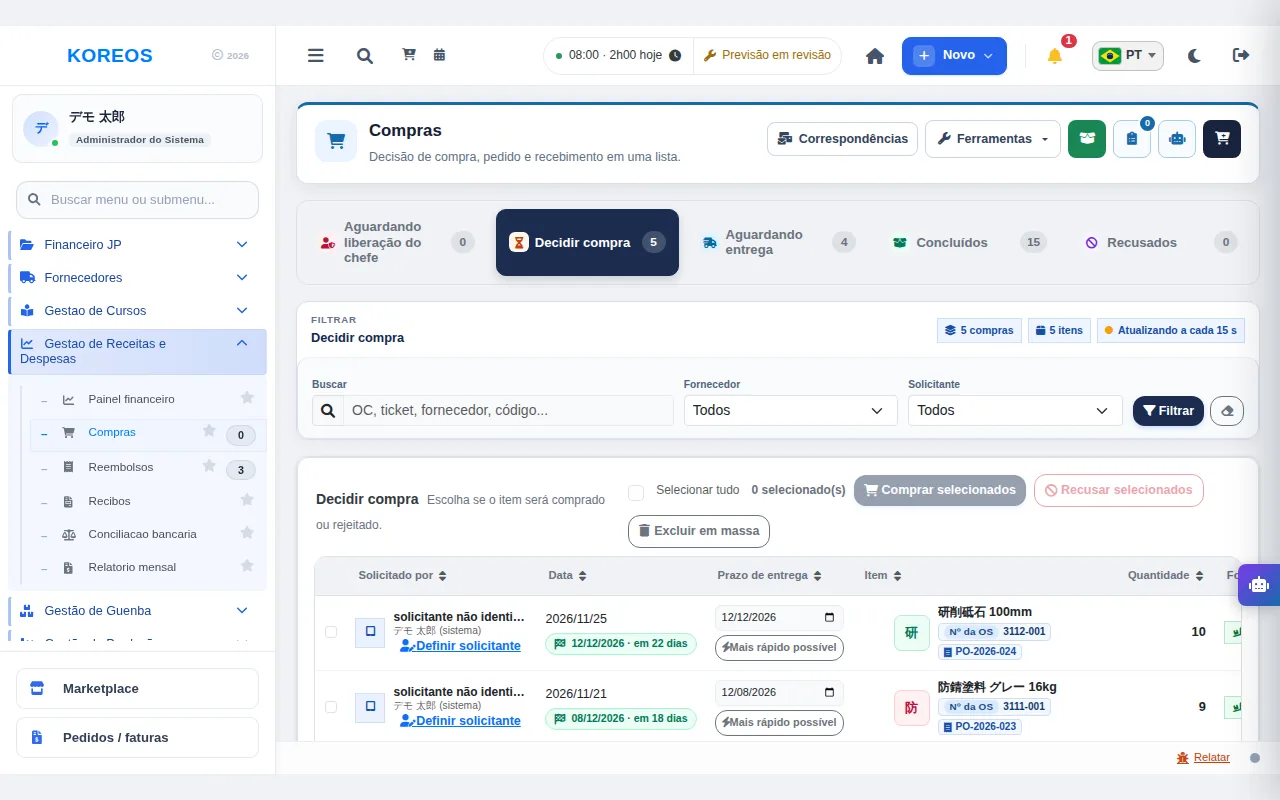
Compras reúne, em uma só lista, a decisão de comprar, o pedido e o recebimento. O título da tela é "Compras" e a descrição é "Decisão de compra, pedido e recebimento em uma lista". Também fica registrado quem aprovou.
Para quem
Para o time de compras, para quem decide as compras e para quem fez o pedido.
Passo a passo
- Faça um pedido: clique no botão de carrinho no alto à direita ("Novo pedido de compra"). Um assistente em etapas abre: em "Pedido e fornecedor" informe itens e fornecedor, em "Destino e vínculos" indique a finalidade e as ligações com caso ou estoque, e em "Revise o pedido" confira antes de registrar. Avance com "Continuar".
- Acompanhe pelas abas: "Decidir compra", "Aguardando entrega", "Concluídos" e "Recusados" mostram a quantidade de cada etapa. Pedidos de utensílios passam antes pela aba "Aguardando liberação do chefe" e só depois vão para "Decidir compra".
- Decida a compra: em "Decidir compra", marque os itens e clique em "Comprar selecionados" ou "Recusar selecionados". Os recusados ficam no histórico da aba "Recusados".
- Busque: digite OC, caso, fornecedor ou código em "Buscar", filtre por "Fornecedor" e "Solicitante" e clique em "Filtrar". A lista se atualiza sozinha a cada 15 segundos.
- Receba a mercadoria: compras confirmadas ficam em "Aguardando entrega". Quando chegarem, use o botão verde ("Registrar entrega") para registrar o recebimento. O que foi recebido por completo vai para "Concluídos".
- Veja seus pedidos: o botão "Minhas solicitações" mostra como andam os pedidos que você fez.
Dicas
- O menu "Ferramentas" leva a configurações e telas relacionadas.
- "Aguardando entrega" mostra compras já confirmadas e ainda não recebidas; pagamento e baixa são acompanhados na área financeira.
Perguntas comuns
P. Um pedido de utensílio não aparece em "Decidir compra".Ele precisa primeiro da liberação do chefe do setor. Veja a aba "Aguardando liberação do chefe".
P. Onde vejo o que foi recusado?Na aba "Recusados", que guarda o histórico.
P. A lista não está atualizada.Ela se atualiza a cada 15 segundos. Se aparecer um aviso de atualização, clique no botão para aplicar.
Disponibilidade e plano: veja o artigo Marketplace.