











KOREOS · Telas e funções
Acesso remoto: como usar
Como conectar a computadores autorizados da empresa e registrar motivo e tempo de uso.
Nesta página
O que é
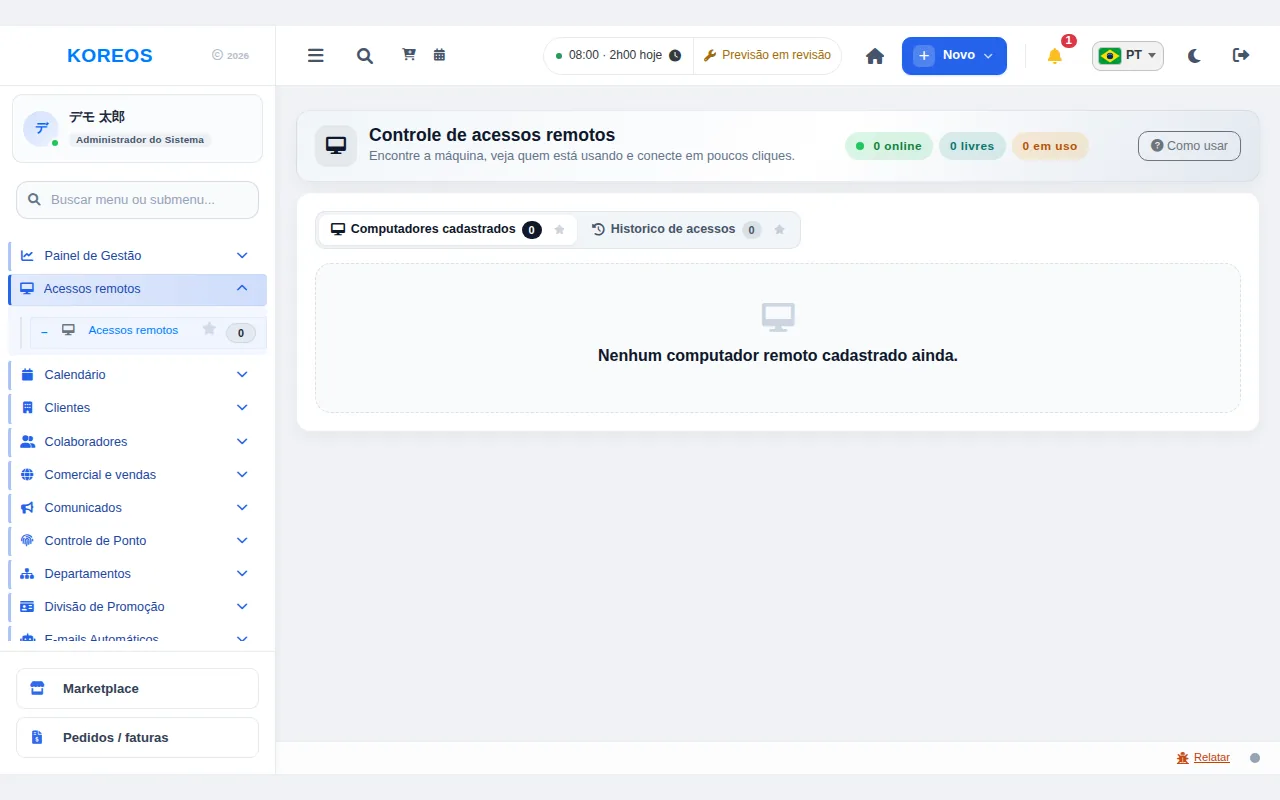
O Acesso remoto permite conectar, pelo navegador e com segurança, a computadores autorizados da empresa. Você cadastra as máquinas e mantém um histórico de quem acessou, quando, para quê e por quanto tempo. A implantação é sob orçamento, conforme o seu ambiente.
Para quem
- Quem precisa usar arquivos ou o ambiente de trabalho de um PC da empresa estando fora do escritório.
- Equipes de suporte e manutenção que se conectam a máquinas internas.
- Administradores que querem registrar e controlar quem usa cada máquina.
Passo a passo
- Cadastre a máquina (administrador): na aba de computadores cadastrados, clique em "Novo computador remoto" e informe "Nome do computador", "Local ou setor" e "Responsavel". Escolha o "Tipo de conexão" — "Link externo (Chrome Remote Desktop)" ou "Tela no navegador (pelo KOREOS)" —, defina a senha de acesso e clique em "Salvar".
- Encontre a máquina: a lista mostra o estado de cada uma — "Livre", "Em uso" ou "Desativada" — e a busca filtra por máquina, local, setor ou responsável.
- Inicie o acesso: clique no botão de conexão da máquina. Na janela, escolha em "O que sera feito nesta sessao?" o motivo (manutenção, suporte, checagem etc.), acrescente detalhes se quiser, digite a "Senha de confirmacao" e clique em "Iniciar acesso".
- Trabalhe: a tela da sessão traz o link do Google Remote. Se o navegador bloquear o pop-up, clique em "Abrir Google Remote". Mantenha a tela aberta: o tempo está sendo contado.
- Encerre: ao terminar, clique em "Concluir acesso" para registrar o tempo de uso. Se saiu da tela no meio, use "Retomar sessao ativa".
- Consulte o histórico: na aba de histórico você vê pessoa, máquina, motivo, quando e duração de cada acesso.
Dicas
- Se alguém já está usando a máquina, aparece o aviso "Outra pessoa está usando esta máquina. Combine com ela antes de entrar."
- Use a aba "Comentarios" da sessão para registrar o que foi feito ou deixar um recado ao próximo usuário.
- Para impedir o uso temporariamente, desative a máquina em vez de excluir: o cadastro e o histórico continuam. Ao excluir, todo o histórico dela também é apagado.
- O botão "Como usar" traz o passo a passo de configuração e de acesso.
Perguntas comuns
Cliquei em conectar e nada abriu.R. O navegador pode ter bloqueado o pop-up. Clique em "Abrir Google Remote" ou permita pop-ups; o cronômetro continua normalmente.
Nenhuma máquina aparece na lista.R. Ainda não há computadores cadastrados ou autorizados para você. Peça o cadastro a um administrador.
Qualquer pessoa pode se conectar?R. Cada acesso exige a senha de confirmação, e o motivo e a duração ficam registrados no histórico.
Disponibilidade e plano: veja o artigo Marketplace.