











KOREOS · Telas e funções
Estoque: como usar
Registre entradas e saídas com QR e veja saldo e itens para repor numa lista.
Nesta página
O que é
Estoque mostra, numa lista só, o saldo de materiais, consumíveis e itens de escritório, registra entradas e saídas e avisa quando um item está acabando. Com etiqueta QR e tablet, as retiradas são registradas na hora, no local de trabalho.
Para quem é
Para quem cuida do almoxarifado ou do material no chão de trabalho, e para gestores que querem saber o que está faltando e quando repor.
Passo a passo
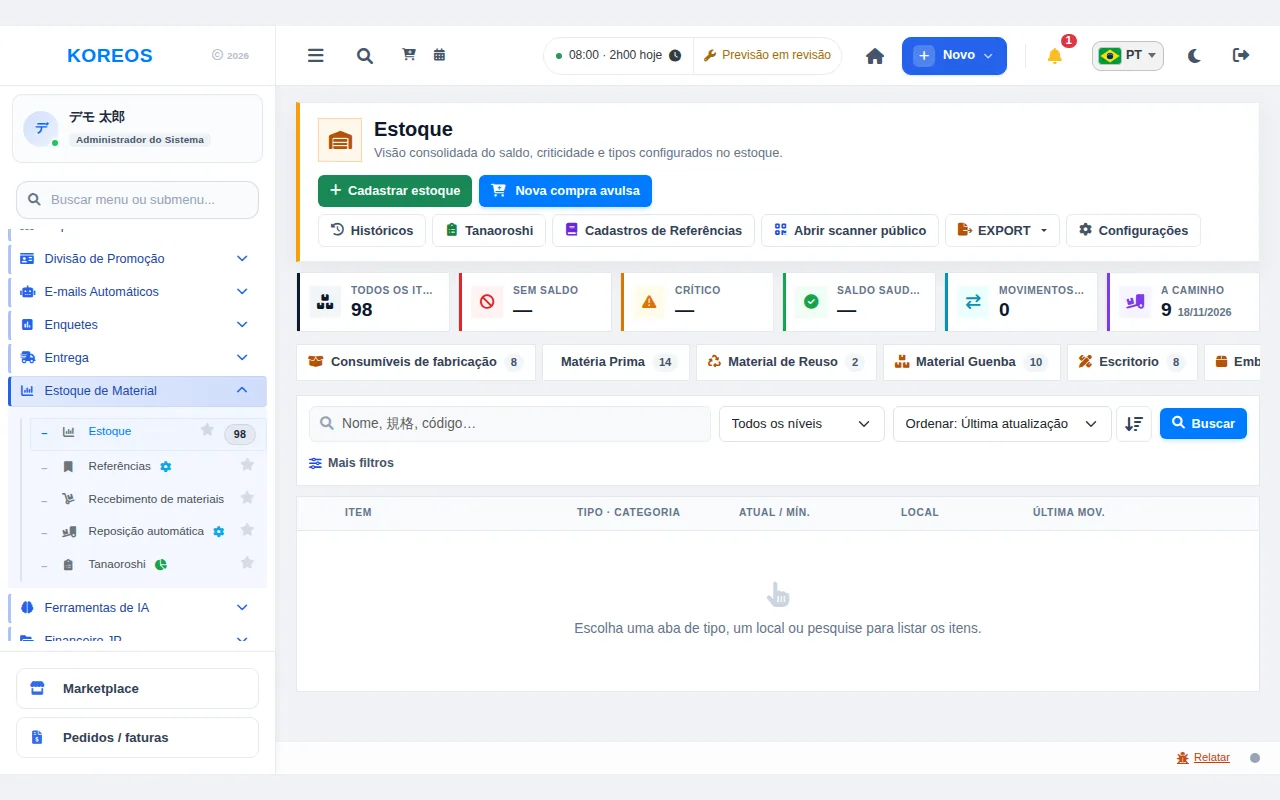
- No menu lateral, em "Estoque de Material", abra "Estoque". No topo aparecem os totais: "Todos os itens", "Sem saldo", "Crítico", "Saldo saudável", "Movimentos hoje" e "A caminho".
- Escolha a aba do tipo de material (por exemplo, consumíveis de fabricação, matéria-prima ou escritório) ou digite nome, medida ou código no campo de busca e clique em "Buscar". Também dá para ordenar e filtrar por nível.
- Para cadastrar um item novo, clique em "Cadastrar estoque". Se for preciso comprar, use "Nova compra avulsa".
- Abra um item para ver o saldo atual, o QR do item e o histórico de movimentações (Entrada e Saída). A etiqueta com QR pode ser impressa e colada no material.
- Quando o material comprado chegar, registre em "Recebimento de materiais". As retiradas podem ser feitas lendo o QR pelo tablet.
- Em "Reposição automática", veja os itens abaixo do mínimo e siga com o pedido de cotação ou a aprovação.
- Para conferir o saldo físico, use o "Tanaoroshi" (inventário). A lista pode ser exportada em Excel ou PDF pelo botão "EXPORT".
Dicas
- Defina a quantidade mínima de cada item: assim os avisos "Crítico" e "Sem saldo" indicam a hora de repor.
- Ao registrar uma saída, vincule o caso ou projeto: depois fica fácil saber onde o material foi usado.
- O botão "Históricos" mostra todas as movimentações em uma lista.
- "Abrir scanner público" abre a tela de leitura de QR para aparelhos sem login.
Perguntas comuns
A lista aparece vazia.Escolha uma aba de tipo, um local ou faça uma busca: os itens aparecem em seguida.
Registrei a quantidade errada.Confira o histórico de movimentações do item e registre novamente com a quantidade correta.
Preciso de tablet para usar?Não. Cadastro e consulta também funcionam no computador.
Disponibilidade e plano: veja o artigo Marketplace.